
昨天已經把 draw.io 官方託管的 MCP App Server,以自訂 Connector 的方式加入 Claude.ai。今天接著實際產圖,檢查圖表在對話中的呈現方式,整理這種做法的優點與限制,最後回頭對照我的需求。
我在 Claude 對話中啟用 drawio Connector,接著輸入以下需求:
請使用 draw.io MCP App Server,將以下內容繪製成由上往下的流程圖:

流程名稱:電商購物網站登入

流程步驟:
1. 會員進入電商購物網站登入頁。
2. 會員輸入會員帳號與密碼。
3. 會員按下登入。
4. 系統檢查欄位格式是否正確。
5. 若欄位格式不正確,顯示錯誤訊息,提示會員重新輸入。
6. 若欄位格式正確,系統繼續檢查帳號密碼是否正確。
7. 若帳號密碼不正確,顯示錯誤訊息,並返回輸入帳號密碼步驟。
8. 若帳號密碼正確,會員進入首頁,流程結束。

請使用菱形表示判斷節點,並在判斷連線上標示「是」與「否」。
Claude 整理流程並呼叫工具後,圖表會直接出現在對話中。檢查這張圖時,我會先確認兩個判斷節點是否存在,再查看格式錯誤與帳號密碼錯誤的路徑,有沒有正確返回「輸入會員帳號與密碼」。這不只是確認圖表能否顯示,也是在檢查 Claude 是否正確理解原始流程。
圖表內嵌在對話中的好處,是產圖後可以立刻檢查流程,不需要先下載及匯入檔案。如果發現節點文字或流程方向不正確,可直接在同一段對話中提出修改要求。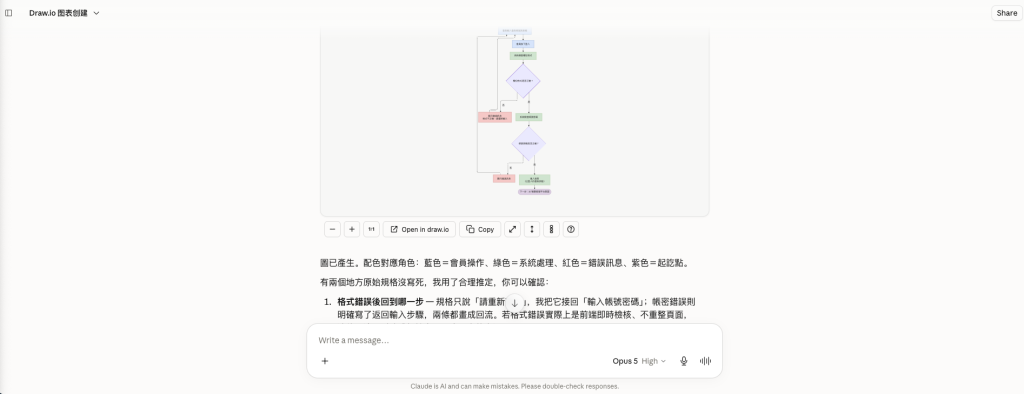
若要手動調整節點位置、連線或樣式,可透過點擊「Open in draw.io」進入完整編輯器。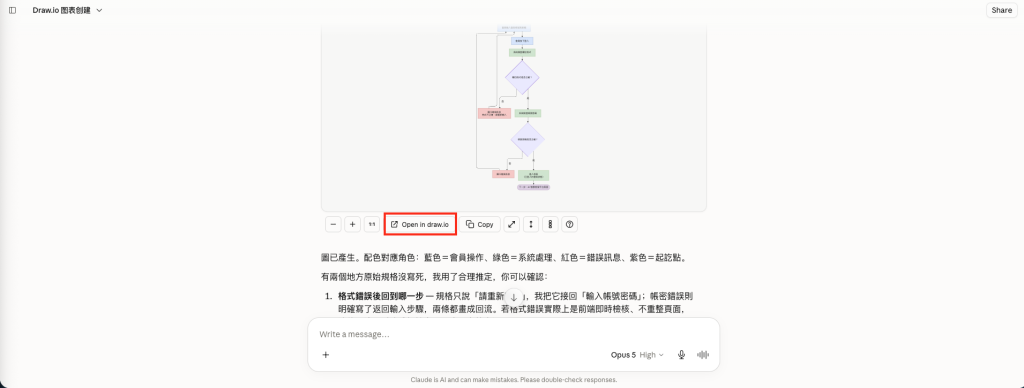
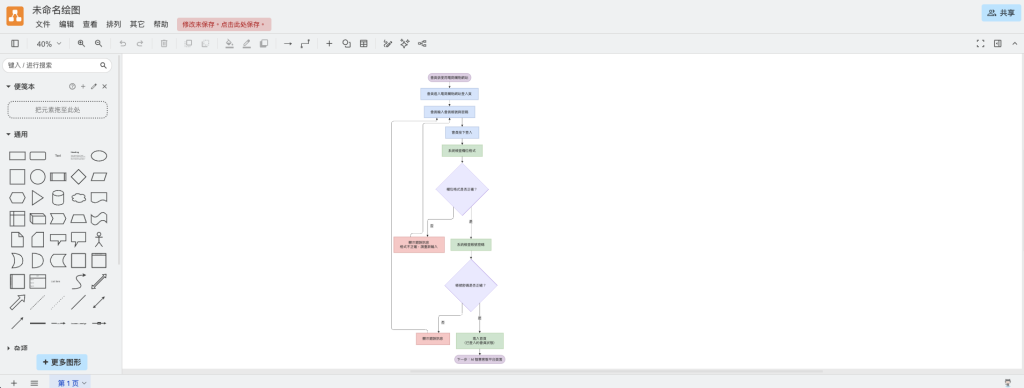
實際走過設定及產圖流程後,我整理出以下優點:
但也有其本身的限制:
明天開始測試第二種方式:MCP Tool Server。它需要透過 npm 安裝,產圖後會直接在瀏覽器開啟 draw.io 編輯器,上篇同樣會從安裝與設定開始。



 iThome鐵人賽
 看影片追技術