
昨天在 Claude Code 完成了 MCP Tool Server 的安裝與連線設定,也用 /mcp 確認 drawio 已經連上。今天接著實際產圖,看看圖表在瀏覽器版 draw.io 中的呈現方式,整理這種做法的優點與限制。
為了讓兩種 MCP server 的差異看得出來,這次沿用 Day 9 測試 MCP App Server 時的同一段需求:「AI 客服智慧退換貨流程說明」中的電商購物網站登入子流程。當比較的輸入相同時,才能較公平的看出呈現的差異。
我在 IDE 的 Claude Code 中輸入:
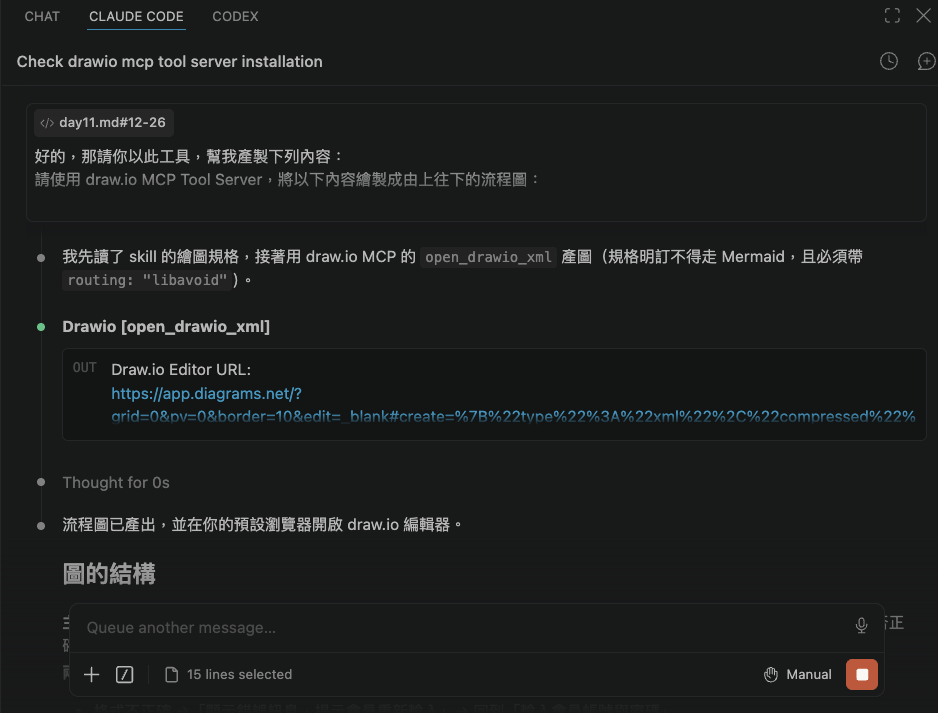
請使用 draw.io MCP Tool Server,將以下內容繪製成由上往下的流程圖:

流程名稱:電商購物網站登入

流程步驟:
1. 會員進入電商購物網站登入頁。
2. 會員輸入會員帳號與密碼。
3. 會員按下登入。
4. 系統檢查欄位格式是否正確。
5. 若欄位格式不正確,顯示錯誤訊息,提示會員重新輸入。
6. 若欄位格式正確,系統繼續檢查帳號密碼是否正確。
7. 若帳號密碼不正確,顯示錯誤訊息,並返回輸入帳號密碼步驟。
8. 若帳號密碼正確,會員進入首頁,流程結束。

請使用菱形表示判斷節點,並在判斷連線上標示「是」與「否」。
這裡先補充一點:因為是在 IDE 裡工作,其實不必像這樣把流程步驟整段貼進對話。流程說明文件就放在專案目錄中,直接請 Claude Code 讀取檔案中的登入子流程即可。這次為了與 Day 9 的條件一致,才刻意使用相同的文字需求。
Claude Code 整理流程後,呼叫的是 open_drawio_xml:它先產生 draw.io XML,交給本機的 MCP server,server 組出帶有圖表內容的 draw.io 網址,並直接在預設瀏覽器把它開起來。工具名稱裡的 open 就是這個意思——不只是回傳連結,而是幫我把圖開好。
這是與 MCP App Server 最直接的差別。App Server 產圖後,圖表內嵌在對話中;Tool Server 產圖後,圖會出現在另一個瀏覽器分頁。圖表內容編碼在網址的 # 之後,瀏覽器載入 draw.io 時直接還原成圖面,因此開啟的不是預覽視窗,而是完整的 draw.io 編輯器。
打開圖表後,我的檢查點跟 Day 9 一樣:先確認兩個判斷節點是否都在,再看格式錯誤與帳號密碼錯誤這兩條路徑,有沒有正確回到「輸入會員帳號與密碼」。這同時也是在確認 AI 有沒有真的讀懂原始流程,而不只是把步驟排成一直線。
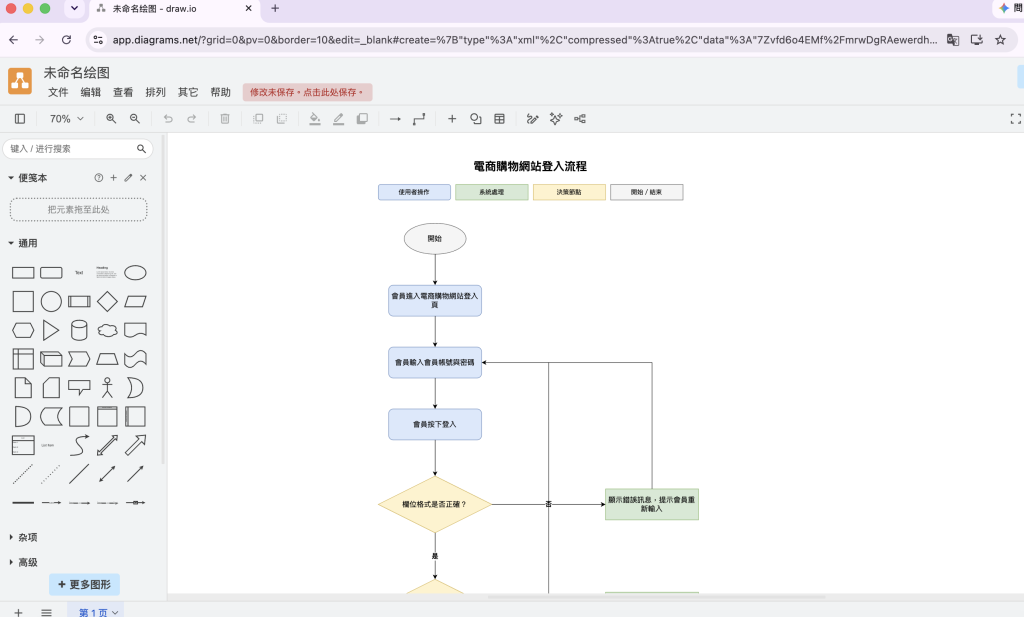
圖開在完整編輯器裡,接下來的修改就有兩種走法。
一種是回到 Claude Code 說明要改什麼,讓它重新產生一次。這條路適合流程內容本身有變動,例如多一個判斷、步驟順序調整。
另一種是直接在 draw.io 編輯器裡手動調整節點位置、連線走向或樣式。這條路適合版面層級的微調,不需要再繞回對話。
需要留意的是,這兩條路目前沒有自動接起來:在編輯器裡手動改過的內容,不會回流到對話中。下次請 AI 重新產圖時,它依據的仍然是流程說明文件與對話內容,手動調整的部分會需要重做。這也是後面幾天要把規格寫成文件的原因之一——版面決策留在文件裡,才不會每次重產都消失。
走過設定與產圖後,我整理出的優點:
限制的部分:
# 之後,這段內容不會隨著請求送到伺服器;但也表示網址本身就帶著整張圖的內容,轉傳連結等同於把圖表內容一併傳出去。明天開始測試第三種方式:Assistant Plugins。它一樣在 Claude Code 裡使用,但不需要設定 MCP,改用外掛市集安裝,產出的也不是瀏覽器分頁,而是專案裡的 .drawio 檔,上篇同樣從安裝與設定開始。



 iThome鐵人賽
 看影片追技術