

準備好為我們的應用程式注入 AI 大腦了嗎?取得 Gemini API Key 的那一刻總是令人興奮,但請先冷靜一下!
因為在正式開始使用 AI 之前,有一件事情一定要先做好——保護你的 API Key。
很多人為了方便,會直接把 API Key 寫死在程式碼裡,或是放在 .env 檔案中,卻忘記加入 .gitignore。結果一個 git push,金鑰就可能直接出現在 GitHub 或其他公開平台上。
這不只是資安問題,更可能讓別人拿著你的 API Key 使用服務,最後帳單直接算在你頭上。更別說我們前幾天才剛設定好的預算警報,可能瞬間開始狂響。💸
所以今天除了要透過 Google AI Studio 取得 Gemini API Key,還要學會正確保護這把「AI 的鑰匙」。
這次我們會使用 Secret Manager,把 API Key 從程式碼中分離出來,安全地保存機密資訊。
AI 可以大方接進來,但 API Key 可不能跟著一起裸奔。 😎
Google AI Studio 提供了非常友善的介面與免費額度供開發者測試。
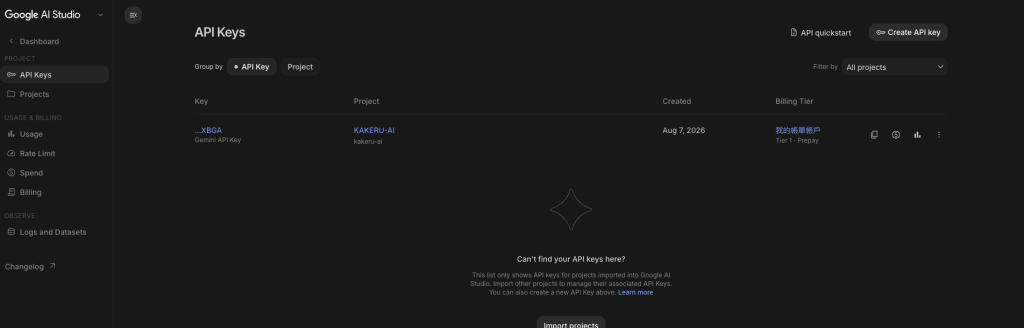
Gemini API Key。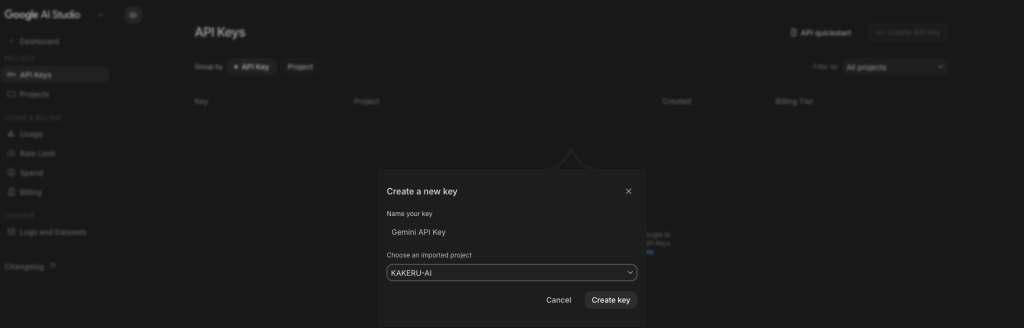
完成後會產生一組API Key。這樣就產生了你的Gemini API Key了,在這邊我們可以先把這個Key複製起來,但不要傳給任何人。
在本地端開發時,.env 確實很方便。但當我們準備將程式碼容器化並部署到 Cloud Run 時,把.env 一起打包進 Docker Image 是一個巨大的安全隱患。Google Cloud Secret Manager 就像是一個雲端的高級保險箱,我們的程式碼在執行時,才會動態地去向保險箱請求金鑰,做到「程式碼與機密配置完全分離」。
API Key 已經取得了,接下來我們要做的就是把它安全地交給 Google Cloud 管理。
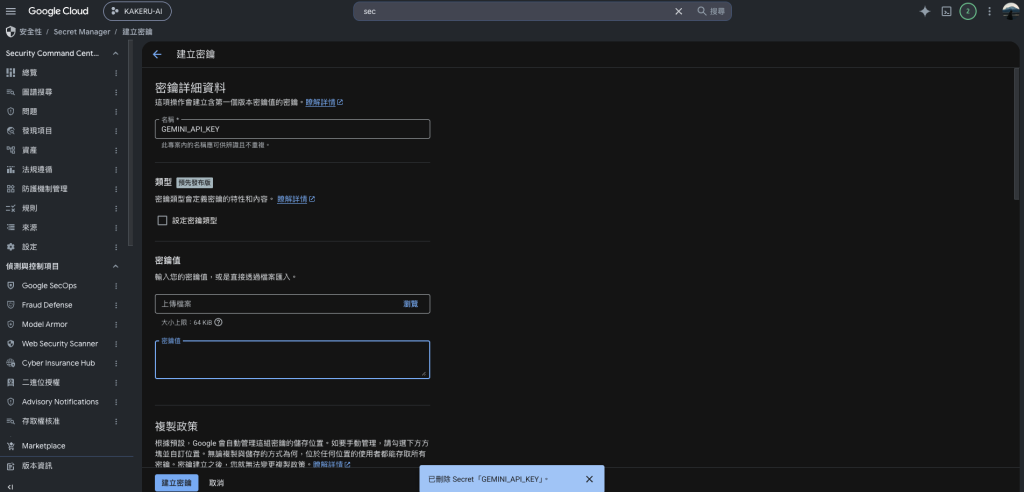
在 Google Cloud Console 搜尋 Secret Manager,進入後啟用 API。
啟用完成後,建立一個新的 Secret。
在建立畫面中名稱,輸入 GEMINI_API_KEY,密鑰值貼上剛剛複製的 Gemini API Key
確認無誤後,點選 「建立密鑰」 。
這樣一來,Gemini API Key 就不需要再直接寫進我們的程式碼或設定檔,而是交由 Secret Manager 保存。
Secret 建立完成後,還有一個非常重要的步驟:
Cloud Run 必須先取得「讀取這個 Secret」的權限。
還記得我們昨天建立的 Service Account 嗎?
這次就要把 GEMINI_API_KEY 的讀取權限授予它。未來 Cloud Run 執行服務時,就會透過這個 Service Account 取得 API Key,操作方式如下:
GEMINI_API_KEY。也就是說,Cloud Run 不需要知道 API Key 是什麼,只需要透過自己的 Service Account,向 Secret Manager 取得它需要的機密。
這樣就完成了第一層的安全隔離:API Key 留在 Secret Manager 裡,而不是寫進程式碼。
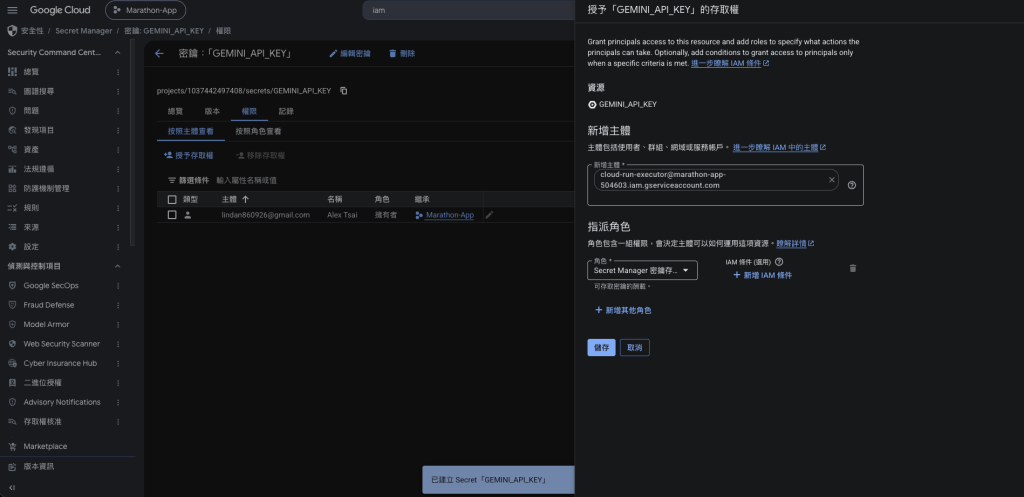
完成後,這個 Service Account 就具備讀取 GEMINI_API_KEY 的權限。
這裡的關係可以簡單理解成:
Cloud Run → Service Account → Secret Manager → GEMINI_API_KEY
Cloud Run 本身不需要把 API Key 寫在程式碼裡,而是透過自己的 Service Account,取得 Secret Manager 中保存的機密。
當我們的應用程式跑在 Cloud Run 時,Google Cloud 提供了一種掛載方式,可以直接把 Secret Manager 裡的值當作環境變數注入,可能會像是以下,舉個例子:
# 1. 部署時:在 Cloud Run 部署指令中將 Secret 映射為環境變數
gcloud run deploy my-spring-boot-api \
  --image asia-east1-docker.pkg.dev/your-project-id/my-repo/my-api:latest \
  --region asia-east1 \
  --service-account cloud-run-executor@your-project-id.iam.gserviceaccount.com \
  # ✨ 關鍵參數:告訴 Cloud Run 把 Secret Manager 裡的 GEMINI_API_KEY 最新版本注入給環境變數
  --set-secrets "GEMINI_API_KEY=GEMINI_API_KEY:latest"
後端程式碼會像是以下:
// 2. 應用程式內部 (Java / Spring Boot 範例)
import org.springframework.beans.factory.annotation.Value;
import org.springframework.context.annotation.Bean;
import org.springframework.context.annotation.Configuration;

@Configuration
public class GeminiConfig {

    // Spring Boot 會自動去環境變數(或 application.yml)中尋找 GEMINI_API_KEY 並注入
    @Value("${GEMINI_API_KEY}")
    private String geminiApiKey;

    @Bean
    public GeminiClient geminiClient() {
        if (geminiApiKey == null || geminiApiKey.isBlank()) {
            throw new IllegalStateException("❌ 致命錯誤:找不到 GEMINI_API_KEY 環境變數!");
        }

        // 成功讀取!將金鑰交給 Gemini API Client 進行初始化
        // (這裡以假想的 Client 類別為例,實務上可依照你使用的 SDK 調整)
        return new GeminiClient(geminiApiKey);
    }
}
【重點解析】
透過這種方式,程式碼裡完全看不到任何真實的 API Key。我們只負責呼叫環境變數,至於環境變數怎麼來的?那是 Cloud Run 透過 Secret Manager 安全注入的!這正是現代雲端原生 (Cloud Native) 應用的標準作法。
今天成功透過 Google AI Studio 快速取得了 Gemini API,並學會了如何用 Secret Manager 保護我們的 API 金鑰。環境、權限、金鑰都準備就緒了!
為了讓接下來的開發旅程更有方向感,規劃將後續的實戰拆分為三大核心階段:
明天(Day 6),即將正式踏入第一階段,啟動「KAKERU」後端專案的建置。準備好在你的 IDE 裡敲下第一行 AI 互動程式碼了嗎?我們明天見!


 iThome鐵人賽
 看影片追技術