
昨天討論完 draw.io 的 XML 結構後,我不僅更深入理解圖檔背後的組成與運作方式,也開始注意到每次繪圖時都有一些固定且重複的流程。這讓我進一步思考,是否能將這些步驟整理並自動化,減少重複操作,讓整體繪圖流程更加有效率。
回想起畫流程圖的過程,不管是哪個專案、哪個系統,節奏都差不多:
跟需求單位討論需求
  → 把討論結果整理成文件
    → 依文件畫成流程圖
      → 反覆迭代修改
即使換了功能或需求單位,實際執行時,似乎仍會反覆經過相近的四個步驟。雖然細節未必完全相同,但整體脈絡具有一定的規律。
這樣的現象或許不算特別,卻讓我開始意識到:當一套流程重複出現,而且能從中找到共同的線索時,就可能形成一種值得留意的 Pattern。
辨識出 Pattern 之後,下一步不一定是立刻將它自動化,而是先嘗試把流程整理得更清楚。因為如果每次都要重新進行類似的判斷、資料整理與文字描述,長期下來難免會耗費不少時間。回頭看 Day 17 提到的三個問題,某種程度上,也可能與這些反覆執行、卻尚未被系統化整理的流程有關。
要把 Pattern 變成工作流,第一件事是分清楚:什麼只做一次,什麼每次都要做。
一次性的環境建置
安裝 MCP Tool Server → 簡單測試,確認可產圖並開啟瀏覽器版 draw.io
這就是 Day 10 到 Day 11 做的事。裝好、測過,之後就不用再碰。
可重複使用的繪圖工作流程
                   有沒有流程說明文件?
                   ├─ 沒有 → AI 引導梳理流程
                   │          (涉及系統、角色、步驟、判斷點……)
                   │            → 依「流程說明文件模板」產出結構化 MD 檔
                   │              ↓
                   └─ 有 ─────→ AI 產製流程圖
                                (參考流程說明文件 + 自訂繪圖規則)
                                  → draw.io MCP 開啟瀏覽器編輯頁面
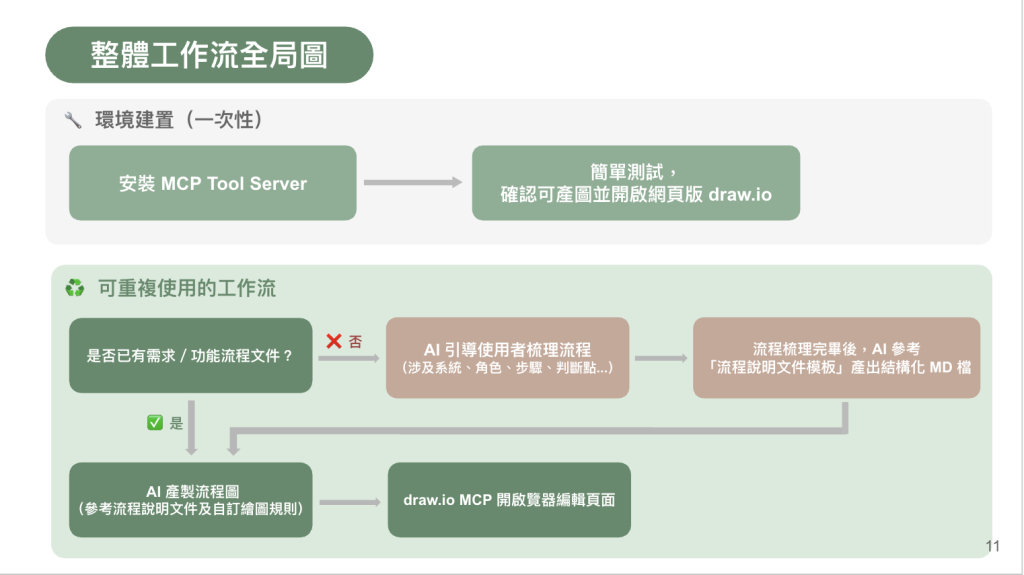
整張圖的關鍵在最前面那個判斷點:有沒有流程說明文件?
這個判斷點看起來很簡單,但它正是 Day 17 那三個問題的解方所在。沒有文件時,不是直接開始畫,而是先把流程梳理成文件;有文件時,AI 才依文件產圖。畫圖這件事永遠有依據,不再是每次從口述開始。
在前面的全局圖中,可以看到兩份用途不同的文件。先釐清它們各自負責的範圍,後續在整理流程與繪製圖表時,才不容易混淆。
| 文件 | 負責範圍 | 主要回答的問題 |
|---|---|---|
| 流程說明文件模板 | 內容與文件結構 | 這個流程「做了什麼」,需要記錄哪些資訊? |
| 繪圖規格 | 圖表的視覺與呈現方式 | 這些內容「要怎麼畫」,例如顏色、形狀與版面配置。 |
將兩者分開,不只是為了讓文件看起來更有條理,也是因為它們處理的問題與變動時機不同。流程說明文件模板決定需要向使用者確認哪些資訊;繪圖規格則定義圖表最後應該呈現什麼樣子。分開維護,可以在調整其中一項時,盡量避免影響另一項。
如果對照 Day 18 介紹的 XML 結構,兩者的分工會更清楚:繪圖規格主要影響 style 與 mxGeometry,也就是節點的外觀、尺寸與位置;流程說明文件則提供 value 的內容,並影響需要建立多少節點,以及節點之間如何連線。
換句話說,這兩份文件分別管理圖表的「內容」與「呈現方式」,也恰好對應到 XML 中不同的組成部分。
目前這張全局圖呈現的,主要是整體架構。若要讓它成為一套真正可以使用的工具,還需要逐步補上幾個環節:
Pattern → 工作流 → Skill → 素材(模板/規格)→ Slash Command
接下來幾天,我會依照這個脈絡逐步補齊內容。不過在撰寫 Skill 之前,得先準備好它執行時所需的素材,因此會先從模板與規格著手。
明天會討論第一份素材——流程說明文件模板,進一步拆解其中需要包含哪些欄位,以及每個欄位在流程中扮演的角色。



 iThome鐵人賽
 看影片追技術