

本篇階段:Prj#1 暖身專案
使用介面:Claude Code(via VS Code)
Day 11 把 ~/.claude 底下的東西分成「圍欄」和「提示」兩類,Day 12 替後面的股票專案鋪路。今天做三個小工具,都是我自己實際會用到的:把圖片轉成 .ico、把 .webp 轉成圖片、把 PDF 壓縮小一點好寄 Email 出去。三個全部是在 VS Code 裡開 Claude Code 做的,所以在家目錄設定好的 ~/.claude/CLAUDE.md 與 skills、rules、agents 都有套用。
一開始只簡單講了需求:要能轉成 .ico、要把 .webp 轉成圖片檔、要能把 .pdf 壓到指定大小,流程上先寫 測試 script 再寫 執行程式,順便把環境需要的 requirements.txt 列出來。
image to ico 是直接把需求丟出去的。程式可以動,但沒有軟體工程架構的概念,整體看起來滿亂,不管我自己維護還是交給 AI 維護都容易出事,所以後來補上了「用 MVP 架構」這句提示詞。輪到 webp to image,它做出來的 UI 實在令人不忍直視,我請它重想一次,並引入 Claude 原生的指令 /design 幫忙設計,終於看起來順眼一些。最後是 pdf compression:指定了 MVP 也用 /design 要求先想過,結果做出來的視窗直接超出螢幕,於是又補「先讀取螢幕解析度再設計版面」,視窗範圍由左到右 3%~50%、由上到下 3%~87%,這條後來也回頭加到前面兩個工具。
三個工具都是用 Python + ttk 寫的,再用 pyinstaller 打包,各自搭一份 .spec 檔案。.ico 則是拿來讓程式圖示顯示在標題列、工作列,以及檔案總管和桌面上。
三個工具的原始碼與
.spec檔請參考我的 GitHub 對應的專案連結
| 順序 | 工具 | 功能 | 為什麼要做? |
|---|---|---|---|
| 1 | image2ico |
圖片轉多尺寸 .ico |
方便後面打包的應用程式用 |
| 2 | webp2image |
.webp 轉 PNG/JPEG/BMP/TIFF |
手上的 .webp 圖片可以轉成常用格式 |
| 3 | pdf_compression |
PDF 內嵌圖片重新編碼壓縮 | 工作上常因為 Email 附件大小上限寄不出去 |
實務上後面兩個小工具的 App 圖示,的確都是拿 image2ico 轉出來的。
第一句話大致是這樣:
我要一個 Windows 桌面小程式,把圖片轉成
.ico,有 GUI。先寫測試,再寫主程式。
沒講架構、沒講用哪個 GUI 套件、沒講檔案怎麼放。唯一講的是「先寫測試」,它直接生出一個 .py,外加一份 test_convert.py。所以這一版等於在全域規則底下裸奔,沒給這個專案自己的規則,但已經做出基本上能用的東西了!
程式跑完,跳出「轉換成功」,桌面上多了一個 .ico,圖示看起來也對。到這裡沒有任何地方看得出問題。但那個 .ico 裡面有幾種尺寸、每一種是不是正方形,得把檔案打開來數才知道。
測試檔開頭就把驗收標準寫死:不論來源圖的尺寸、長寬比、色彩模式為何,輸出的 .ico 都必須包含 16/32/48/64/128/256 六種正方形尺寸。最後寫了六個案例,涵蓋正方形大圖、小於 256px 的小圖、非正方形長圖、調色盤模式的 GIF/PNG、根本不是圖片的檔案,以及隨附的 App 圖示。
驗尺寸時只看 ico.sizes() 宣告了什麼是不夠的,因為非正方形來源做出來的檔案會宣告 256 卻存成 256×128。所以測試裡多了一步,把每個 frame 真的取出來確認 frame.width == frame.height。這種宣告跟實際不一致的東西,最需要用測試卡住。
Pillow 寫 .ico 有兩個會靜默出錯的行為。一是大於原圖的尺寸會被丟掉:拿一張 100×100 的來源指定六種尺寸,實際只會寫進 16/32/48/64,save() 不報錯,UI 於是跟著謊報成功。二是非正方形來源會產生非正方形 frame,Windows 顯示時會變形。
修法是不要偷懶把原圖直接丟給 Pillow。Model 先把來源整理成「至少 256px 的正方形 RGBA」(EXIF 轉正、統一轉 RGBA、非正方形置中補透明邊、太小的用 LANCZOS 放大),再對每個尺寸各做一次 resize,最後重新讀回檔案驗證尺寸真的都在。
補透明邊還是裁切、放大還是直接拒絕,這是有取捨的。它給了三個選項讓我選,我選了「補透明邊 + 放大」,並且要求兩種情況都要在 UI 上明講做了什麼處理。
和 Claude、ChatGPT、Gemini、Grok 討論以後,決定用 Python + ttk 寫的桌面程式一律走 MVP,跟 Python 原生就支援的東西也比較搭(但這沒有絕對,用別種框架也沒有不行)。在 MVP 架構中,有 Model/View/Presenter 三個類別,全部寫在同一個 image2ico.py 裡,三百多行。單看規模是有點小題大作,但好處是 Model 不 import tkinter,所以測試可以直接拿 IconConverterModel 來測,不用開視窗;第 6 節那次 UI 大改,動到的只有 View 的 _setup_ui(),測試一個字沒改,跑完照樣六個 PASS。
程式本體 *.py、打包設定 *.spec、應用程式圖示 *.ico,加上 requirements.txt 鎖版本和 test_*.py 當驗收,一個可以交出去的小工具原始碼就這五種檔案。
.spec 只有三段:Analysis 掃相依決定收哪些檔案,PYZ 把純 Python 模組壓成一包,EXE 產出執行檔。三個工具都選 onefile,啟動慢個兩三秒換「拖到隨身碟就能跑」是權衡後覺得划算的。
有一段是三個專案都必須寫的:
from PyInstaller.utils.hooks import collect_data_files
ttkbootstrap_datas = collect_data_files('ttkbootstrap')
ttkbootstrap 2.x 的字型與圖示資產是執行時才讀的檔案,PyInstaller 的靜態分析看不到它,也沒有現成的 hook。少了這段,開發環境完全正常,打包出來的 exe 一啟動就 FileNotFoundError 閃退。這個坑 AI 重複踩過,所以我先把它加進我的 LESSONS.md 檔案中。
圖示則要在三個位置各自生效:標題列靠程式裡呼叫 root.iconbitmap(),工作列靠在建立 root 視窗之前呼叫 SetCurrentProcessExplicitAppUserModelID(),檔案總管裡的 .exe 靠 .spec 的 icon=。第二個最容易漏,不設的話 Windows 會把這支程式歸到 Python 直譯器底下,工作列上出現的是 Python 的圖示。另外 onefile 會把資源解壓到暫存目錄 sys._MEIPASS,所以 .ico 必須同時列在 icon= 和 datas 裡,程式端再判斷現在是不是 frozen 狀態:
def resource_path(relative_path):
    if getattr(sys, 'frozen', False):
        base_path = sys._MEIPASS
    else:
        base_path = os.path.dirname(os.path.abspath(__file__))
    return os.path.join(base_path, relative_path)
這裡刻意不用 os.path.abspath("."),改用「本檔案所在目錄」,從別的工作目錄啟動也不會有找不到圖示的問題。這一段我也把它加進我的 LESSONS.md 檔案中,之後應該會透過更新 skills 或 rules 的方式避免 AI 再度踩坑。
最後,那個 .ico 本身必須是多尺寸的,只放一張 256px 進去,工作列的小圖示會由系統即時縮,糊得很明顯。這件事繞回上一節:所以 image2ico 才是三個裡最先做的那一個。
第二個工具的第一句 prompt 就長多了,因為 image2ico 那些教訓我不想再講一次:一樣的 MVP 架構、一樣先寫測試、.spec 要記得 collect_data_files、圖示三個位置都要。
這一輪我還多加了一個動作:先想設計,不要急著寫。上一個工具是講完就直接開始生程式碼,這次我要求它還要先把 UI 給我看,我親眼確認過以後才動手。
這個小工具遇到的問題是:如果批次轉幾百個檔案,在 UI 執行緒裡跑,視窗會整個凍住;但 tkinter 的 widget 又不能從非主執行緒碰。Claude 給的解法是加一層佇列:
工作執行緒 --post(callback)--> queue.Queue --after 50ms 輪詢--> UI 執行緒執行
這個安排順便處理「轉到一半關視窗」的狀況:先取消 after 輪詢,再通知執行緒停止,最後才 destroy()。少了第一步,視窗都關了輪詢還在跑,就會噴 tkinter callback 例外。驗收條件也把這件事寫進去:轉換途中關掉視窗必須沒有例外、沒有殘留執行緒。這條目前只能手動測。
過程中有幾個地方是它問我、我來決定的:若 .webp 是動畫,就只取第一幀、JPEG/BMP 的透明區域壓平成白底、單一檔案毀損只標「失敗」並繼續處理其餘的。測試從六個變成十一個,多出來的幾乎都不是「功能對不對」,而是「邊界情況會不會炸」。第一版的測試只是在確認它會動,第二版多出來的那幾個,是在確認它不會在奇怪的地方壞掉。(雖然我覺得它事後加測試,有點違反我原本預期的行為)
第三個工具我講了 MVP,但沒講要拆成幾個檔案,結果它自己就拆了:main.py 組裝三層、model.py 放壓縮邏輯、view.py 處理畫面、presenter.py 管事件轉接與背景執行緒,測試也跟著拆成兩份。
拆開後有個顯而易見的好處:test_presenter.py 用 FakeView/FakeModel 取代真的 UI 與壓縮流程,完全不用開視窗就能測輸入驗證、輸出路徑組法、關閉時的取消流程。裡面有個設計很聰明:把 schedule() 換成只記錄不執行的假物件,測試自己手動呼叫 _poll_queue() 推進佇列,等於把「時間」也變成可控的變數。
功能上有一段自動收斂:輸入一個目標檔案大小,壓完還是超標就自動調降縮放比例與 JPEG 品質重試,最多八次。畫面上真正給使用者調的參數只有五個,其中「最小圖片邊長」是我後來才要求加的。第一版把頁面裡所有點陣圖一視同仁地壓,結果類似公司 logo 這種本來只有幾 KB 的小圖被壓成馬賽克,檔案大小卻幾乎沒變,壓錯對象。設一個下限之後,壓縮只會動到真正佔空間的大圖。
在打包這個小工具的時候,踩到一個大坑:打包成功,但一執行就閃退,錯誤是 ImportError: DLL load failed while importing pyexpat。原因是 conda 環境把原生 DLL 放在 <env>\Library\bin,那個目錄不在 PyInstaller 的預設搜尋路徑上,解法是在 .spec 的 Analysis 之前把它手動加進 PATH。除錯的關鍵動作是:console=False 的 exe 閃退時什麼都看不到,把 .spec 複製一份改成 console=True 再打包,錯誤訊息就整段出來了。
還有個體積問題。第一次打包出來一百多 MB,查下去發現 pymupdf 裡有個沒用到、以 try/except 保護的 Table.to_pandas(),PyInstaller 看不懂 try/except,照樣把 pandas/matplotlib/scipy 整條相依鏈收進去,在 excludes 排掉之後降到約 52 MB。同樣的道理在 image2ico 上也驗證過:乾淨環境打包是 20.5 MB,裝了 numpy 的環境則是 28.1 MB。
三個工具都能跑之後,我又補了兩條。UI 那條 image2ico 當初沒提,視窗大小那條則是三支都要求了。
UI 要好看一點。 第一版的介面很像 2005 年的東西:粗框的 Labelframe、標題 18 級粗體置中、按鈕是綠色的 SUCCESS 樣式。我補一句「介面再現代一點」,它調過之後是有好一點,但還是醜。最近剛好 Claude 的指令 /design 在社群上滿多人討論,我就把這個指令也加進需求裡,現在的介面就是這樣來的。
三支工具現在打開來的樣子:
*image2ico 打開後的初始畫面*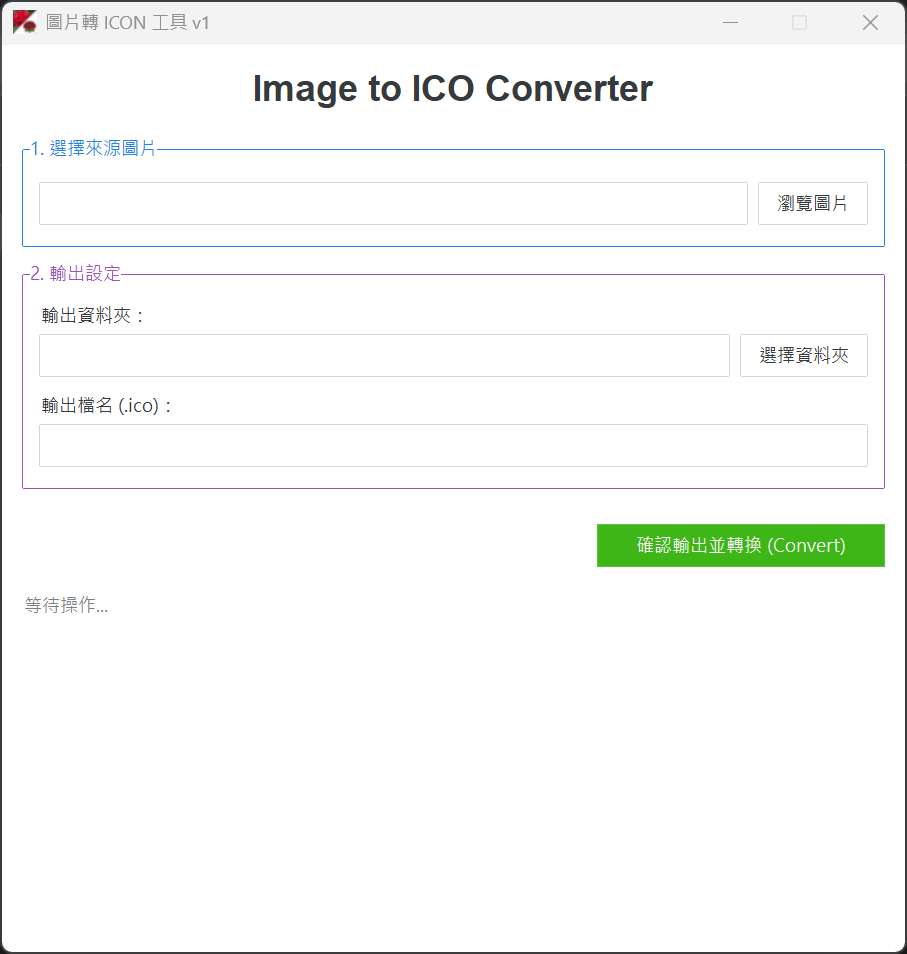
*webp2image 打開後的初始畫面*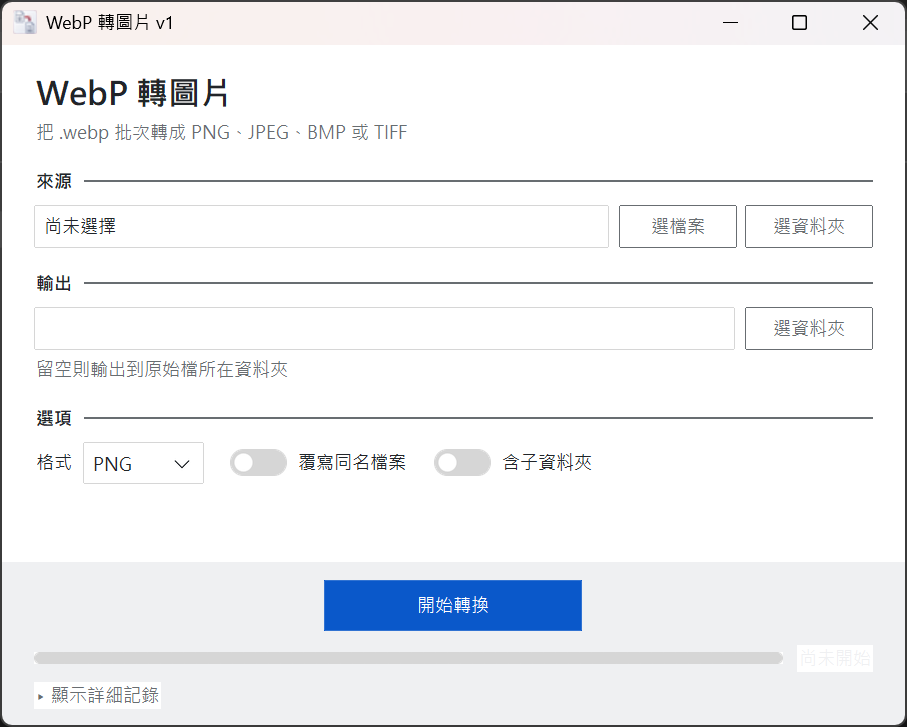
*pdf_compression 打開後的初始畫面*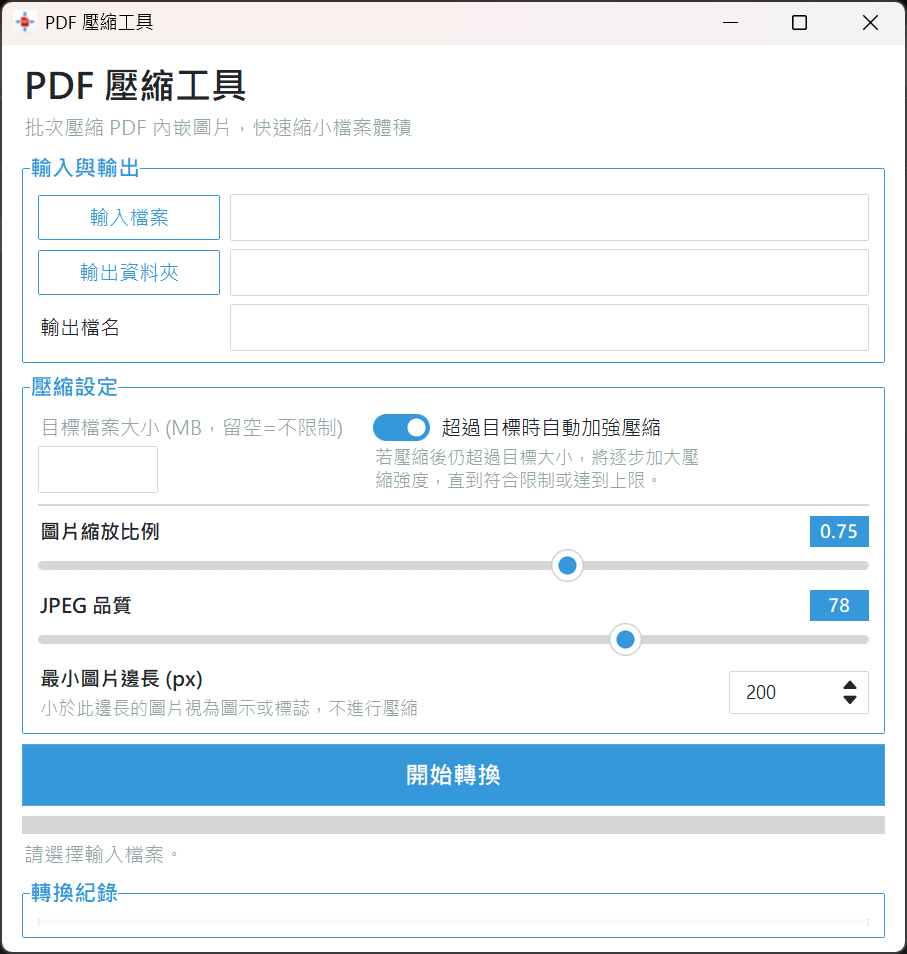
視窗大小統一。 起因很實際:三個工具開起來大小都不一樣,有的太小要拉、有的超出螢幕下緣。我給的規格是一個比例而不是像素值:讀取螢幕解析度後,初始視窗由左到右佔 3%~50%、由上到下佔 3%~87%。
sw = self.winfo_screenwidth()
sh = self.winfo_screenheight()
x = int(sw * 0.03)
y = int(sh * 0.03)
width = int(sw * 0.50) - x
height = int(sh * 0.87) - y
self.geometry(f"{width}x{height}+{x}+{y}")
3% 同時是左上角座標,視窗不貼齊邊緣;下緣停在 87% 而不是 100%,是為了避開工作列。這樣可以解決幾乎全部的超出畫面問題(用比例的好處是換一台螢幕不用改程式),不過如果螢幕真的太小,大概字還是會擠在一起。如此調整過幾輪之後,三個工具開起來用的時候終於都順我的眼了。雖然使用者只有我一個,我的莫名要求 xD
三個小工具,用了不到一個小時就收工,這效率可真的是可怕,照以前的實作經驗來說,沒有個幾天是很難做好的⋯⋯
這三個小工具技術難度沒有到特別了不起,但今天讓我對 vibe coding 的想法具體了一點。比較不像是「什麼都不管讓 AI 生」,也不是「一開始就把規格寫死」,而是靠討論一輪一輪收斂:第一版因為少講,問題自己浮出來;每浮出一個就補一些條件;補到某個程度之後,這些條件穩定下來,就變成下一個專案的起手式(或是像我加入待辦的 LESSONS.md 中,有一天再來整理)。這些條件大多是過程中被問題逼出來的,事前根本想不到。與其一開始就寫一份完美的 prompt,不如接受第一版一定會爛,然後把每個踩到的坑變成下一輪的預設值。
而這個過程中,能收斂的關鍵點是:要有辦法知道自己錯了。所以「先寫測試再寫主程式」是一個重要的條件,可以在程式定案前先把明顯的錯誤攔下來。
Anthropic 官方文件
套件與工具文件
sys._MEIPASS) — https://pyinstaller.org/en/stable/runtime-information.html
註一:本文描述的產品與套件行為以 2026 年 8 月 27 日為準。
註二:本文提到的「先寫測試再寫主程式」是對這三個專案的實際做法,不是對所有專案的都該這樣做。一次性的腳本不建議這樣處理。
註三:文中貼出的程式片段皆節錄自實際檔案,為了閱讀省略了部分註解與例外處理,完整版請看前面附的 GitHub 鏡像連結。


 iThome鐵人賽
 看影片追技術