

iT邦幫忙

2026 iThome 鐵人賽

DAY 4
0
Build on Google AI

使用gemini 準備 az-900系列 第 4 篇

使用gemini 準備 az-900 Day 4 Azure Portal / CLI / PowerShell / Cloud Shell(管理工具選型對照)

  • 分享至 

  • xImage
  •  

【Day 4】管理工具選型對照:Azure Portal / CLI / PowerShell / Cloud Shell 全解析 feat. AWS 雙強對照

系列專欄:從 AWS 視角征服 Azure:AZ-900 30 天通關實戰
難度指數:★☆☆☆☆
核心考點:Azure Portal, Azure CLI, Azure PowerShell, Azure Cloud Shell, Azure Mobile App, ARM (Azure Resource Manager) 統一管理平面, 跨平台支援性(Windows / macOS / Linux / 瀏覽器)


🎯 前言與今日目標

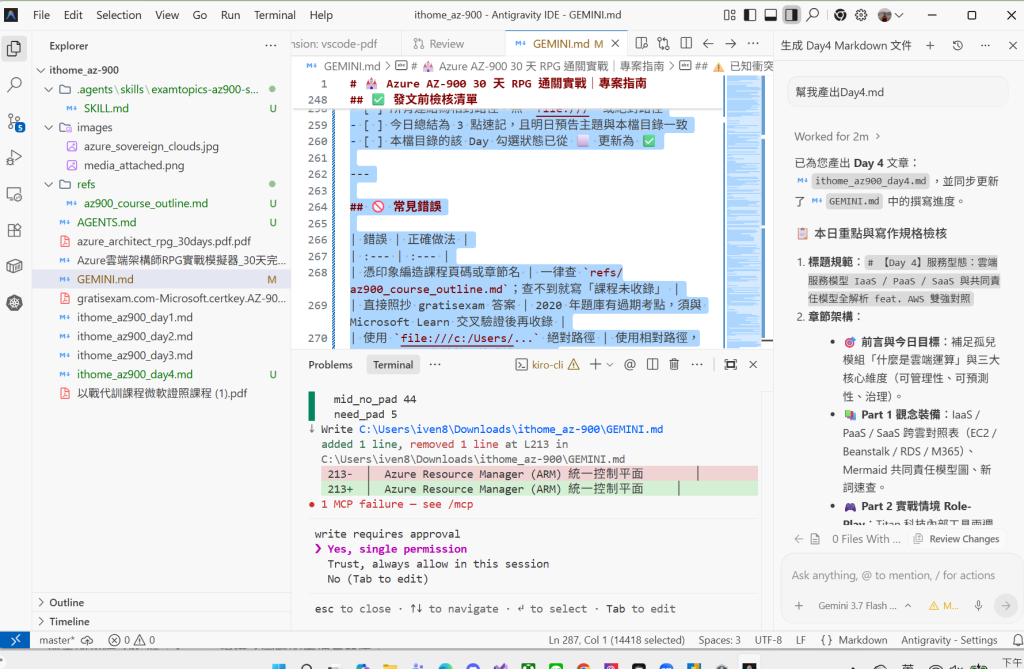
本日 使用了aws kiro-cli(模型為opus 5) 補充gemini.md 偷懶的部分制定了更嚴謹的 寫作規範及 參考順序。
詳見gist https://gist.githubusercontent.com/linjinhsien/7f4792b2f40bfe79e427b37c4524ea7c/raw/39219723d927b0a5c6b9894f2e1b0d06cc259371/gistfile1.txt ,https://ithelp.ithome.com.tw/upload/images/20260827/20166002h0BzQdHAj1.png
在經歷了 Day 1 的邏輯資源階層、Day 2 的全球實體架構與 Day 3 的主權合規雲之後,我們已經全面掌握了 Azure 的版圖邊界。

但作為一名雲端架構師或 DevOps 工程師,日常工作中不可或缺的一環就是:「我們到底該拿什麼武器去操控 Azure 資源?」

當你想手動探索功能、撰寫跨平台 CI/CD 自動化腳本、利用 PowerShell 模組批次維運,或者在外出用餐時用手機重啟故障 VM 時,Azure 提供了完整的管理兵器庫。

今日 Day 4 的核心任務,就是要帶你全面拆解 Azure Portal、Azure CLI、Azure PowerShell、Azure Cloud Shell 與 Azure Mobile App 的選型情境與跨平台支援度,並揭開微軟雲端架構最迷人的底層設計——Azure Resource Manager (ARM) 統一管理平面!


📚 Part 1:0.5 小時觀念裝備(AWS ↔ Azure 深度對照)

許多從 AWS 轉換到 Azure 的工程師常有一個盲點:「在 Azure Portal 上建的虛擬機器,用 Azure CLI 看得到嗎?權限會不會不一樣?」

答案是:100% 看得到,而且行為完全一致!
因為不論你點擊網頁、敲下指令碼還是執行 SDK,所有請求最終都會發送給同一個核心大腦——ARM API。

📊 管理工具全景對照表

管理工具類別 AWS 對應工具 Azure 對應工具 運作環境與跨平台支援 核心特色與最佳適用情境 AZ-900 關鍵考點
圖形化網頁介面 AWS Management Console Azure Portal 任何支援現代瀏覽器的設備(Chrome, Edge, Safari, Firefox) • 圖形化 GUI 介面,最適合初學者探索、可視化監控與手動調整。• 具備全球資料中心高可用韌性與零停機持續更新。• 支援自訂儀表板 (Custom Dashboards) 與全域搜尋。 • 不適合大規模重複性部署或自動化任務。• 全球韌性:在所有 Azure 資料中心皆有部署節點。
跨平台命令列 AWS CLI Azure CLI 可安裝於 Windows、macOS、Linux(支援 Docker 容器) • 跨平台命令列工具,指令皆以 az 開頭(如 az vm create)。• 輸出預設為 JSON,易於與 Bash / Linux 腳本與 CI/CD 管線整合。 • 跨平台:可在 macOS 與 Linux 終端機直接執行。• Windows 執行環境(高頻考點):可在 Command Prompt (CMD) 與 Windows PowerShell 兩者直接執行。
Cmdlet 指令碼模組 AWS Tools for PowerShell Azure PowerShell (Az 模組) 可安裝於 Windows、macOS、Linux(需 PowerShell Core 6+ / 7+) • 以 PowerShell Cmdlet 為基礎,採用「動詞-名詞」語法(如 New-AzVM, Get-AzResourceGroup)。• 物件導向輸出,最適合熟悉 Windows / .NET 生態系的維運工程師。 • 跨平台:過去僅限 Windows,現在透過 PowerShell Core 亦可跑在 Linux/macOS 上。
瀏覽器內建終端機 AWS CloudShell Azure Cloud Shell 免安裝!直接在瀏覽器(或 Portal、VS Code、手機 App)中開啟 • 預先認證 (Pre-authenticated):登入即自動帶入當前 Azure 帳號身分。• 雙核心環境:可自由切換 Bash(預載 Azure CLI)或 PowerShell(預載 Azure PowerShell)。• 需掛載一個 Azure Storage Account (Files) 以持久化保存 $HOME 目錄檔案。 • 免安裝任何軟體。• 第一次啟動時必須關聯一個儲存體帳戶。
行動端 App AWS Console Mobile App Azure Mobile App iOS / Android 行動裝置 • 提供即時告警通知、健康狀況檢視。• 可執行基本的緊急維運操作(如重啟 VM、停止 Web App),並內建 Cloud Shell 終端。 • 適合下班或通勤時的緊急突發故障排除,不適合做複雜建置。

🌐 Azure Portal (入口網站) 深度架構與導覽機制

微軟官方文件(什麼是 Azure 入口網站?)將 Azure Portal 定位為「以 Web 為基礎的統一主控台」,也是企業架構師手動組建、管理與監視雲端環境的第一站。

┌────────────────────────────────────────────────────────────────────────┐
│  Azure Portal (portal.azure.com) 全域架構與介面版面導覽                │
├────────────────────────────────────────────────────────────────────────┤
│ [常駐頁面標頭]                                                         │
│  [功能表]    [全域搜尋資源、服務、文件]    [Cloud Shell] [通知] [帳戶] │
├─────────────────┬──────────────────────────────────────────────────────┤
│ 入口網站功能表  │ 常用主工作區:首頁 (Home) / 自訂儀表板 (Dashboard)   │
│ (Portal Menu)   ├──────────────────────────────────────────────────────┤
│ • + 建立資源    │ 階層路徑 (Breadcrumb):訂用帳戶 > 資源群組 > 資源    │
│ • 我的最愛      ├──────────────────────────┬───────────────────────────┤
│ • 所有服務      │ 服務功能表 (Service Menu)│ 資源工作窗格 (Work Pane)  │
│ ────────────────│ • 概觀 (Overview)        │ • 運行狀態與指標圖表      │
│ 顯示模式切換:  │ • 活動記錄 (Activity log)│ • 磁磚釘選 (Pin to Dash)  │
│ ▷ 飛出 (Flyout) │ • 存取控制 (IAM / RBAC)  │ • 網路、大小、磁碟設定    │
│ ▷ 停駐 (Docked) │ • ★ 我的最愛 (自訂置頂)  │ • 診斷與問題疑難排解      │
└─────────────────┴──────────────────────────┴───────────────────────────┘

1. 全球高可用性與韌性設計 (Resilience & Continuous Availability)

  • 每個資料中心都有存在點 (Presence in Every Datacenter):Azure Portal 並非託管於單一伺服器,而是分散部署於微軟全球所有 Azure 資料中心。這種全球分散式架構帶來兩大優勢:
    • 容錯韌性:即便單一資料中心發生非預期停機或重大網路故障,Azure Portal 仍能持續對外提供服務。
    • 就近存取低延遲:將使用者請求導向地理位置最近的節點,消除跨洲連線的延遲卡頓。
  • 零停機持續更新 (No Downtime for Maintenance):微軟在背後對 Azure Portal 進行功能迭代與修補程式時,不需要排定維護停機時間,維運人員可享有 24/7/365 的持續可用性。

2. 入口網站四大核心元素與控制項 (Portal Elements & Controls)

根據官方文件規範,Azure Portal 的使用者介面由以下核心控制項構成:

  • 常駐頁面標頭 (Page Header):
    • 全域搜尋 (Global Search):位於頁面正上方,是定位特定資源、服務、文件或市集範本最快速的方法。支援輸入名稱即時過濾。
    • 全域控制項列:常駐於標頭右側,包含 Cloud Shell 快捷鍵、通知 (Notifications)(追蹤非同步任務如 VM 建立進度)、入口網站設定 (Settings)、支援與疑難排解 (Support + Troubleshooting) 以及 Copilot in Azure。
    • 帳戶與目錄管理 (Your Account):可切換目錄 (Switch Directory / Tenant)、切換訂用帳戶或登出。
  • 雙重選單系統 (Portal Menu vs Service Menu):
    • 入口網站功能表 (Portal Menu / 全域選單):負責全域層級導航,包含「+ 建立資源」、「首頁 (Home)」、「儀表板 (Dashboard)」、「所有服務」與「我的最愛」。支援兩種顯示模式:
      • 飛出模式 (Flyout mode):預設隱藏,點擊漢堡圖示才彈出,能為資源配置爭取最大螢幕工作空間。
      • 停駐模式 (Docked mode):固定鎖定在左側,適合大螢幕多工作業。
    • 服務功能表 (Service Menu / 資源功能表):當你點進特定資源(如某台 VM)時出現的專屬指令集。包含概觀 (Overview)、活動記錄 (Activity log)、存取控制 (IAM)、標籤 (Tags) 等。
      • 星號收藏 (★ Favorites):可將高頻使用的服務指令加上星號,自動置頂到該服務功能表頂部的「我的最愛」資料夾中。
      • 跨工作階段記憶 (Session Persistence):Portal 會依照資源類型記住選單群組的折疊/展開狀態,換到下一台 VM 時保持相同偏好。
  • 工作窗格 (Working Pane) 與命令列 (Command Bar):展示選定資源的健康指標、操作按鈕與設定卡片。
  • 階層連結 (Breadcrumb):顯示目前工作流程在資源樹狀目錄中的層級(如 首頁 > 資源群組 > 虛擬機器),方便快速返回上一層。

3. 自訂儀表板 (Custom Dashboards) 的協同作戰

  • 個人儀表板 vs 共用儀表板 (Private vs Shared Dashboards):
    • 個人儀表板:預設僅限建立者本人檢視,用於客製化日常追蹤視圖。
    • 共用儀表板:透過 ARM 發佈至特定的資源群組,能藉由 Azure RBAC 設定存取權限,供整個 SRE / DevOps 團隊共用同一個戰情牆。
  • 磁磚釘選 (Pin Tiles to Dashboard):任何圖表(如 VM CPU 使用率、SQL 查詢延遲、每月成本花費)均可透過右上角的大頭針圖示直接釘選到指定儀表板。
  • 啟動頁面自訂 (Startup Page):使用者可在設定中自由決定登入 Azure Portal 時,預設展示「首頁 (Home)」或「最近使用的自訂儀表板 (Dashboard)」。

📐 ARM (Azure Resource Manager) 統一管理平面架構圖

不論是開發者在 Visual Studio 呼叫 REST API、維運工程師用 Azure CLI 執行腳本,還是架構師在 Portal 點擊按鈕,背後的呼叫路徑如下:

┌────────────────────────────────────────────────────────────────────────┐
│                   各式客戶端管理工具 (Management Clients)              │
│  ┌──────────────┐  ┌──────────────┐  ┌──────────────┐  ┌──────────────┐│
│  │ Azure Portal │  │  Azure CLI   │  │  Azure PS    │  │ Cloud Shell  ││
│  │  (GUI 網頁)  │  │(Bash/跨平台) │  │ (`Az` 模組)  │  │(免安裝瀏覽器)││
│  └──────┬───────┘  └──────┬───────┘  └──────┬───────┘  └──────┬───────┘│
│         │                 │                 │                 │        │
│         │   ┌─────────────┴─────────────────┴─────────────┐   │        │
│         └──►│        HTTPS REST API / SDK 統一請求        │◄──┘        │
│             └──────────────────────┬──────────────────────┘            │
├────────────────────────────────────┴───────────────────────────────────┤
│              Azure Resource Manager (ARM) 統一控制平面                 │
│  • 統一身分驗證 (Entra ID)             • 統一角色權限 (Azure RBAC)     │
│  • 統一套用合規 (Azure Policy)         • 統一資源防護 (Resource Locks) │
│  • 全局操作稽核 (Activity Log)         • 統一架構搜尋 (Resource Graph) │
├────────────────────────────────────────────────────────────────────────┤
│                     後端核心資源提供者 (Resource Providers)            │
│  ┌──────────────────┐    ┌──────────────────┐    ┌──────────────────┐  │
│  │Microsoft.Compute │    │Microsoft.Network │    │Microsoft.Storage │  │
│  │ • VMs / VMSS     │    │ • VNets/Subnets  │    │ • Storage Accts  │  │
│  │ • App Services   │    │ • NSG / Pub IPs  │    │ • Blob / Files   │  │
│  └──────────────────┘    └──────────────────┘    └──────────────────┘  │
└────────────────────────────────────────────────────────────────────────┘

💡 架構師必備心法(ARM 統一性的三大好處):

  1. 結果一致性:用 Portal 建立的資源,跟用 CLI、PowerShell 或 ARM Template 建立的完全沒有差別。
  2. 安全與審計一致性:所有請求都會被 Microsoft Entra ID 驗證身分,並被 Azure RBAC 檢查權限,最後寫入 Azure Activity Log(活動記錄)。
  3. 鎖定與原則全面生效:只要你在 ARM 層級上了「資源鎖 (Resource Lock)」或「合規原則 (Policy)」,不論任何人用哪種工具都無法繞過!

📖 AZ-900 核心名詞解釋與速查

  1. Azure Portal (Azure 入口網站)
    • 定義:微軟官方提供的網頁圖形化管理主控台(portal.azure.com)。
    • 考點:建立個人化自訂 Dashboard、初學者手動探索與視覺化監控資源的首選;具備全資料中心部署的高可用韌性與零停機持續維護。
  2. Azure Portal Dashboard (自訂儀表板)
    • 定義:集中檢視雲端資源狀態的戰情看板,支援圖表磁磚釘選。
    • 考點:分為個人儀表板與共用儀表板(Shared Dashboard,受 RBAC 存取控制);可在入口網站設定中將其指定為登入啟動頁面。
  3. Portal Menu vs Service Menu (入口功能表 vs 服務功能表)
    • 定義:Azure Portal 的雙層選單機制。全域入口功能表管理全域服務(支援飛出 Flyout 與停駐 Docked 模式);服務功能表則聚焦單一資源的操作命令(支援星號收藏與折疊狀態記憶)。
  4. Azure CLI (Azure 命令列介面)
    • 定義:基於 Python 開發的跨平台命令列工具,語法結構為 az [group] [subgroup] [action] [parameters]。
    • AWS 對照:AWS CLI。
    • 考點:
      • 跨平台作業系統:原生支援 Windows、macOS 與 Linux,指令輸出格式為 JSON,適合 Bash 自動化腳本。
      • Windows 本地終端環境(高頻考點):在 Windows 本地安裝後,可直接在 Command Prompt (CMD) 與 Windows PowerShell 兩者直接執行。
      • 單向相容口訣:CLI 隨處跑(CMD、PowerShell、Bash 皆可);PowerShell Cmdlet 只能進 PowerShell。
  5. Azure PowerShell
    • 定義:以 PowerShell 模組(Az module)形式提供的管理工具,使用 Cmdlet(動詞-名詞,如 New-AzResourceGroup)操作 Azure。
    • AWS 對照:AWS Tools for PowerShell。
    • 考點:透過 PowerShell Core 6+ / 7+,Azure PowerShell 同樣具備跨平台能力,可在 macOS / Linux 上執行。
  6. Azure Cloud Shell
    • 定義:直接內嵌於瀏覽器中的互動式、預先通過身分驗證的終端機環境。
    • 考點:免在本機安裝任何環境;可自由切換 Bash 或 PowerShell;初次啟用時必須配置一個 Azure Storage Account 來存放使用者設定檔與暫存檔案。
  7. Azure Resource Manager (ARM)
    • 定義:Azure 的集中部署與管理服務層,負責接收所有工具發送的 API 請求並轉發給對應的 Resource Providers。
    • 考點:保證跨工具操作的一致性、集中套用 RBAC 權限與 Resource Locks。
  8. Azure Mobile App
    • 定義:適用於 iOS 與 Android 的行動應用程式。
    • 考點:隨時隨地查看資源健康警報、執行緊急診斷與基本啟動/停止操作。

🎮 Part 2:1 小時實戰情境 Role-Play

🏛️ 情境背景:Titan 科技的多元開發團隊與自動化決策

Titan 科技的雲端架構逐步成形,但在每週的跨部門工程會議上,開發與維運主管們為了「管理工具」吵成一團:

Linux 維運工程師:「我們團隊平常都在 Ubuntu 環境開發,每天要跑數十個 Bash 自動化腳本來部屬微服務,我們不想用 Windows 工具!」
Mac 前端工程師:「我用 MacBook Pro,有時候需要快速跑指令驗證 API,但我的電腦容量不夠,不想裝一大堆龐大的本機軟體!」
Windows 自動化管理員:「我們公司過去幾年累積了數千行以 Cmdlet 物件導向為主的 PowerShell 腳本,我們希望能繼續沿用現有維運資產!」
CTO 轉頭問你:「架構師,我們公司有 Windows、macOS、Linux 各種環境,還有跨平台的 CI/CD 自動化管線需求。微軟的工具鏈能不能同時滿足所有人?在 CI/CD 跨平台自動化腳本中,你推薦最標準的工具是什麼?」


🧩 決策任務

  • A:要求所有人統一使用 Azure Portal,因為只有網頁版才能確保所有人看到的介面一致且不挑作業系統。
  • B:建議將 Azure CLI 作為跨平台 CI/CD 自動化腳本的標準工具;Mac 工程師可隨時使用免安裝的 Azure Cloud Shell;而 Windows 維運人員可利用 Azure PowerShell (Az 模組) 在 Windows/Linux/macOS 上無縫執行現有腳本。
  • C:強制所有人只能使用 Azure PowerShell,因為 Azure 是微軟產品,只有 Windows PowerShell 才能進行自動化管理。
  • D:要求團隊所有成員一律改用 Azure Mobile App 進行日常部署與維運,以達到全行動化管理。

🎯 解題拆解與解析

✅ 正解:B

❌ 陷阱分析與架構決策拆解:

  • 選項 A 陷阱(GUI 無法納入自動化流水線):
    • Why:Azure Portal 雖然具備極高的跨瀏覽器相容性、直覺的視覺化工作窗格與可自訂的戰情儀表板,但它是純圖形化介面(GUI)。
    • Risk & Blast Radius:無法將手動點擊打包進 GitHub Actions、GitLab CI 或 Azure DevOps Pipelines 中執行批次自動化。手動設定極度依賴人為記憶,在大規模生產環境中會引入極高的人為失誤風險(Configuration Drift)。
  • 選項 B 正解(全方位跨平台矩陣與架構最佳實務):
    • Azure CLI:以 Python 為基礎,原生支援 Windows、macOS 與 Linux。指令簡練、預設回傳標準 JSON,易於透過 jq 解析,是現代 CI/CD 跨平台自動化腳本的業界黃金標準。
    • Azure Cloud Shell:免安裝本機相依性,只要能連上現代瀏覽器就能即開即用,完全滿足 Mac 工程師「不想在本地安裝繁雜環境」的輕量需求。
    • Azure PowerShell (Az 模組):自 PowerShell Core (6+/7+) 起已全面跨平台,Windows 維運人員既能沿用熟悉的 Cmdlet 物件導向管線,又能在 Linux 伺服器或容器內執行。
  • 選項 C 陷阱(技術認知停留在十年前的 Windows 舊思維):
    • Why:早期的 AzureRM 模組確實緊密綁定 Windows PowerShell,但現代的 Az 模組早已全面支援 Linux 與 macOS。
    • Trap:聲稱「只有 PowerShell 才能進行自動化」完全忽視了 Azure CLI 的跨平台優勢與 ARM 統一 API 的開放性。
  • 選項 D 陷阱(工具職責與操作邊界混淆):
    • Why:Azure Mobile App 的核心價值在於「隨時接收重大告警、檢視 Service Health、在通勤時一鍵重啟當機 VM 或執行 Cloud Shell 緊急救火」。
    • Risk:手機螢幕狹小且缺乏版本控管能力,強行拿行動 App 做日常大規模部署無異於自殺。

🎯 Part 3:AZ-900 精選高頻真題解析

以下精選 7 題(4 題 ExamTopics 高頻題 + 3 題 gratisexam 題庫題)進行原廠級架構師深度推理拆解:


📝 考題 1:跨平台作業系統支援性(判斷題 / Hotspot)

【Question】 (選自 AZ-900 官方考古題真題 Question 42)
For each of the following statements, select Yes if the statement is true. Otherwise, select No.

題目陳述 (Statements) Yes / No
1. Azure CLI can be installed on computers that run Windows, macOS, and Linux. [ ? ]
2. Azure PowerShell can be used from computers that run Linux and macOS. [ ? ]
3. Azure Portal can be accessed from a tablet or Chromebook that has a web browser. [ ? ]
  • 正確答案:

    • 1 ➔ Yes
    • 2 ➔ Yes
    • 3 ➔ Yes
  • 架構師思維推理鏈:

    1. 關鍵字識別:Azure CLI、Azure PowerShell、Azure Portal、Windows, macOS, and Linux、tablet or Chromebook with browser。
    2. 核心考點定位:考查考生對微軟管理工具生態系的「跨平台 (Cross-Platform) 支援能力」是否有全局認知。
    3. 陷阱識破:
      • 陳述 1:考生常誤以為 Azure 是微軟產品因此 CLI 僅支援 Windows。事實上 Azure CLI 是用 Python 撰寫,對 Windows/macOS/Linux 完全平等支援。故選 Yes。
      • 陳述 2:本題最大的考場陷阱!許多具備多年 Windows 經驗的工程師會下意識認為 PowerShell 只能跑在 Windows 上。然而,自 PowerShell Core 推出與 Az 模組發布後,Azure PowerShell 已經可在 macOS 與 Linux 上原生運作。故選 Yes。
      • 陳述 3:Azure Portal 本身是標準的 Web GUI 應用程式(基於 HTML5 / JavaScript),任何搭載現代合格瀏覽器的設備(包含 Android 平板、iPad、Chromebook)均可直接訪問。故選 Yes。
    4. 干擾項排除:本題為三組獨立的 Yes/No 判斷,三者皆符合微軟官方跨平台產品矩陣,全為 Yes。
    5. 關聯官方最佳實踐:DevOps 團隊在選型時,不應受限於本機作業系統。macOS / Linux 開發者可自由使用 Azure CLI 或 Azure PowerShell,平板與輕量設備則可透過瀏覽器直接使用 Portal 或 Cloud Shell。
  • 來源與驗證:改寫自 ExamTopics 社群回報的高頻考點(AZ-900 Q42),經 Microsoft Learn:Azure CLI 安裝指南 與 Azure PowerShell 安裝指南 交叉驗證確認。


📝 考題 2:Azure Cloud Shell 的儲存體依賴(單選題)

【Question】 (選自 AZ-900 考古題真題 Question 88)
You plan to use Azure Cloud Shell to manage Azure resources.
What is required when you use Azure Cloud Shell for the first time?

  • A. Installing the Azure CLI on your local computer
  • B. An Azure Storage Account
  • C. A Windows Virtual Machine in Azure
  • D. Configuring a dedicated VPN Gateway
  • 正確答案:B

  • 架構師思維推理鏈:

    1. 關鍵字識別:Azure Cloud Shell、for the first time、required。
    2. 核心考點定位:考查 Azure Cloud Shell 的底層架構機制及其初次啟動的前置依賴。
    3. 陷阱識破:
      • Cloud Shell 雖然運行在瀏覽器中且主打「免安裝」,但為了跨工作階段(Sessions)持久化儲存使用者的 $HOME 目錄(包含個人檔案、腳本程式碼、.bashrc 設定檔與 Git 金鑰),它背後必須依賴一個持久儲存媒介。
    4. 逐一排除干擾項:
      • 排除 A:Cloud Shell 是由微軟在雲端預先配置好的容器環境,本地電腦完全不需要安裝任何 Azure CLI 或軟體。
      • 確認 B:正確。初次開啟 Cloud Shell 時,系統會跳出提示要求建立或指定一個 Azure Storage Account(儲存體帳戶),並在其中建立一個 Azure Files 檔案共享以掛載為家目錄。
      • 排除 C:Cloud Shell 是容器化無伺服器環境,由微軟完全託管,使用者不需要也不應該自建 Windows VM。
      • 排除 D:Cloud Shell 可直接存取公開的 Azure 資源管理平面,無須配置專用 VPN Gateway。
    5. 關聯官方最佳實踐:Cloud Shell 運算容器本身完全免費,使用者僅需支付後端儲存體帳戶(Azure Files)的少量資料儲存與傳輸費用。
  • 來源與驗證:改寫自 ExamTopics 社群回報的高頻考點(AZ-900 Q88),經 Microsoft Learn:Azure Cloud Shell 概觀 交叉驗證確認。


📝 考題 3:Azure CLI 本地終端執行環境選型(多選題 / Multiple Choice)

【Question】 (選自 AZ-900 官方題庫真題 Question 25 / ExamTopics 高頻題)
A support engineer plans to perform several Azure management tasks by using the Azure CLI.
You install the CLI on a computer that runs Windows.
You need to tell the support engineer which tools to use to run the CLI.
Which two tools should you instruct the support engineer to use? Each correct answer presents a complete solution.
(NOTE: Each correct selection is worth one point.)

  • A. Command Prompt
  • B. Azure Resource Explorer
  • C. Windows PowerShell
  • D. Windows Defender Firewall
  • E. Network and Sharing Center
  • 正確答案:A、C

  • 架構師思維推理鏈:

    1. 關鍵字識別:Azure CLI、install the CLI on a computer (Windows)、which two tools to run the CLI。
    2. 核心考點定位:考查在 Windows 作業系統本地安裝 Azure CLI 後,能夠直接呼叫與執行 az 指令的終端 Shell 環境。
    3. 陷阱識破:
      • 「CLI 是否能在 PowerShell 裡跑?」:這是本題最常引發考生猶豫的盲點。Azure CLI 本質上是一個編譯完成的跨平台命令列執行檔(在 Windows 上為 az.cmd)。任何 Command-Line Shell(包含 CMD 與 PowerShell)都能原生呼叫外部可執行檔!
      • 單向相容原則(考場核心心法):
        • Azure CLI 可以在 Command Prompt 跑,也可以在 Windows PowerShell 跑 ✅
        • 反之,Azure PowerShell 的 Cmdlet 模組(如 New-AzVM)只能在 PowerShell 環境直譯,無法在 Command Prompt 裡直接執行 ❌
    4. 逐一排除干擾項:
      • 確認 A (Command Prompt):在 Windows 透過 MSI 安裝 Azure CLI 後,安裝程式會將其加到系統環境變數 PATH,因此在命令提示字元 (cmd.exe) 直接鍵入 az 即可順利執行。
      • 排除 B (Azure Resource Explorer):這是一個 Web 圖形介面(GUI 工具),用於以 JSON 樹狀瀏覽 ARM 資源屬性,不是命令列 Shell。
      • 確認 C (Windows PowerShell):PowerShell 完全支援呼叫外部執行檔,輸入 az 命令可無縫運作,是標準的執行工具之一。
      • 排除 D (Windows Defender Firewall):Windows 防火牆是網路安全封包與通訊埠過濾工具,非終端執行環境。
      • 排除 E (Network and Sharing Center):網路和共用中心是用於管理網路介面卡與連線的系統控制台面板,非命令列工具。
    5. 關聯官方最佳實踐與考場記憶口訣:
      • 跨平台執行全景:Windows 支援 CMD 與 PowerShell;macOS/Linux 支援 Bash 與 Zsh;Azure Cloud Shell 則在 Bash 與 PowerShell 雙環境均已預裝 Azure CLI。
      • 考場秒殺口訣:「CLI 隨處跑(CMD、PowerShell、Bash 皆可);PowerShell Cmdlet 只能進 PowerShell。」
  • 來源與驗證:改寫自 AZ-900 官方題庫真題 Q25 / ExamTopics 高頻題,經 Microsoft Learn:在 Windows 上安裝 Azure CLI 交叉驗證確認。


📝 考題 4:管理工具統一底層架構(單選評估題)

【Question】 (選自 AZ-900 官方題庫精選)
Review the underlined text. If it makes the statement correct, select "No change is needed". If the statement is incorrect, select the answer choice that makes the statement correct.

Azure CLI, Azure PowerShell, and the Azure Portal all send requests to Azure Resource Manager (ARM) to manage resources.

  • A. No change is needed
  • B. only Azure CLI and Azure PowerShell send requests to Azure Resource Manager (ARM)
  • C. only the Azure Portal sends requests to Azure Resource Manager (ARM)
  • D. all management tools bypass Azure Resource Manager (ARM) and communicate directly with virtual machine hypervisors
  • 正確答案:A (No change is needed)

  • 架構師思維推理鏈:

    1. 關鍵字識別:Azure CLI、Azure PowerShell、Azure Portal、send requests to ARM。
    2. 核心考點定位:考查 Azure 控制平面架構的統一性——Azure Resource Manager (ARM) 的核心樞紐角色。
    3. 陷阱識破:
      • 干擾選項試圖製造「GUI 與命令列底層走不同通道」或「某些工具可以直接與底層硬體通訊」的假象。
    4. 逐一排除干擾項:
      • 確認 A:正確。不論是 Portal (GUI 點擊)、CLI (腳本呼叫)、PowerShell、Cloud Shell、SDK 乃至 Terraform/Bicep,所有外部管理客戶端發出的請求,最終都會封裝成標準 HTTPS REST API 發送給 ARM。
      • 排除 B & C:錯誤地割裂了管理工具與 ARM 的通訊機制。Portal 與 CLI 均透過相同的 ARM 端點進行操作。
      • 排除 D:嚴重違背雲端多租戶安全防禦原則。任何客戶端都不可能繞過 ARM 直接存取實體 Hypervisor。
    5. 關聯官方最佳實踐:ARM 統一平面的設計保證了安全防線一致性。無論攻擊者或員工透過哪種客戶端嘗試建立或刪除資源,都必須無條件通過 Entra ID 身分驗證、RBAC 權限檢查、Policy 合規性驗證與 Resource Lock 資源鎖審查。
  • 來源與驗證:改寫自 AZ-900 高頻考點(ARM 統一控制平面),經 Microsoft Learn:Azure Resource Manager 概觀 交叉驗證確認。


📝 真題 5:在 macOS 上跑 PowerShell 腳本建立 Azure 資源(2020 題庫 Q31 改編)

⚠️ 來源說明:本題改寫自 2020 年 gratisexam AZ-900 題庫(Q31),屬歷史題庫層,已與 Microsoft Learn 交叉驗證,考點至今仍然有效。

【Question】
系統管理員要跑一支 PowerShell 腳本來建立 Azure 資源,需選擇合適的電腦環境。
解法:從一台執行 macOS 且已安裝 PowerShell Core 6.0 的電腦執行該腳本。這個解法可行嗎?

  • A. Yes(可行)
  • B. No(不可行)
  • 正確答案:A (Yes)

  • 架構師思維推理鏈:

    1. 關鍵字識別:PowerShell script、macOS、PowerShell Core 6.0、Solution: Run script from macOS with PowerShell Core。
    2. 核心考點定位:考查「跨平台 PowerShell Core」執行自動化腳本的可行性。
    3. 陷阱識破:
      • 傳統觀念認為 PowerShell 只能在 Windows 環境運行。但自從微軟將 PowerShell 開源並推出基於 .NET Core 的跨平台版本(PowerShell Core 6.0 起,現行版本為 PowerShell 7+)後,PowerShell 已正式支援 macOS 與 Linux。
    4. 逐一排除干擾項:
      • 確認 A:在 macOS 上安裝 PowerShell Core 與 Az 模組後,即可完整調用 Cmdlet 腳本來操作 ARM API 建立 Azure 資源,因此該方案完全可行。
      • 陷阱題變體辨析:若考題將解法改成「在 macOS 上只安裝了 Azure CLI 卻要直接執行 .ps1 的 PowerShell 腳本」,答案就會逆轉為 No——因為 Azure CLI 的 az 命令列工具無法原生直譯 PowerShell 專屬語法與 Cmdlet 物件管線。
    5. 關聯官方最佳實踐:跨平台開發團隊可將管理腳本標準化為 PowerShell 或 Azure CLI,而無需強制開發者更換硬體筆電。
  • 來源與驗證:改寫自 2020 年 gratisexam 題庫 Q31,經 Microsoft Learn:在 macOS 安裝 Azure PowerShell 交叉驗證確認。


📝 真題 6:從 Android 平板建立 Azure VM(2020 題庫 Q52 改編)

⚠️ 來源說明:本題改寫自 2020 年 gratisexam AZ-900 題庫(Q52),屬歷史題庫層,已與 Microsoft Learn 交叉驗證,考點至今仍然有效。

【Question】
你需要從一台執行 Android 作業系統的平板建立一台新的 Azure 虛擬機器。
解法:使用 Azure Cloud Shell 中的 PowerShell。這個解法可行嗎?

  • A. Yes(可行)
  • B. No(不可行)
  • 正確答案:A (Yes)

  • 架構師思維推理鏈:

    1. 關鍵字識別:Android operating system tablet、create Azure VM、Solution: Azure Cloud Shell with PowerShell。
    2. 核心考點定位:考查「輕量行動裝置 / 僅具備瀏覽器」環境下的 Azure 資源建立與管理能力。
    3. 陷阱識破:
      • Android 作業系統無法直接安裝標準的 Windows / Linux 本地桌面應用程式,容易讓考生誤判為無法進行深度的命令列部署。
    4. 逐一排除干擾項:
      • 確認 A:Azure Cloud Shell 是一個基於瀏覽器的雲端終端機。Android 平板只要打開 Chrome、Edge 等現代瀏覽器登入 shell.azure.com 或 Azure Portal,即可進入預先認證的 PowerShell 環境,使用 New-AzVM 指令順利建立 VM,故解法完全有效。
      • 架構記憶法則:只要題目問到「在只有瀏覽器的裝置(如 Chromebook、iPad、Android 平板)上執行命令列管理」,Azure Cloud Shell 幾乎都是標準正解 (Yes)!
    5. 關聯官方最佳實踐:行動維運除了使用 Azure Mobile App 查看告警外,當遭遇緊急架構調整時,Cloud Shell 是行動裝置上最強大的無伺服器命令列救急管道。
  • 來源與驗證:改寫自 2020 年 gratisexam 題庫 Q52,經 Microsoft Learn:Azure Cloud Shell 功能特性 交叉驗證確認。


📝 真題 7:從純瀏覽器/行動裝置管理 Azure 服務(2020 題庫 Q41 改編 / 多選題)

⚠️ 來源說明:本題改寫自 2020 年 gratisexam AZ-900 題庫(Q41),屬歷史題庫層,已與 Microsoft Learn 交叉驗證,考點至今仍然有效。

【Question】
公司部署了一個 Azure Web App,系統維運主管外出時需要**從一台 iPhone(或僅有現代瀏覽器的行動裝置)**調整該 Web App 的組態設定。
請問主管可以使用哪 兩 種 Azure 管理工具?(每選對一項得 1 分)

  • A. Azure CLI
  • B. the Azure portal
  • C. Azure Cloud Shell
  • D. Windows PowerShell
  • E. Azure Storage Explorer
  • 正確答案:B、C

  • 架構師思維推理鏈:

    1. 關鍵字識別:manage settings of web app、from an iPhone / browser、two Azure management tools。
    2. 核心考點定位:考查在「無本機終端安裝權限 / 純瀏覽器行動環境」下,微軟官方所提供的 Web 原生雲端管理管道。
    3. 陷阱識破:
      • iPhone / iOS 等行動作業系統封閉,無法像一般 PC/Mac 一樣透過套件管理員直接安裝本機桌面版軟體(如 Azure CLI 或 Windows PowerShell)。
      • 因此,任何具備「原生 Web 瀏覽器介面 (Browser-based)」的工具,都是行動環境下的唯一解答!
    4. 逐一排除干擾項:
      • 排除 A (Azure CLI):Azure CLI 需要安裝在 Windows、macOS 或 Linux 桌面/伺服器作業系統上,iOS 無法原生安裝本地 CLI 套件。
      • 確認 B (the Azure portal):Azure Portal 是基於標準 Web 技術(HTML5/JS)的圖形管理控制台,iPhone 打開 Safari 或 Chrome 即可完整登入並調整 Web App 設定。
      • 確認 C (Azure Cloud Shell):Azure Cloud Shell 是運行在瀏覽器內的無伺服器終端機(可透過 portal.azure.com 頂部圖示或直接造訪 shell.azure.com 開啟),在 iPhone 瀏覽器中同樣可直接開啟並執行管理指令。
      • 排除 D (Windows PowerShell):Windows PowerShell 模組無法安裝在 iPhone 上。
      • 排除 E (Azure Storage Explorer):Azure 儲存體總管是專門用來管理 Blob、Queue、Table 與 Files 的桌面 GUI 軟體,無法用來管理 Web App 的運算服務組態。
    5. 關聯官方最佳實踐與考場記憶口訣:
      • 純瀏覽器雙雄:在任何無法安裝軟體的終端(如借用他人電腦、Chromebook、平板或手機),只要有現代瀏覽器,Azure Portal(圖形化 GUI) 與 Azure Cloud Shell(命令列 CLI) 就是兩大無往不利的零安裝管理法寶!
  • 來源與驗證:改寫自 2020 年 gratisexam 題庫 Q41,經 Microsoft Learn:Azure Cloud Shell 概觀 與 Azure 入口網站概觀 交叉驗證確認。


🧭 AZ-900 管理工具 6 大核心考題題種與通關破解全景

在 AZ-900 考場中,關於「管理工具與存取通道(Management Tools)」的考題型態非常豐富。為了幫助你在實戰中迅速識破題型套路,以下整理出原廠 6 大核心出題題種與對應破解心法:

1. 多選題(Multiple Choice - Select Two)

  • 考查核心:多個工具具備相同特徵,或同一工具在不同環境下的相容性。
  • 高頻場景:
    • Windows 本地 CLI 執行工具:在 Windows 本地安裝 Azure CLI 後,可在哪兩項工具中執行?➔ Command Prompt (CMD) + Windows PowerShell(考題 3)。
    • 純瀏覽器/行動裝置維運:從 iPhone 或僅有瀏覽器的設備管理 Azure 資源,哪兩項工具可行?➔ Azure Portal + Azure Cloud Shell(真題 7)。
    • Cloud Shell 雙核心:Azure Cloud Shell 原生支援哪兩種 Shell 環境?➔ Bash + PowerShell。

2. 拖曳配對題(Drag-and-Drop / Matching)

  • 考查核心:給予 3~4 個具體的業務維運情境,要求將正確的管理工具拖曳至對應格子中。
  • 配對矩陣速記:
    • 「圖形化視覺監控、自訂團隊戰情儀表板」➔ Azure Portal
    • 「Linux 跨平台 CI/CD 自動化管線中執行 Bash 部署腳本」➔ Azure CLI
    • 「沿用 Windows 現有資產,以 Cmdlet 物件導向進行批次管理」➔ Azure PowerShell
    • 「借用公用電腦或 Chromebook,免安裝本地環境即開即用」➔ Azure Cloud Shell
    • 「外出通勤收到突發嚴重警報,需快速遠端重啟當機 VM」➔ Azure Mobile App

3. 連續情境判定題組(Repeated Scenario / Yes-No Series)

  • 考查核心:給定一段相同的命令(如 az vm create --resource-group RG1 ...),連續出 3~4 小題不同方案,詢問能否達成目標(Does this meet the goal?):
    • 方案 A:從 Portal 啟動 Cloud Shell 並選 Bash 執行 ➔ Yes(預載 Azure CLI)。
    • 方案 B:從 Portal 啟動 Cloud Shell 並選 PowerShell 執行該 az 命令 ➔ Yes(PowerShell 亦可呼叫 az 執行檔)。
    • 方案 C:在 Windows 電腦只安裝 Azure PowerShell 卻在 PowerShell 敲 az 指令 ➔ No(沒裝 CLI 找不到指令)。
    • 方案 D:在安裝了 Azure CLI 的 macOS 筆電終端機執行 ➔ Yes(CLI 跨平台支援 macOS)。

4. 熱點是非矩陣題(Hotspot Table / Yes-No)

  • 考查核心:對各工具的跨平台能力與底層前置依賴進行綜合考核:
    • 「Azure CLI 可以安裝在 Windows、macOS 與 Linux 上」➔ Yes(Python 跨平台)。
    • 「Azure PowerShell 可以在 macOS 與 Linux 上運行」➔ Yes(PowerShell Core 跨平台)。
    • 「Azure Cloud Shell 第一次使用必須連接 Azure Storage Account」➔ Yes(掛載 Azure Files)。
    • 「Azure Portal 可以從 Chromebook 的瀏覽器開啟」➔ Yes(標準 Web 應用)。

5. 單選底線評估題(Review the Underlined Text)

  • 考查核心:ARM 統一控制平面與架構本質概念糾錯:
    • Azure CLI, Azure PowerShell, and Azure Portal all send requests to ARM. ➔ No change is needed(所有請求皆透過 ARM REST API 統一管理)。
    • Azure Cloud Shell is a command-line tool installed locally. ➔ 需替換為:is an authenticated, browser-accessible shell。

6. 進階功能與工具邊界細節題(Feature Boundary)

  • 考查核心:工具極限與特殊輔助功能:
    • Cloud Shell 內建編輯器:要在終端機中開啟圖形化程式碼編輯器修改腳本,該輸入什麼指令?➔ code .(Monaco 編輯器)。
    • Azure Advisor(管理建議專家):主動提供安全性、成本、效能、可靠性與卓越營運等五大面向改善建議的工具 ➔ Azure Advisor。
    • Mobile App 邊界:不能用來撰寫 ARM Template 或進行大規模生產環境部署。

📐 Part 4:以戰代訓課程對照

項目 內容
對應課程章節 第 3 章 Azure 管理與治理 ▸ 管理 Azure 的入口(p117)
官方考綱領域 Describe Azure Management & Governance(占比 30–35%)
課程涵蓋範圍 介紹 Azure Portal、Azure Cloud Shell、Azure CLI 與 Azure PowerShell 四大工具的基本定義、操作型態(GUI vs CLI vs Scripting)與 Cloud Shell 的快速上手。
本文補充範圍 1. 深度補充微軟官方文件(azure-portal-overview)所規範的 Azure Portal 全球高可用架構(全資料中心節點佈署/容錯韌性/零停機維護)、常駐頁面標頭控制項、雙重選單機制(入口功能表飛出/停駐模式 vs 服務功能表星號收藏/會話記憶) 與自訂共用儀表板 (Shared Dashboards) 協同管理。2. 深度剖析 Azure CLI 在 Windows 終端執行環境(Command Prompt 與 Windows PowerShell 雙支援) 與單向相容原則(CLI 可進 PowerShell,Cmdlet 不可進 CMD)。3. 深度剖析 純瀏覽器與行動環境的管理工具選型(Azure Portal 與 Azure Cloud Shell 雙解法,無本機安裝依賴)。4. 深入剖析 ARM (Azure Resource Manager) 統一控制平面的架構圖與 API 轉發流程、跨平台作業系統支援矩陣(Windows/macOS/Linux/Chromebook)、Azure Mobile App 行動端定位、Cloud Shell 需綁定 Storage Account 的底層機制,以及與 AWS 對應工具(Console / AWS CLI / CloudShell / Tools for PowerShell)的深度對照。5. 系統化彙整 AZ-900 管理工具 6 大核心出題題種全景矩陣(多選/拖曳配對/情境題組/熱點是非/底線評估/功能邊界) 與高頻破解心法。

🚀 今日總結與明日預告

🏆 今日 3 點速記精華

  1. 萬劍歸宗於 ARM:Azure Portal、CLI、PowerShell 與 Cloud Shell 全都對接 ARM API,操作結果、安全權限與審計日誌完全一致。
  2. 跨平台無死角與 Shell 選型:Azure CLI 支援 Windows、macOS 與 Linux。在 Windows 下,Azure CLI 可同時在 Command Prompt (CMD) 與 Windows PowerShell 兩者無縫調用;但 Azure PowerShell 專屬 Cmdlet 僅能運行於 PowerShell(單向相容原則)。
  3. Portal 與 Cloud Shell 的純瀏覽器雙雄:兩者皆可免本機安裝軟體、直接在任何現代瀏覽器環境(包含 iPhone、Android 平板、Chromebook)順暢運行;Portal 具備全資料中心部署的容錯韌性,Cloud Shell 內建雙核心,初次使用必須掛載 Azure Storage Account (Files)。

🔮 明日預告

學會了用命令列與 Portal 操控 Azure,但如果我們要一鍵部署包含 100 台 VM、VNet 與負載平衡器的整套複雜生產環境,總不能一條條指令手敲吧?
明天 Day 5,我們將正式踏入現代雲端工程師的核心武器庫——【ARM Templates & Bicep】!我們將探索 Infrastructure as Code (IaC) 的精髓,並與 AWS CloudFormation 進行深度對照!


(如果你覺得這篇教學對你的 Azure / AWS 雙雲學習與證照備考有幫助,歡迎分享給身邊的雲端戰友!)


上一篇
使用gemini 準備 az-900 DAY 3特務與合規:Sovereign Clouds(Azure Government / China / 獨立合規雲)
下一篇
使用gemini 準備 az-900 Day 5】ARM Templates & Bicep:基礎架構即程式碼 (IaC) 的精髓 feat. AWS 雙強對照
系列文
使用gemini 準備 az-900 共 30 篇
圖片
  熱門推薦
圖片
{{ item.channelVendor }} | {{ item.webinarstarted }} |
{{ formatDate(item.duration) }}
直播中

尚未有邦友留言

立即登入留言
