
這是「Claude Code 實戰手冊」系列的第七篇(G7)。G2 講用量時我留了一句「簡單任務用便宜模型,下一段細講」—— 結果那個「下一段」拖了五篇。這篇來還:怎麼選模型、怎麼調思考深度,以及一個很多教學都寫錯的小地方。
先認一筆帳。
G2 那篇講用量的時候,我列了幾個省用量的方法,其中一條是這樣寫的:
簡單任務用便宜模型 —— 改 typo、調文字,不需要動用最貴的 Opus。用
/model切到 Sonnet 甚至 Haiku(下一段細講)。
結果那個「下一段」,一路拖到現在。中間插了 CLAUDE.md、記憶、交接檔、HTML —— 這篇來還。
而且這件事值得單獨講一篇,因為它牽涉到一個大部分新手裝好之後就再也沒打開過的設定:
Claude 用哪一顆腦袋幫你做事、以及它願意花多少時間想。
不調的後果不是「壞掉」,而是很微妙的兩件事:改一個錯字,它派出最貴、最慢的模型慢慢深思;而真的需要它想清楚的架構問題,它卻可能想得不夠久。大砲打蚊子,蒼蠅拍打老虎。
這篇就給你兩個旋鈕。

這篇要調的東西只有兩個,但新手很容易把它們混成同一件事:
旋鈕 1 — 找誰做
就像你手上有一份工作,可以交給資深的人、一般的同事,或是手腳很快的新人。越資深的想得越周全,但也越貴、越慢。
→ 用 /model 決定
旋鈕 2 — 給他多少時間想
同一個人,你可以叫他瞄一眼就回我,也可以叫他坐下來仔細想清楚再說。想越久品質通常越好,但也花越多時間跟用量。
→ 用 /effort 決定
關鍵在這裡:這兩個是分開的。
你可以請資深的人「快速瞄一眼就好」,也可以請一般同事「這題很重要,你慢慢想」。新手最常見的誤會,是以為**「模型越貴 = 想得越久 = 一定越好」** —— 其實這是兩個獨立的旋鈕,而且大部分時候,你調第一個就夠了。
💡 如果你只想記一件事: 先把第一個旋鈕(選模型)搞懂就好。第二個旋鈕的預設值對絕大多數人已經夠用了,等你哪天覺得「它想得不夠深」或「這種小事不用想這麼久」,再回頭調它。
/model切換模型的指令是 /model。最保險的用法是直接把名字打在後面:
/model sonnet
/model opusplan
這種寫法在哪裡都能用,打完就換好了。
💡 那「跳出選單」那種用法呢? 如果你在終端機裡跑 Claude Code,直接打
/model(後面不加名字)會跳出一個選單,用方向鍵上下選、Enter 確認,還可以按s表示「只有這次對話換,不要改我的預設」。但要提醒一件事:Claude Code 有好幾種介面 —— 終端機、VS Code 擴充套件、桌面版 —— 選單的長相和操作方式不一定一樣,有些地方得用滑鼠點,有些地方
/model只會印出目前的狀態。所以如果你打了沒跳出選單,不用懷疑人生,直接用上面那種帶名字的寫法就好。
可以選的有這些:
| 選項 | 它是什麼 |
|---|---|
sonnet |
一般同事。日常寫程式的主力 —— 寫功能、修一般的 bug,它都很夠用,而且快。 |
opus |
資深的那位。複雜推理用它 —— 架構決策、難纏的 bug、大範圍重構。想得深,但慢一點、也比較耗用量。 |
haiku |
手腳最快的。簡單、重複的小事 —— 改錯字、調文案這種不需要動腦的。 |
opusplan |
本篇最推薦的一個 —— 規劃的時候用 Opus 想,真的動手做的時候自動換成 Sonnet。下面單獨講。 |
default |
清掉你的設定,回到帳號的預設值。調亂了想重來,選這個。 |
fable · best |
目前最強的一批模型,給那種「一次做很久、很大」的任務。新手先不用碰,原因下面說。 |
講「比較貴」「比較耗」有點抽象。好在官方有公開 API 的價目表,我們可以從那裡換算出一個量級感 —— 剛好輸入和輸出的比例一致,換算起來很乾淨:
| 模型 | 官方 API 價目的比例 |
|---|---|
haiku |
1x —— 拿它當基準 |
sonnet |
約 2x —— Haiku 的兩倍 |
opus |
約 5x —— Sonnet 的兩倍多 |
fable |
約 10x —— Opus 的兩倍 |
看到這個比例,第 6 節那張「什麼時候用哪個」的表就更有感了:同樣一件事,Opus 的成本大約是 Haiku 的五倍。 那個差距不是零頭。
⚠️ 這張表是「價目比例」,不是「額度倍率」。 這個數字來自官方公開的 API 價目表,是可以查證的。但如果你跟大多數人一樣走訂閱制(Pro / Max),要注意:訂閱制的額度到底怎麼扣,官方並沒有公布確切的倍率。 所以請把上面那張表當成**「量級參考」而不是精算** —— 重點不是「剛好五倍」,而是**「差一個等級就差好幾倍,不是差幾 %」**。抓這個方向感就夠你做決定了。
另外一個要知道的細節:用 /model 換掉之後,它會記住 —— 之後開的新對話都會用你選的這個,不是只有當下這次。想改回來就打 /model default。
順帶一提,opus 和 sonnet 這種名字是別名 —— 它會自動指向目前最新的那一代,所以你不用去記「現在是 Opus 幾點幾」。官方換代的時候,你什麼都不用改。
這個選項有點特別,它不是一個模型,而是一種組合技:
在「規劃」階段用 Opus,開始「動手做」之後自動換成 Sonnet。
為什麼這很聰明?因為一個任務裡,難的通常是「想清楚要怎麼做」,而不是「照著做」。規劃階段最需要那顆貴的腦袋;等方向定了、開始一個檔案一個檔案改的時候,Sonnet 完全做得來。
結果就是:你在最需要的地方用了最好的,在不需要的地方省了下來 —— 而且完全不用你手動切來切去。
⚠️ 但它可能不在你的選單裡 —— 要用打的。 這是一個很容易讓人卡住的地方:
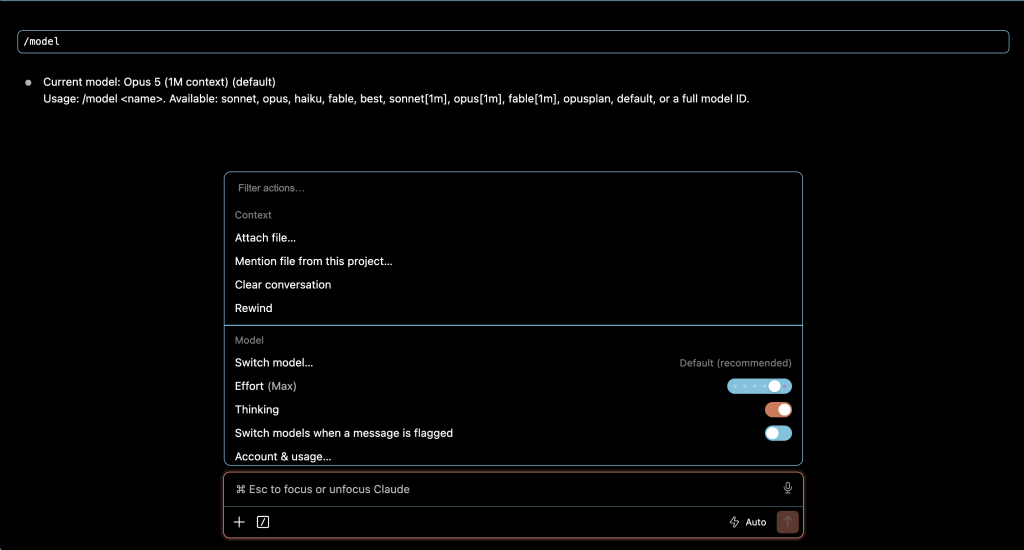
opusplan在圖形選單裡不一定看得到(下面那張截圖就沒有),但它確實可以用 —— 你打/model的時候,它自己印出來的可用清單裡就有這個名字。所以要用它,直接打完整指令:/model opusplan
🎯 不知道選什麼就選它。 如果你看完這節還是覺得「我怎麼知道這個任務算難還是簡單」 —— 那就打
/model opusplan,讓它自己判斷。這是我認為對新手最省心的預設。
可選的名單裡還有 fable(和 best),那是目前最強的模型,擅長「大到一次坐不完」的任務。聽起來很誘人,但新手要知道一件事。
它不是每個方案都能免費用,這點官方分得很細:
| 你的方案 | Fable 能不能用 |
|---|---|
| Free | 不能用。 |
| Pro | 可以用,但要另外付錢 —— 它不算在你月費包含的額度裡,得花「usage credits」(額外購買的點數)。 |
| Max | 包含在方案裡 —— 可以拿最多 50% 的週額度去跑 Fable,不用另外付錢。 |
| API | 照標準 API 費率計費。 |
所以精準的講法是:想「不另外付錢」地用 Fable,你需要 Max 方案。 Pro 不是不能用,是要掏額外的錢。
⚠️ 不會被偷扣,但要看清楚那個確認框。 當一次請求真的要動用付費點數時,選單上那一列會標示「Requires usage credits」,而且 Claude Code 會跳出確認框問你才送出 —— 不會默默扣你錢。但看到那個框的時候,要知道自己在答應什麼。新手階段幾乎用不到 Fable,先跳過它就好。
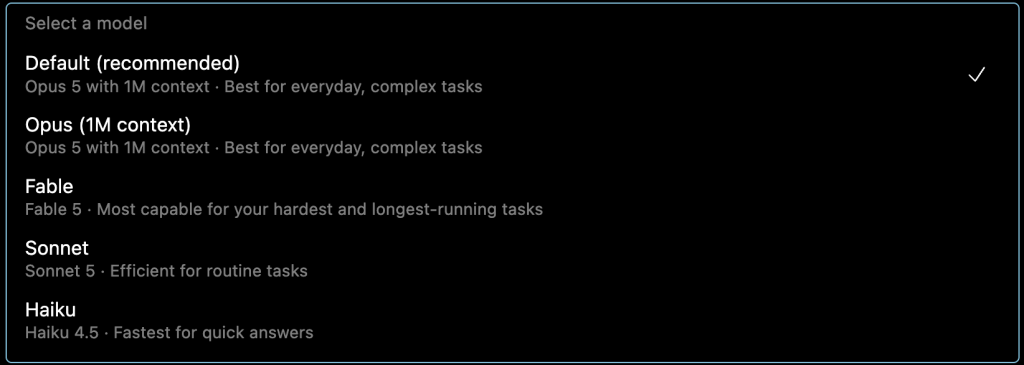
你會發現選單很貼心,每個模型下面都寫了一句它擅長什麼 —— 「Best for everyday, complex tasks」、「Efficient for routine tasks」、「Fastest for quick answers」。所以就算你完全忘記這篇寫了什麼,打開選單看那行小字也能選得出來。
/effort選好「找誰做」之後,第二個旋鈕決定「他要花多少心力想」。
在對話裡打 /effort,會跳出一個滑桿,五個等級:
| 等級 | 什麼時候用 |
|---|---|
low |
短、明確、只求快的小事。不太需要動腦的那種。 |
medium |
想省一點用量,而且可以接受它想得沒那麼周全。 |
high |
預設值。 品質和用量的平衡點 —— 大部分寫程式的情境,這個就是對的。 |
xhigh |
想更深,代價是更花用量。難題可以試。 |
max |
最深。但官方自己也提醒:可能會「想太多」,報酬遞減,別無腦全開。 |
ultracode |
選單最後還有這一個 —— 但它不是一個「更高的等級」,性質不太一樣,下面單獨講。 |
預設是 high。 所以你什麼都不做的時候,其實已經站在那個平衡點上了 —— 這也是為什麼我說新手可以先不管這個旋鈕。
三種方式,挑順手的:
/effort low       ← 直接設成某一級(最保險,到處都能用)
/effort           ← 開滑桿,用方向鍵選
/effort auto      ← 不確定調成什麼了?回到預設
/effort status    ← 只想確認現在是哪一級
跟 /model 一樣,直接把等級打在後面是最不會出錯的寫法。
另外一個小撇步:如果你的介面會跳出 /model 選單,在那個選單裡按左右方向鍵就能順便調 effort —— 兩個旋鈕在同一個畫面轉完,不用開兩次。
那怎麼知道現在是哪一級?看畫面上方的標題列 —— 它會寫在模型名字旁邊,像「with low effort」。不用特地打指令去查。
你打開 /effort 的時候,會在最後看到一個叫 ultracode 的選項。它排在 max 後面,很容易讓人以為「這是比 max 更強的等級」。
不是。 官方講得很清楚:ultracode 不是模型的思考等級,而是 Claude Code 自己的一個模式。
拆開來看,它做兩件事:
xhigh —— 注意,這比 max 還低一級。所以它厲害的地方不是「想得更深」,而是「做得更多」。這是兩件不同的事。
⚠️ 新手先不要碰這個。 理由跟第 7 節會講的一樣:它很耗量。單純把 effort 調高,是同一個人多想一會兒;
ultracode則是叫一整組人來做這件事 —— 用量差的不是一點點。它適合的是「這個任務很大、我願意砸資源把它一次做完」的情境。如果你只是想讓它想清楚一點,/effort xhigh就夠了,不需要動用這個。
另外兩個小細節:max 和 ultracode 只對當下這個對話有效,不會像 low~xhigh 那樣被記住;而如果你的環境把工作流功能關掉了,選 ultracode 就只會等於 xhigh。
effort 決定的是「想多深」。但在那之外,Claude Code 還有一個更基本的開關:要不要思考這件事本身。
它叫 thinking(擴充思考) —— 就是 Claude 在回答你之前,先在心裡推演一遍的那個過程。控制方式:
| 你想做什麼 | 怎麼做 |
|---|---|
| 這次對話先關掉 | 按 Option+T(Mac)或 Alt+T(Windows / Linux)切換 |
| 改成長期預設 | 打 /config,裡面有 thinking 的開關 |
| 看它到底在想什麼 | 按 Ctrl+O —— 它的思考過程會用灰色斜體展開給你看 |
那個 Ctrl+O 我特別推薦你玩一次。平常 Claude Code 會把思考過程摺疊起來,你只看得到最後的答案;按下去之後你會看到它在動手前想了些什麼 —— 對「它到底懂不懂我要什麼」這件事,這是最直接的檢查方式。
💡 一個跟用量有關的事實: 思考的部分照樣算用量 —— 就算被摺疊起來、你根本沒看到,那些字還是產生了、還是計費。所以「調高 effort 會比較耗」不是玄學:它想得越多,產生的字就越多。 這也是為什麼小事不需要調高 —— 你付的是那些你看不到、也用不上的思考。
這節可能會顛覆你在網路上看過的一些說法,但它值得講清楚。
先把界線畫好: 上一節講的 thinking 開關和 effort 等級,那些是真的設定,確實存在、確實有效。這一節要講的是另一件事 —— 把某些字打在訊息裡,能不能「催」它想更久。
你大概看過這類教學:「跟 Claude 說 think hard、think harder、think step by step,它就會想得更深。」
實際上,在 Claude Code 裡:
✕ 不會觸發任何機制think / think hard / think more —— 這些只會被當成普通文字送出去。Claude Code 不認得它們,不會因此加深推理。
✓ 真的有用的只有這個ultrathink —— 把這個字放進你的訊息裡(放哪裡都行),Claude Code 認得它,會在那一輪加深推理。
換句話說:ultrathink 是一個真的被程式碼認得的關鍵字,其他那些「催它想久一點」的咒語,在 Claude Code 裡就只是普通句子而已。
這個區別很實用,因為它剛好對應三種需求:
ultrathink。用完就結束,不會改到你的設定。/effort 調等級,之後每一輪都套用。Option+T 把 thinking 關掉。換句話說:要控制它怎麼想,走「設定」這條路,不要走「咒語」那條路。
💡 那「說清楚一點」有沒有用? 有 —— 但那是另一回事。把需求講清楚、把限制條件寫明白,永遠會讓結果更好,那是「你給的資訊變多了」。跟「觸發一個內建的深思機制」是兩件不同的事,別混在一起。
講了兩個旋鈕,這裡直接給你一張對照表:
| 你要做的事 | 模型 | 思考深度 |
|---|---|---|
| 改錯字、調文案、換個變數名稱 | haiku / sonnet |
low |
| 日常寫功能、修一般的 bug | sonnet |
預設就好 |
| 架構決策、難纏的 bug、大範圍重構 | opus |
high / xhigh |
| 很大、要跑很久的任務(需要 Max 方案,或另外花點數) | fable |
高 |
| 不知道這個任務算難還算簡單 | opusplan |
預設就好 |
但老實說 —— 你不用每次動手前都查這張表。
真正實用的用法是:平常就設 opusplan 放著跑,只有在兩種時刻才想起這張表 ——
haiku 或把 effort 調 low。opus,或這一輪加個 ultrathink。這節回頭接 G2。
如果你走的是訂閱(Pro / Max)這條路 —— 大多數人都是 —— 那你不是按 token 在付錢,你是在燒額度。這件事會改變「省」的意義。
G2 帶你看過 /usage 那個畫面,那裡有一個細節值得回頭看:週上限不是只有一條。 它分成「所有模型」和「Sonnet 專屬」兩條各自獨立的量。
所以把簡單任務降到 Sonnet,不只是「比較省」,而是讓你整體能用的量變多 —— 因為你動用的是另一個沒在跟 Opus 搶的水庫。
這是訂閱制使用者最實際的一個理由:不是為了省錢(月費反正固定),而是為了不要在週三就把額度燒完。
回頭看第 3 節那張價目比例 —— Opus 大約是 Sonnet 的兩倍多。雖然那是 API 的價格、不等於訂閱額度的確切倍率,但方向很清楚:把不需要動腦的雜事丟給 Sonnet,同樣的額度能撐的工作量會明顯變多。
⚠️ 但別走火入魔 —— 這點 G2 講過。 G2 裡我寫過一句話:「時間成本遠比 token 成本貴。」 如果你每打一句話都要先想「這個該用哪個模型」、「要不要先降 effort」,那個分心本身就比你省下來的東西貴。
所以這篇不是要你斤斤計較。設好一個合理的預設(例如
opusplan),然後忘掉它 —— 只在明顯不對勁的時候(小事想太久、難題想不出來)才伸手去轉旋鈕。
延續系列慣例,這篇收三個 —— 兩個指令、一個關鍵字:
/model選「用哪顆腦袋」。直接打 /model opusplan 這種帶名字的寫法最保險 —— 有些選項(像 opusplan)圖形選單裡看不到,只能用打的。不知道選什麼就 opusplan。
/effort選「要想多深」。/effort low 直接設、/effort auto 回預設、/effort status 查現在幾級。**預設是 high,通常不用動。**選單最後的 ultracode 不是「更高的等級」,是另一回事(很耗量,新手先跳過)。
ultrathink(不是斜線指令,是一個關鍵字)放進訊息裡的任何位置,讓它這一輪想得更深,用完就結束、不改設定。這是唯一真的有效的那個字 —— think hard 之類的沒有用。
選模型這件事不值得你每次動手前糾結三十秒。設一個合理的預設放著跑,比每次精挑細選更省你的時間 —— 而時間才是比較貴的那個。
別再打 think hard、think harder 了,那些在 Claude Code 裡只是普通文字。要它這一輪想深一點,就寫 ultrathink;要長期調整,用 /effort;不想讓它想,按 Option+T。用設定,不要用咒語。
模型決定「誰來做」,effort 決定「花多少心力想」。換更貴的模型 ≠ 它會想更久;調高 effort 也 ≠ 換了更聰明的腦袋。搞清楚這件事,你才知道問題出現時該轉哪一個。
前面六篇,我們一直在處理「怎麼把資訊傳給 Claude」:規矩怎麼常駐、記憶怎麼累積、進度怎麼交接、產出怎麼呈現。
這篇換了個方向 —— 不是傳什麼給它,而是它拿到之後,用什麼樣的腦袋、花多少心力去想。
而且說到底,這兩個旋鈕要調的其實是同一件事:讓力氣花在對的地方。 小事別大動干戈,難題別草草了事。
不過講到 opusplan 的時候,我刻意跳過了一個詞沒解釋 —— 「規劃階段」到底是什麼?
那不是一個比喻,而是 Claude Code 裡一個真實存在的模式:你可以叫它先別動手,把要做的事想清楚、列出來給你看,你點頭了它才開始改東西。 對新手來說,這大概是最能避免「它亂改一通」的一招。
下一篇就講這個。
📌 關於本篇的數字: 模型名稱、價目比例、各方案能不能用 Fable —— 這些都是依 2026 年 8 月的官方公告整理的。這一塊變動得比其他主題快(光是今年,模型就換過代、Sonnet 的定價也調整過)。如果你是在很久以後讀到這篇,指令和觀念都還適用,但具體數字請以官方最新公告為準 —— 打
/model看選單列出什麼,就是最即時的答案。
下一篇 G8 — 先想清楚再動手:Plan Mode。與其讓它直接開始改檔案,不如先叫它把計畫攤出來給你看。這篇講怎麼進入規劃模式、什麼時候該用它,以及它為什麼是新手最好的「防呆」機制。
完整 20 篇地圖會放在系列首頁。本系列同步發佈於 Medium。
關於我
Tim Wei / EY 安永 Technology Consulting 顧問(AI/ML),做 RAG 知識系統、機器學習模型與 AI 治理,也擔任數位發展部 AI 人才培育計畫的講師。
歡迎在留言區跟我討論,或在 LinkedIn 上找我。

 timwei

 iThome鐵人賽
 看影片追技術