
拿到需求規格後,我以前很容易直接想:「登入頁要放在左邊還是右邊?按鈕要用什麼顏色?」後來才發現,這些都不是第一個要回答的問題。UI 設計真正的起點,是把使用者要完成的事情、操作順序、權限限制與失敗情境,逐項轉成看得見的畫面。
這一篇會沿用 Day3_在開始設計之前,先看看User Story 的需求規格,示範如何從 User Story 拆出頁面,而不是憑感覺畫一套看起來漂亮的介面。
Day3 的產品目標寫得很清楚:這是一套公司內部使用的專案管理系統,團隊要能管理專案成員與 Task Item,並追蹤指派對象、狀態、交付期限及留言。由此可以先整理出兩條主要操作路徑:
規格沒有要求 MVP 提供工時、成本、甘特圖或工作量統計圖,所以現階段不需要為了「可視化」硬塞一張儀表板。對這個版本來說,清楚的狀態標籤、交付期限、指派對象、篩選條件與空資料提示,就是最實用的資訊呈現。圖表可以留到後續真的有統計需求時再設計。
UI 不能只畫正常情況。Day3 將系統角色分成 User、Administrator、Admin 與 Viewer,專案內又有另一組專案角色。這表示同一個 Task 清單,使用者看到的按鈕不一定相同。
例如,沒有修改權限的 Task,其 checkbox 必須停用;要求後端逐筆檢查專案權限、指派關係與狀態轉換。因此草圖除了要畫「批次修改」按鈕,也要畫出 Disabled 狀態及權限不足時的錯誤訊息。前端隱藏按鈕只是減少誤操作,真正的授權仍由後端負責。
接著把每一則 User Story 對應到使用者會看見的頁面。這一步的重點不是追求完整配色,而是確認欄位、操作與頁面之間的關係。
畫面需要帳號、密碼、登入按鈕及一般性的登入失敗訊息,不能用錯誤文字透露帳號是否存在。未驗證或停用的帳號也要有適當提示。
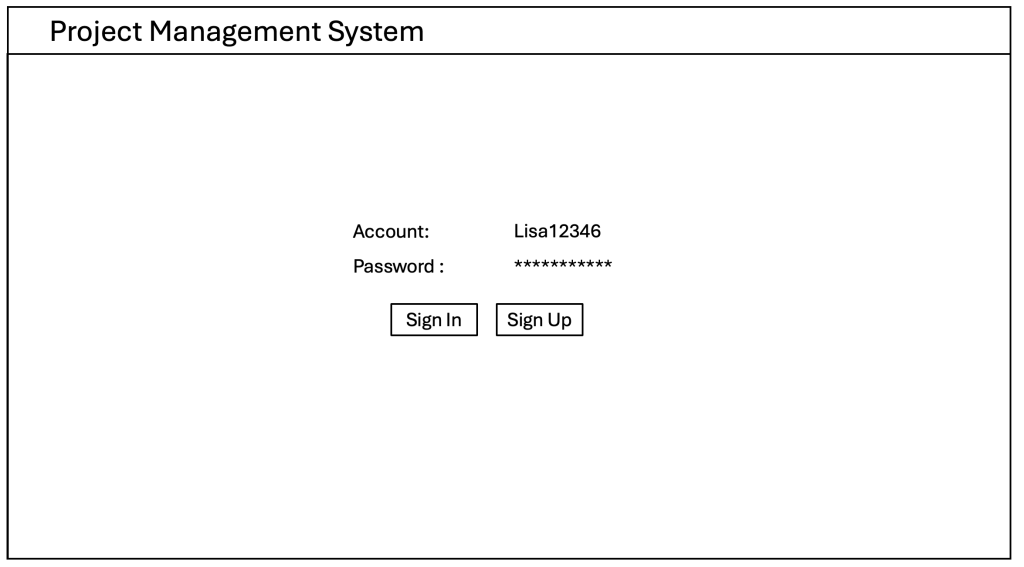
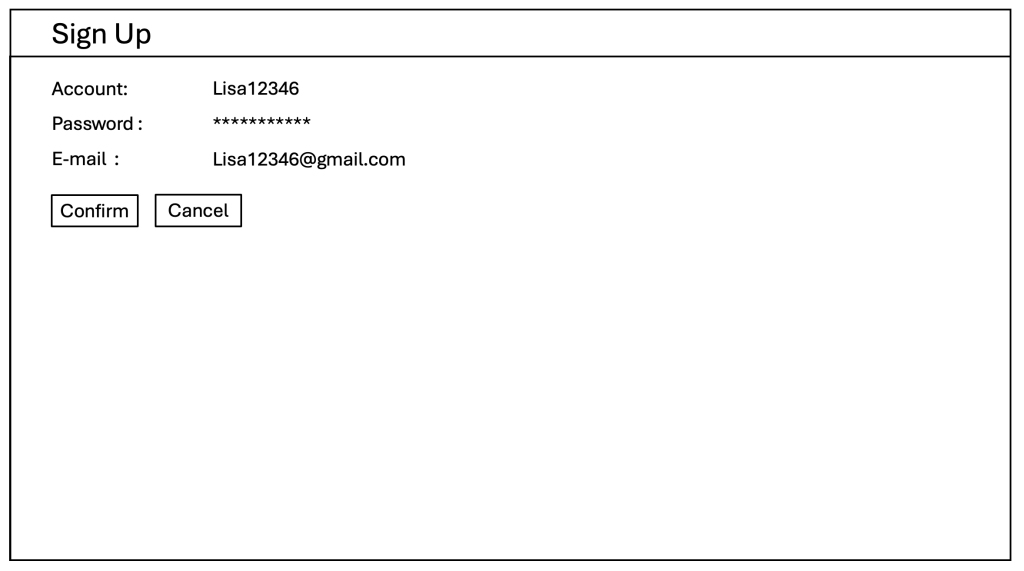
除了帳號、密碼、確認密碼與 Email,還要呈現必填、格式錯誤、帳號重複及密碼規則。註冊成功不是直接登入,而是引導使用者收取驗證信。
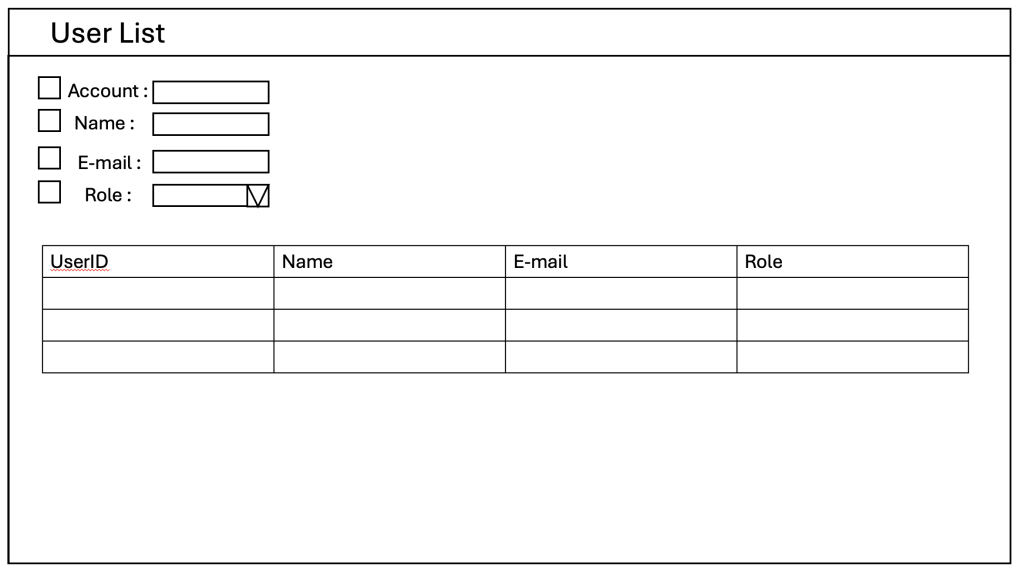
只有 Admin 可以進入。清單要能依帳號、姓名、Email 與系統角色搜尋,並顯示帳號狀態。啟用、停用或調整角色前,也要考慮「不得停用系統最後一位 Admin」的限制。
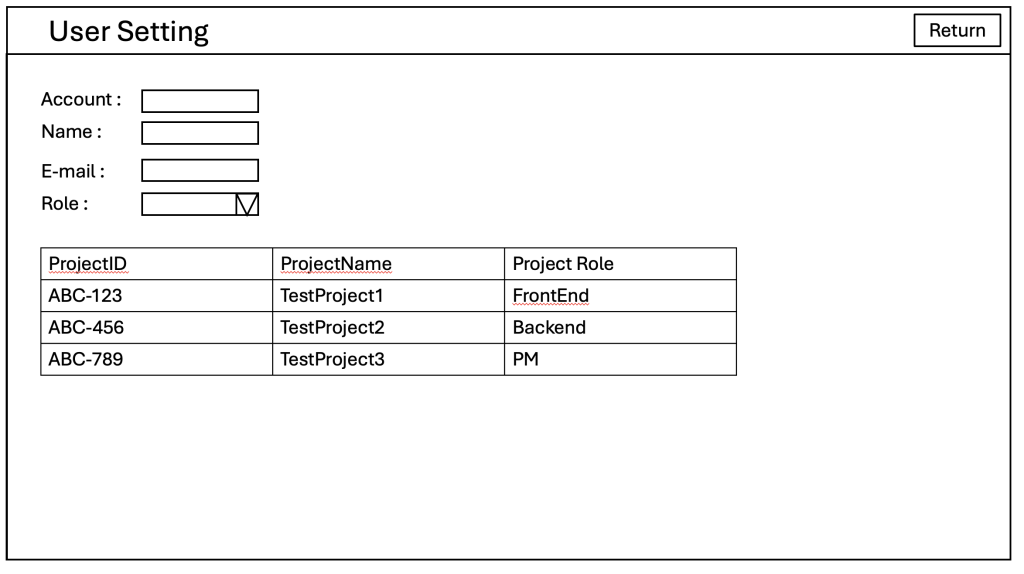
這張草圖可以承接使用者資料與偏好設定。使用者若選擇「不再顯示批次確認視窗」,之後必須能在這裡重新開啟。若此頁也要讓 Admin 編輯角色,最好把個人偏好與系統權限分區,避免一般使用者誤以為自己可以調整角色。
一般使用者只看得到自己所屬且未封存的專案,管理者則可以查看全部專案。搜尋欄位、空狀態訊息及專案狀態都要在草圖階段標出來。
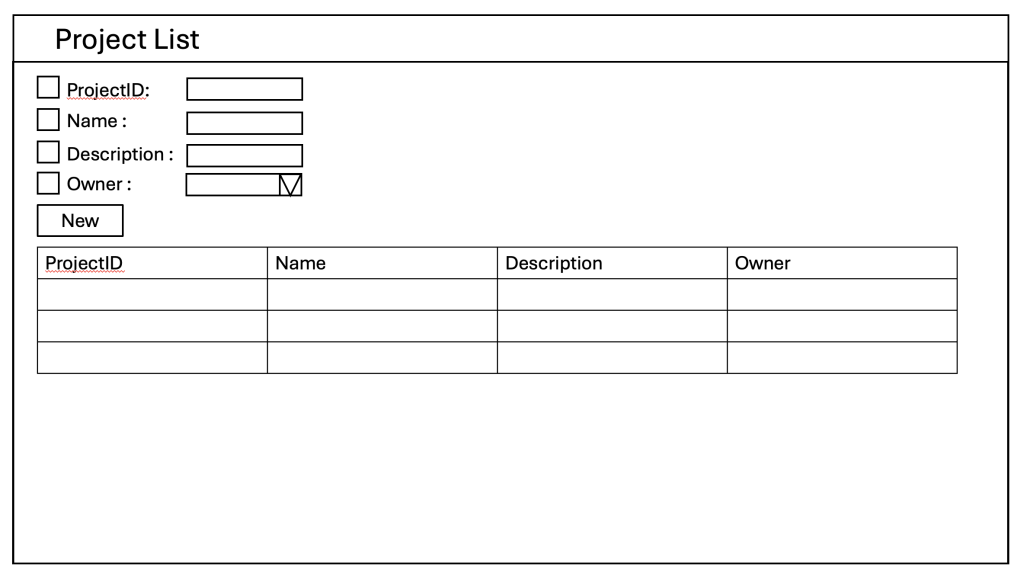
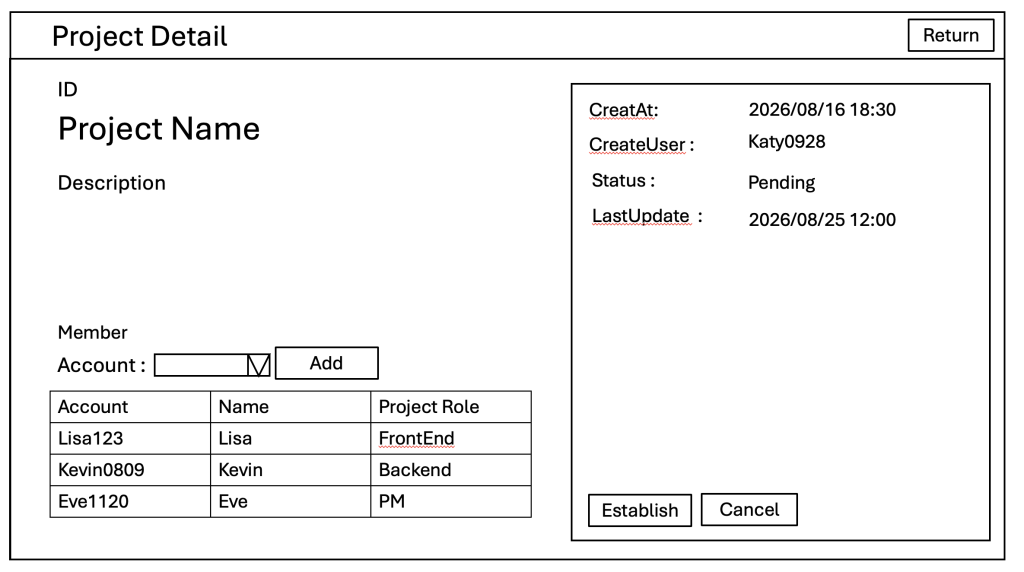
頁面要呈現專案基本資料、Project Owner、成員及專案角色。移除成員時,如果對方仍有未完成的 Task,就不能直接完成操作,因此確認視窗必須告訴管理者先重新指派工作。
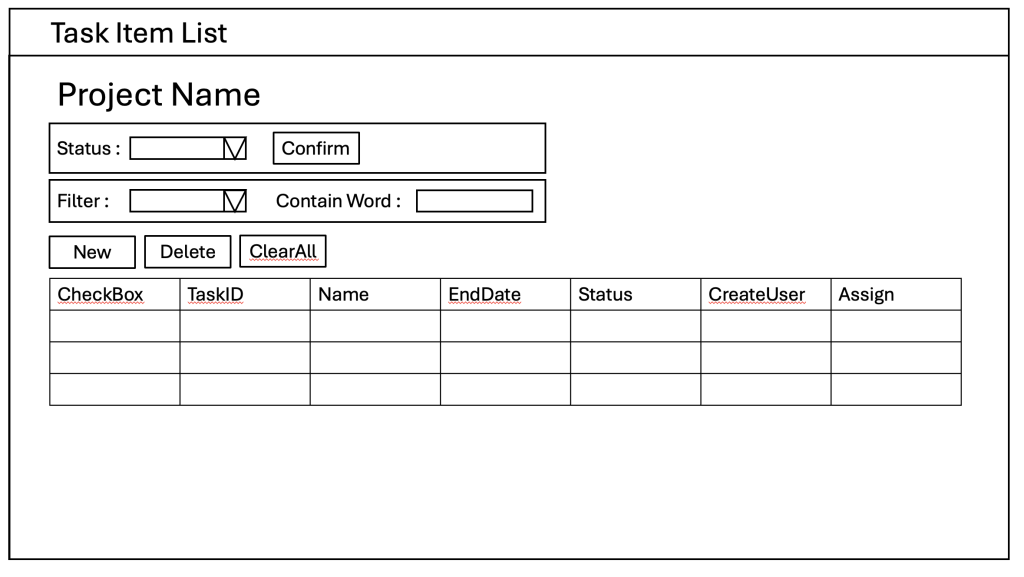
清單包含 checkbox、Task 編號、標題、交付期限、狀態、建立者及指派對象,還要提供關鍵字搜尋、篩選、排序及分頁。這些條件要同步到 URL query string,使用者從詳情頁返回時,才能回到原本的位置。
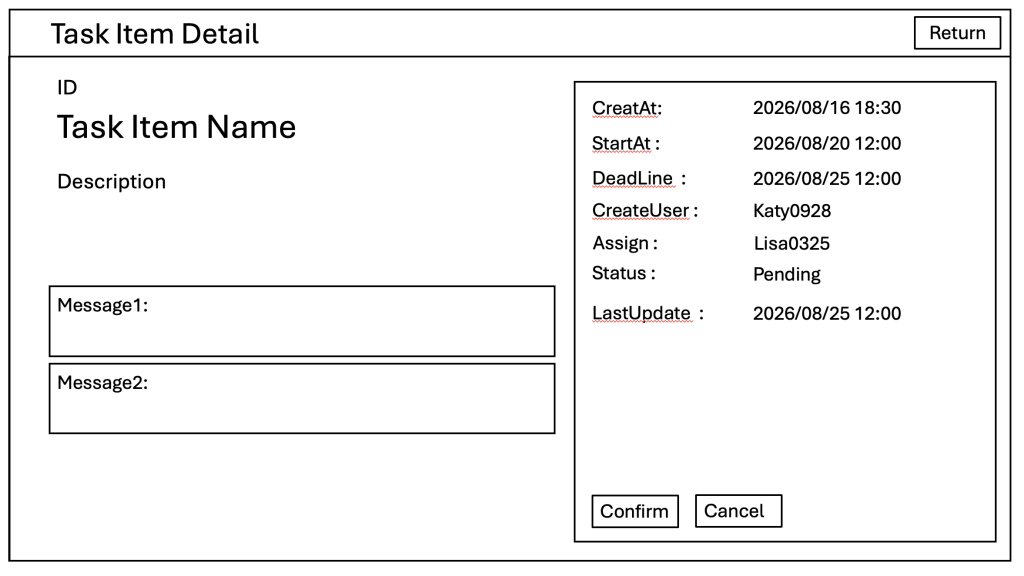
除了完整 Task 資料,頁面還需要狀態與交付期限的編輯區、留言紀錄、刪除確認及版本衝突訊息。一般成員與後台管理員可編輯的欄位不同,草圖也應分別標示。
目前這組草圖還少了 Email 驗證與重新寄送、批次修改確認視窗,以及 Loading、Empty、Validation、Forbidden、Error 等狀態。可以在開發前請你的AI工具幫你檢查缺陷,正式開發前補齊。
沒有哪一套工具適合所有階段。剛開始討論需求時,用紙筆或 PowerPoint 畫低擬真草圖就夠了;當畫面需要重複元件、頁面跳轉或多人協作,再換成專門的設計工具會比較省時間。如果希望使用開源工具,可以從下面幾套開始比較:
| 工具 | 適合情境 | 使用時要注意 |
|---|---|---|
| Penpot | 完整 UI、元件、互動原型與設計交付 | 功能最接近專業 UI 設計流程,也能使用官方雲端版或自行部署 |
| Excalidraw | 快速討論頁面配置、流程與低擬真 wireframe | 手繪風格很適合早期溝通,但不適合拿來管理精細的設計系統 |
| Pencil Project | 在桌面離線製作 GUI mockup | 操作直接、跨平台,不過官方穩定版更新頻率較慢,導入前要先確認是否符合團隊環境 |
| diagrams.net(draw.io) | 畫頁面關係、流程圖,或用圖形快速拼出草圖 | 本質上是 diagram 與 whiteboard 工具,互動原型能力不如專門的 UI 工具 |
| Quant-UX | 製作原型後進一步做使用性測試與回饋分析 | 功能較多,自行部署也需要較完整的前後端環境 |
Figma 當然也是常見的 UI 設計工具,但它是商業雲端服務,不屬於這裡整理的開源工具清單。工具不是重點,草圖能否清楚表達欄位、狀態、權限與操作結果,才會直接影響後續實作。
這個專案目前先用 PowerPoint 畫草圖,原因很單純:手邊就有,而且足以確認資訊層級。只是交給 AI 工具時,不能只丟一張圖片就期待它自行補完規格。最好把草圖、Day3 的 User Story、頁面路由、欄位規則與權限限制一起提供,並明確指出哪些畫面狀態尚未完成。
畫完草圖後,下一步才是請 AI 工具協助產生 Vue 3 前端。提示內容可以這樣寫:
請使用 Vue 3 實作這組 Project Management Web 畫面。以 Day3 的 User Story 與驗收條件為需求來源,草圖只用來確認版面。請先整理頁面、元件、路由、角色權限與 Loading、Empty、Validation、Forbidden、Error 狀態,再分階段實作。不要自行加入 MVP 以外的甘特圖、工時或成本功能。
這樣做的目的,是讓 AI 知道「畫面長什麼樣子」之外,也知道每個操作為什麼存在、誰可以使用,以及失敗時該怎麼回應。產生的 Vue 3 程式碼仍要逐項對照 User Story 驗收,草圖和 AI 都不能取代最後的測試。



 iThome鐵人賽
 看影片追技術