
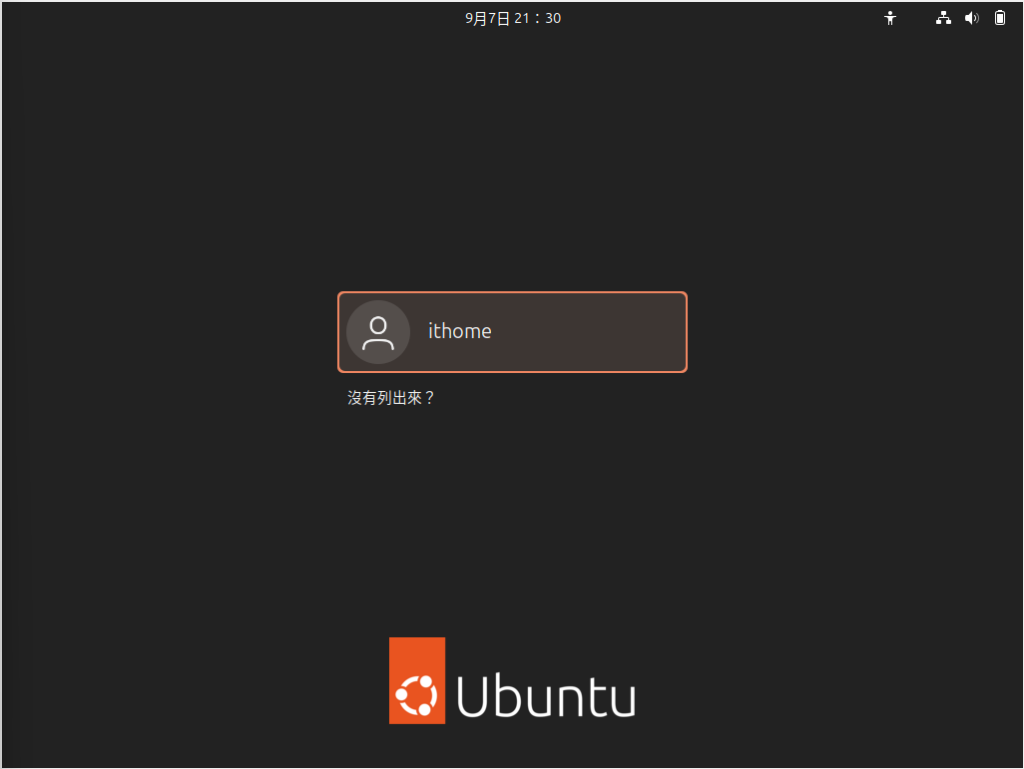
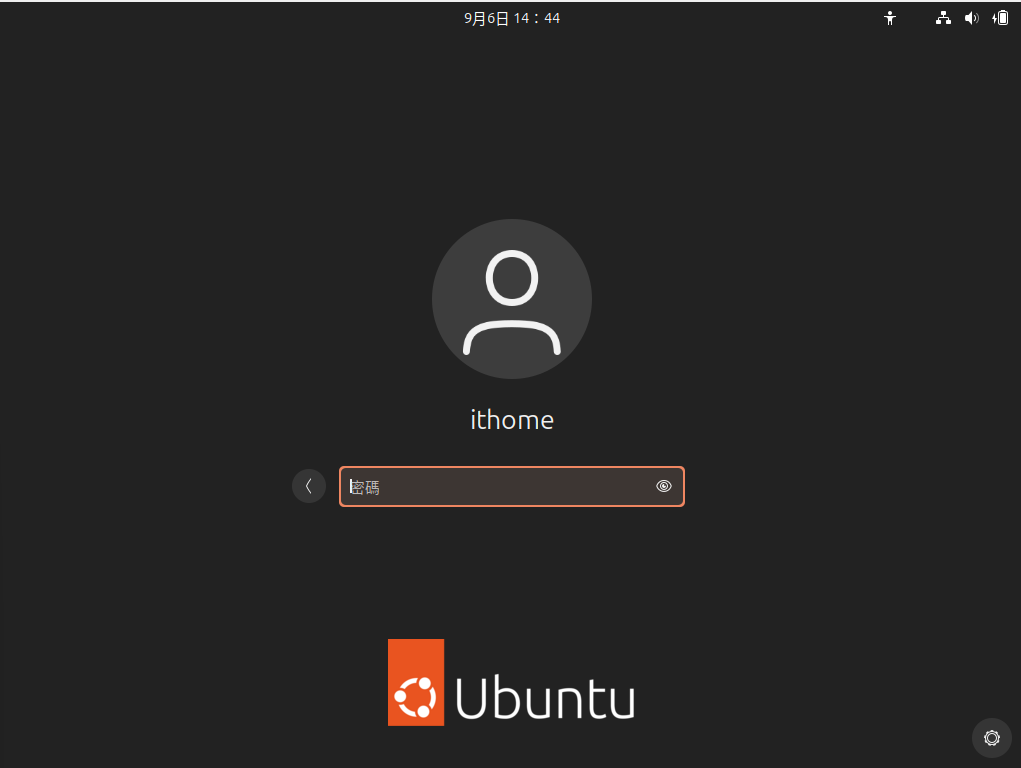
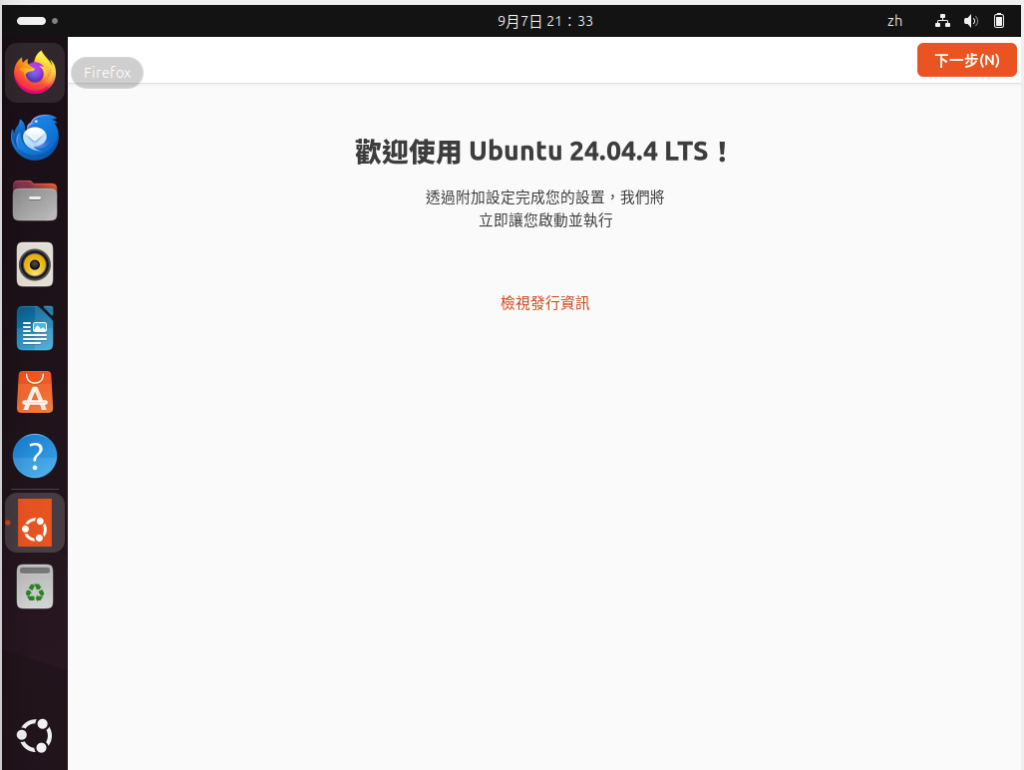
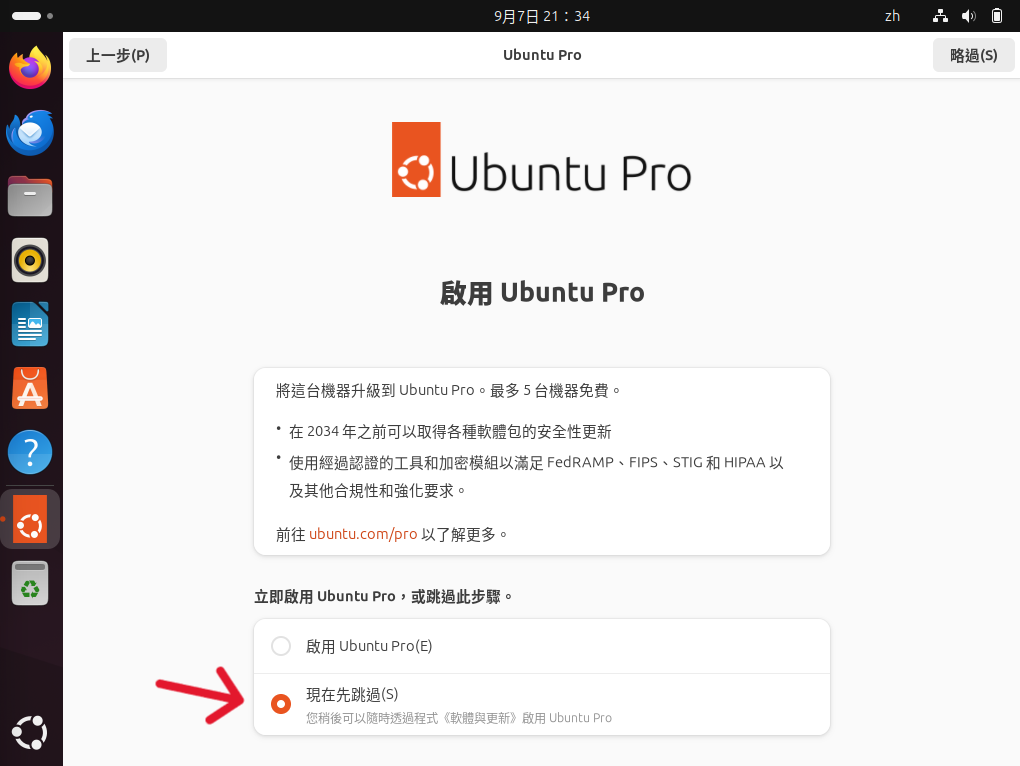
昨天安裝好Ubuntu,並重啟虛擬機之後,輸入密碼後,就能正式進入系統裡面。
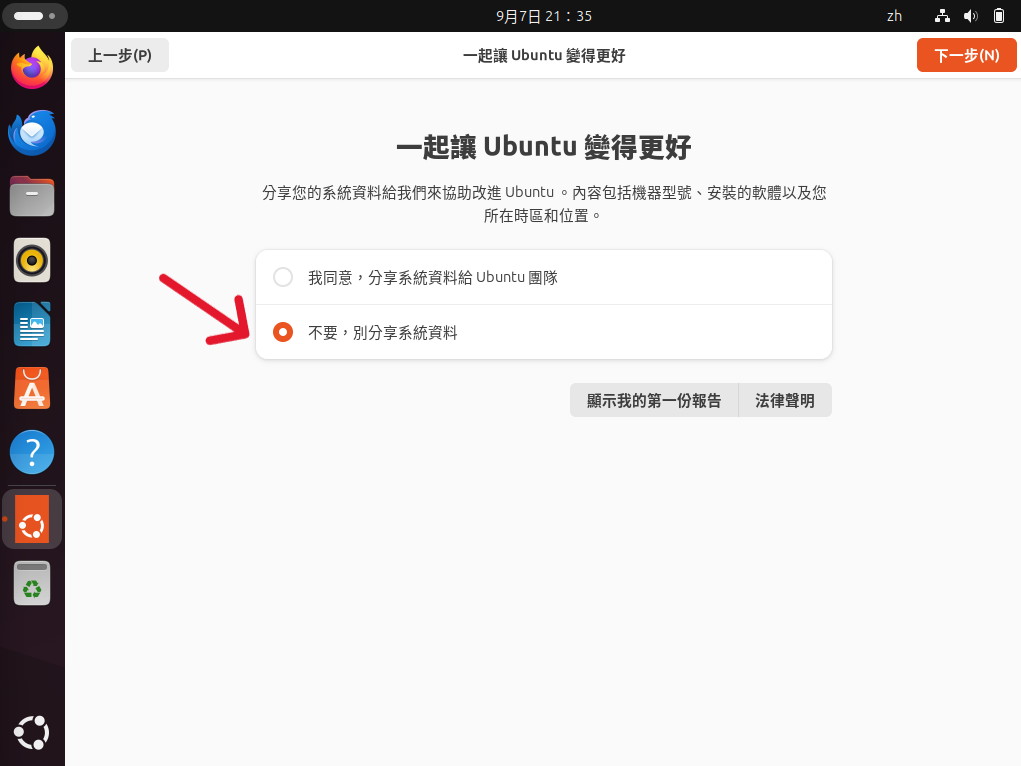
在編寫程式時很常遇到一個問題
「我在Windows查好了一行超長的指令,想要複製貼上進 Ubuntu,按了Ctrl + V卻完全沒反應?」
那是因為虛擬機和實體電腦是兩個完全隔絕的獨立空間,今天我們就來把兩邊的通道徹底打通,實現雙向剪貼簿與檔案拖放功能,並搞懂這背後的功臣——Guest Additions(客體額外功能)!
1.什麼是 Guest Additions?
2.安裝 Guest Additions 套件
請打開 Ubuntu 終端機(快捷鍵Ctrl + Alt + T),貼上以下指令補齊工具包:
sudo apt update (輸入密碼後直接按下Enter)
sudo apt install -y build-essential linux-headers-$(uname -r)
3.啟用「雙向剪貼簿」與「雙向拖放」
(1)在運行中的 Ubuntu 視窗上方點選「裝置(Devices)」 ➔ 「共用剪貼簿(Shared Clipboard)」,預設是「已停用(Disabled)」,請將它改成 「雙向(Bidirectional)」。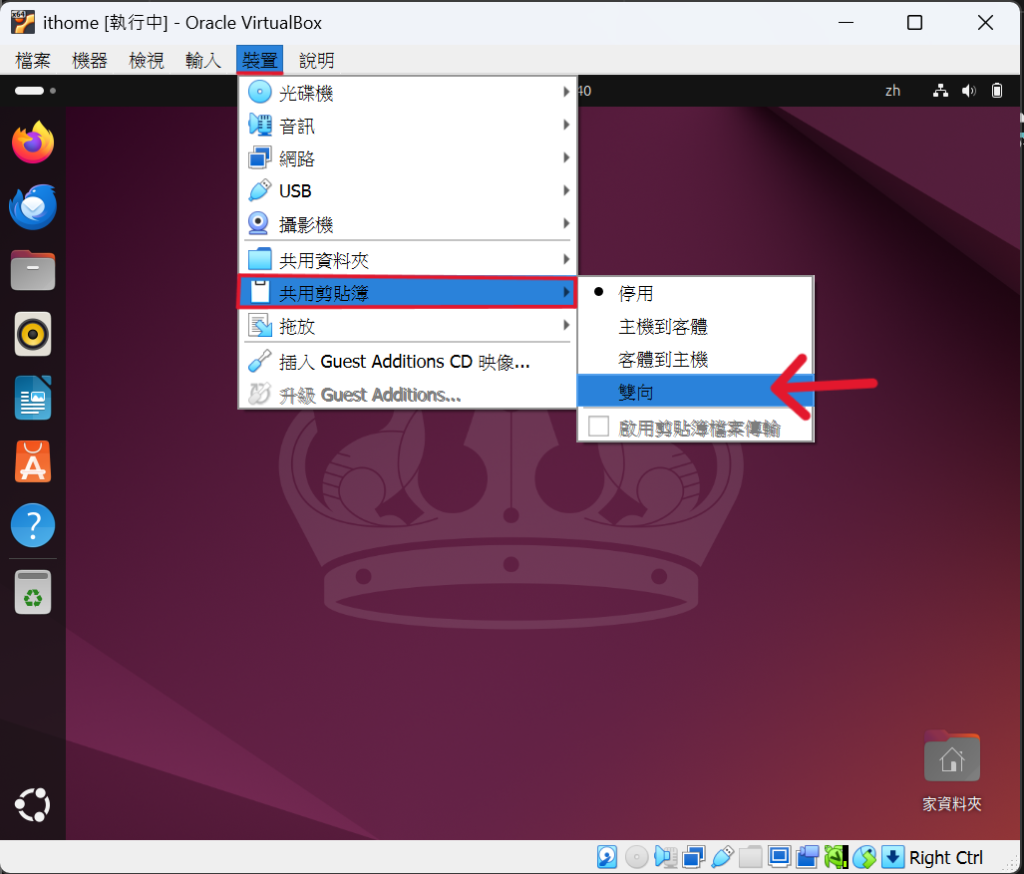
(2)點選「裝置(Devices)」 ➔ 「拖放(Drag and Drop)」,同樣切換為「雙向(Bidirectional)」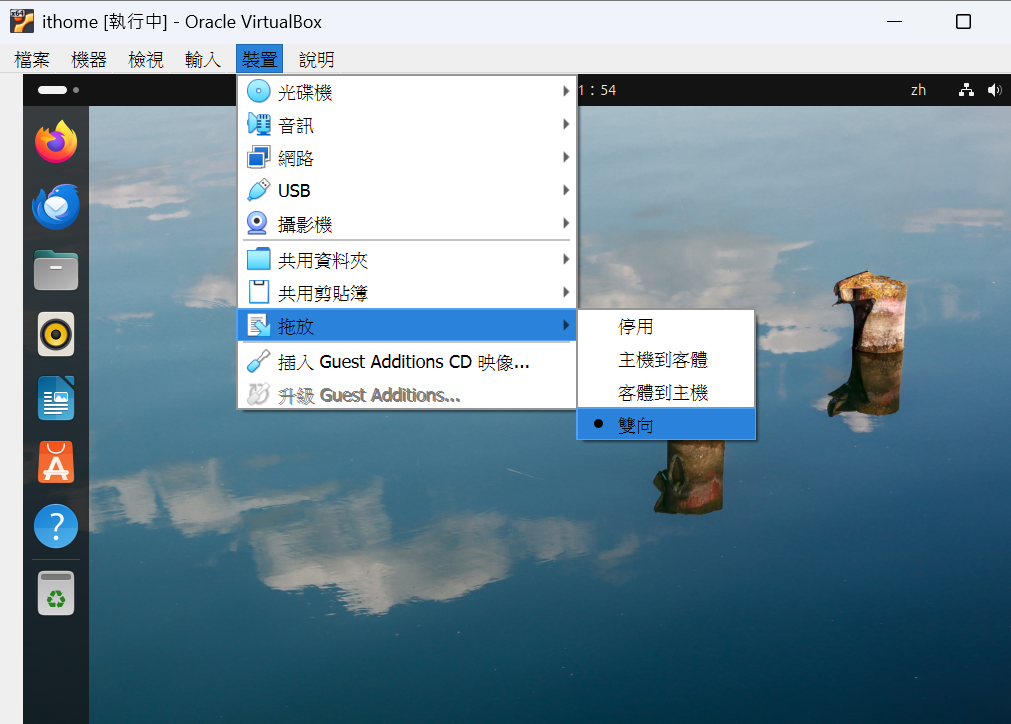
(3)點選「裝置(Devices)」 ➔ 「插入Guest Additions CD映像...(Insert Guest Additions CD image...)」,右鍵「autorun.sh」,點擊「以程式執行」後,並輸入密碼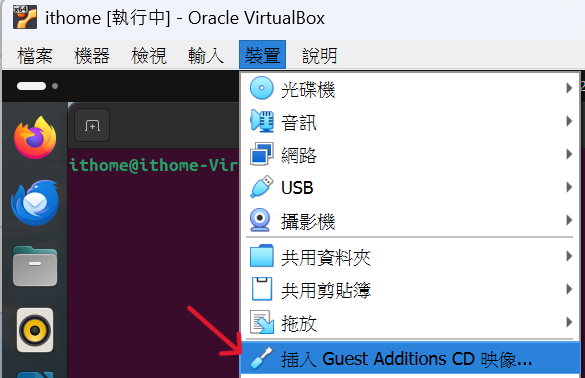

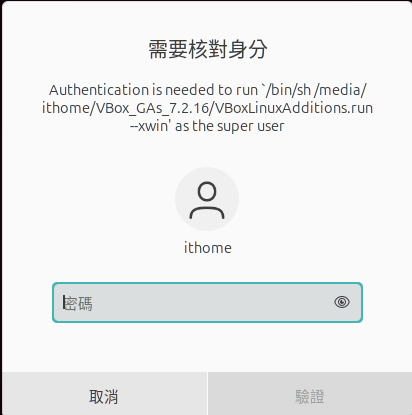
(4)回到終端機重啟虛擬機
sudo reboot #重新開機
重開機後再次測試,從 Windows 複製任何網址或指令,進 Ubuntu 按下Ctrl + Shift + V,文字就會順暢貼上!
|明日目標:明天我們將設定本機與虛擬機的「共用資料夾」!|



 iThome鐵人賽
 看影片追技術