
Day 12 做完之後,我現在手上其實只有兩樣東西:
DESIGN_SYSTEM.md
還沒有真正的 390px 手機畫面
這點我想先講清楚
因為如果文章直接從 Design System 跳到一張 Mobile UI,看起來就會像那張圖自己長出來的
今天真正要做的事情,其實是:
把昨天定下來的規則重新交回 Stitch,叫它沿用同一套設計,做出第一版 Mobile First 畫面
不是進 Antigravity,也還不是寫程式
Day 13 仍然是在設計階段
Day 12 的 DESIGN_SYSTEM.md 是寫給後面開發看的,不代表我可以整份貼進 Stitch,它就一定照單全收
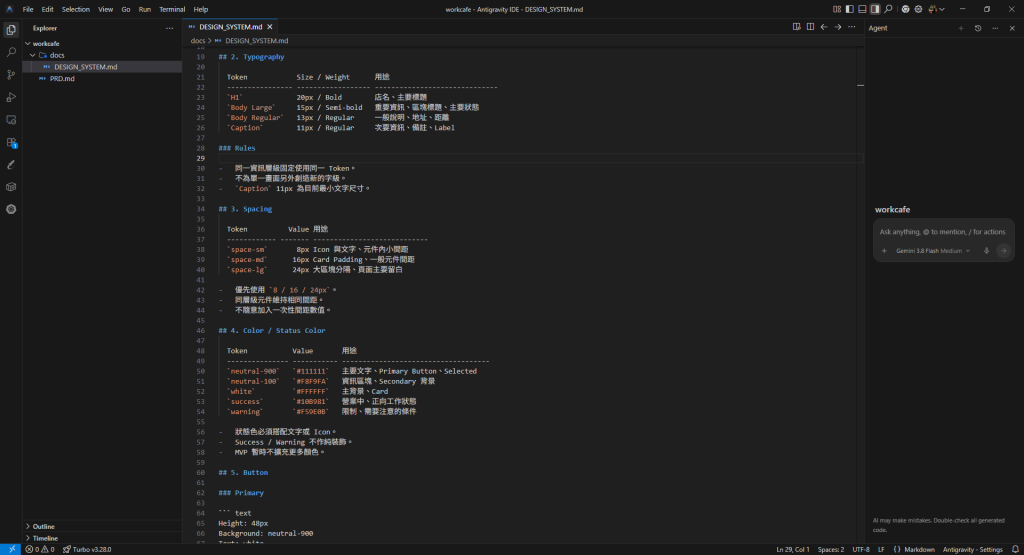
所以今天第一步,我先從裡面抓出真正會影響畫面的規則:
Typography
- H1:20px / Bold
- Body Large:15px / Semi-bold
- Body Regular:13px / Regular
- Caption:11px / Regular

Spacing
- 8px
- 16px
- 24px

Button
- Primary:48px 高,黑底白字
- Secondary:48px 高,白底或淺灰底

Filter Chip
- 36px 高
- Default:白底黑字
- Selected:黑底白字

Cafe Card
資訊順序:
店名 → 營業狀態 → 距離 → 插座 → Wi-Fi → 時間規則 → 環境

Map Marker
一般狀態保持簡短
選取後才增加工作資訊

Bottom Sheet
Collapsed → 先看重點
Expanded → 再看完整規則與導航
關閉 → 回到原本地圖位置
這些才是今天真的要交回 Stitch 的東西
像 Day 12 Gemini 自己補的「收藏」、「回報/推薦」、95% 插座,當然就不會再帶回去
不然昨天才剛刪掉,今天又自己送回去,這個系列會變成每天跟自己打架
📸 圖片 1|Day 12 最後留下的 Design System 規則
接著回到 Stitch
我會直接拿 Day 11 最後想繼續用的探索頁版本當基底,不從空白畫面重新開始
這點很重要
如果我重新開一個 Prompt,只寫:
幫我做一個適合數位遊牧者的咖啡廳 Mobile App
那前面 Day 10~12 做的事情差不多全部歸零
它很可能又重新發明一套 Button、Card、Marker,甚至順便送我一個會員中心
所以這次 Prompt 要同時告訴 Stitch 三件事:
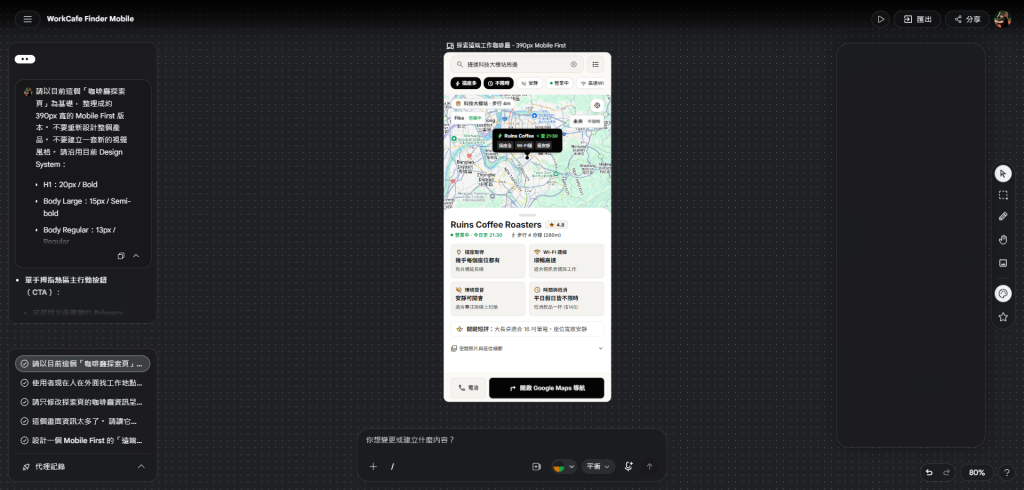
我準備給 Stitch 的 Prompt 會是:
請以目前這個「咖啡廳探索頁」為基礎,
整理成約 390px 寬的 Mobile First 版本

不要重新設計整個產品
不要建立一套新的視覺風格

請沿用目前 Design System:
- H1:20px / Bold
- Body Large:15px / Semi-bold
- Body Regular:13px / Regular
- Caption:11px / Regular
- Spacing:8 / 16 / 24px
- Primary / Secondary Button
- Filter Chip
- Cafe Card
- Map Marker
- Bottom Sheet

使用情境:
使用者人在外面,一手拿手機,
想快速找到附近適合工作兩小時的咖啡廳

主要流程:
1. 確認目前位置或搜尋地點
2. 快速套用工作條件
3. 從地圖查看附近店家
4. 點選店家查看核心工作資訊
5. 需要時展開 Bottom Sheet 看完整規則
6. 開啟 Google Maps 導航

手機版請優先處理:
- 搜尋、Filter、地圖不要互相遮擋
- 不要讓 Cafe Card 吃掉太多地圖空間
- Filter Chip 太多時要有合理的手機操作方式
- 一般 Map Marker 保持簡短
- Selected Marker 才顯示更多工作資訊
- Bottom Sheet 第一層只放做決定需要的資訊

不要新增:
- 收藏
- 回報/推薦
- 會員功能
- 排行榜
- 新的 Navigation
- 新的產品功能

重點不是把桌面版縮小,
而是沿用同一套 Design System,重新安排手機上的資訊優先順序
我這次最在意的是最後一句
同一套 Design System,不代表同一套 Desktop Layout 可以直接縮小
Design System 管的是元件怎麼長、狀態怎麼變;Mobile First 還要處理另一件事:什麼東西應該先出現,什麼東西應該先收起來
📸 圖片 2|丟回 Stitch 的 Mobile First Prompt
Prompt 送出去後,我才會拿到今天真正的第一個新產出:
沿用 Day 12 Design System 的 Mobile First 探索頁
這張才是 Day 13 的第一版,不是 Antigravity 寫出來的網頁,也不是我用 DevTools 把某個現成網站硬縮到 390px
它仍然是 Stitch 的設計稿
這裡我會先完整留一張,不急著繼續 Prompt
因為跟 Day 10 一樣,第一版有問題反而比較有文章可以寫
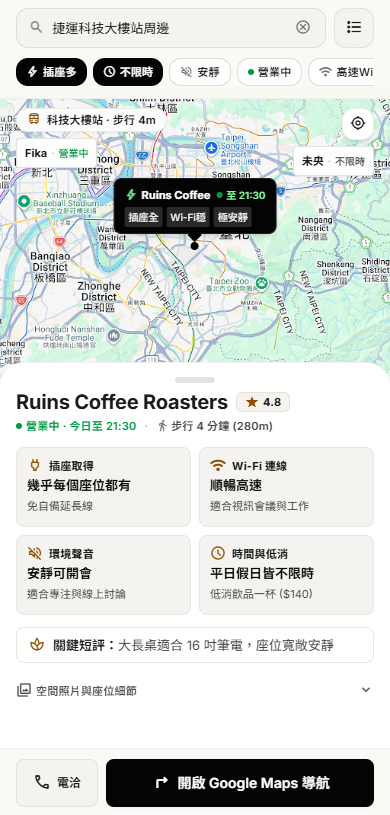
📸 圖片 3|Stitch 產生的 390px Mobile 第一版
拿到第一版後,我先照前面的 User Flow 走一次第一眼其實已經很接近我要的方向,但真的放在 390px 寬度看,幾個問題也馬上跑出來
打開探索頁
↓
定位/搜尋地點
↓
看附近咖啡廳
↓
套 Filter
↓
選一間店
↓
看工作資訊
↓
展開完整規則
↓
導航
這次我要檢查的不是陰影漂亮不漂亮,而是幾個很實際的問題
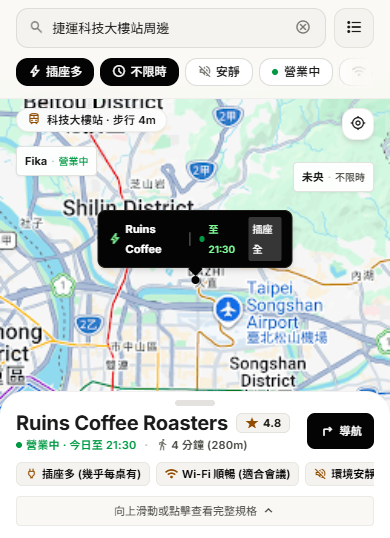
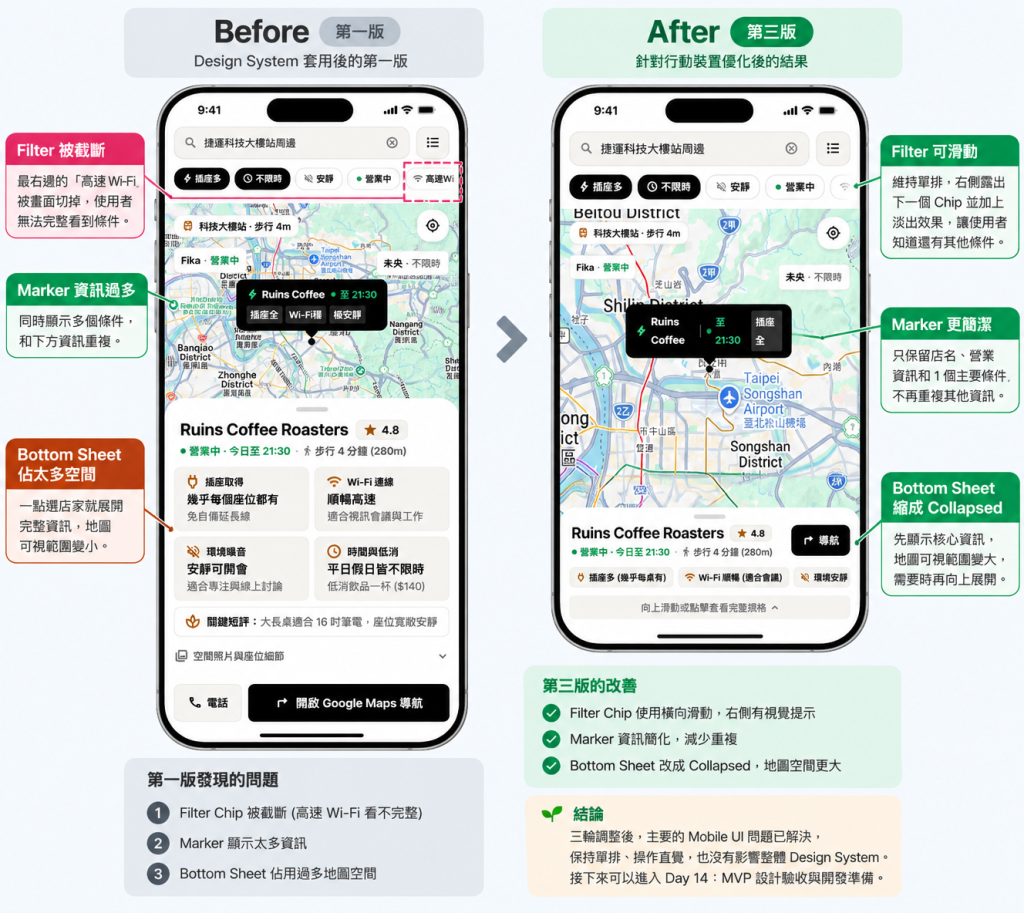
第一版的搜尋列本身沒什麼問題,真正先露餡的是下面那排 Filter Chip插座多、不限時、安靜、營業中 都還看得到,但最右邊的 高速 Wi-Fi 已經被畫面切掉一部分
這其實是很典型的手機問題:Design System 可以固定 Chip 高度與 Selected 狀態,但它不會自動告訴我五六顆 Chip 要怎麼塞進 390px
我不想直接把所有條件折成兩三排,因為那樣又會吃掉地圖空間這一輪比較合理的方向,是保留常用條件在第一層,同時讓使用者知道右邊還有其他 Filter 可以操作
Day 12 已經定過 Map Marker 不要再用 95% 插座 這類假精準資料
但手機還有另一個問題:資訊重複
如果 Marker 已經寫:
Ruins Coffee
● 營業中
⚡ 幾乎全有
📶 適合工作
🔇 安靜
下面 Cafe Card 又全部再寫一次,Bottom Sheet 打開又念第三次,就會變得很浪費空間
所以今天我想把三層分清楚:
Marker
→ 值不值得點

Cafe Card
→ 值不值得去

Bottom Sheet
→ 完整規則與導航
而第一版很明顯還沒有完全做到
選到 Ruins Coffee 後,地圖上的黑色 Marker 已經放了店名、營業時間,以及插座、Wi-Fi、安靜等工作資訊;下方 Bottom Sheet 又再次出現插座取得、Wi-Fi 連線、環境聲音與時間限制
單看每一塊都合理,但放在 390px 裡,就會發現同一組資訊正在搶兩次空間
所以第二輪我會把 Selected Marker 再收斂,只留下店名、營業狀態與一個最重要的工作屬性,完整工作資訊交給下方店家區域
Day 09 就決定不要為了店家詳情一直跳頁
Day 12 又把 Bottom Sheet 的行為固定成:
Collapsed
→ 先看到足夠做決定的工作資訊

Expanded
→ 再看完整規則與導航

關閉
→ 回到原本地圖位置
Day 13 才是第一次真的把這條規則放進完整的手機畫面裡看
結果第一版出來後,下方資訊區直接顯示店名、評分、營業狀態、距離、四個工作資訊卡、評論摘要、照片區,以及電話與 Google Maps 導航
資訊本身排得不差,最底下的「電話/開啟 Google Maps 導航」甚至很清楚,我反而不想為了改而改
真正的問題是:這比較像 Expanded 狀態,而不是剛點到一間店時的 Collapsed 狀態
它一出現就吃掉大半畫面,地圖從主要探索區瞬間變成上方的一小塊
所以第二輪要補的不是更多內容,而是把 Bottom Sheet 的兩個狀態真的做出差異:Collapsed 只留下店名、營業狀態、距離與 2~3 個核心工作資訊;使用者真的想看細節,再往上展開完整規則與導航
原本我刻意沒有先替 Stitch 寫好錯誤清單現在第一版真的出來,反而很好處理:不用再跟 AI 說「幫我優化手機版」,直接把畫面上看到的問題一條一條交回去
請調整目前這版 390px Mobile UI

實際檢查第一版後,我發現以下問題:

1. 頂部 Filter Chip 超出螢幕寬度,最右邊的「高速 Wi-Fi」已經被截斷
請保留常用條件,但讓使用者知道還有其他 Filter,不要把所有 Chip 強制折成多排

2. Selected Marker 顯示太多工作資訊,和下方店家資訊重複
Marker 只保留店名、營業狀態與一個最重要的工作屬性即可

3. 點選店家後,下方資訊區直接佔用太多地圖空間
請把 Bottom Sheet 明確分成 Collapsed / Expanded 兩種狀態

Collapsed:
- 店名
- 營業狀態
- 距離
- 2~3 個核心工作資訊
- 可以向上展開

Expanded:
- 插座
- Wi-Fi
- 環境噪音
- 時間限制
- 簡短評論
- 電話
- Google Maps 導航

4. 地圖仍然是探索頁的主要操作區域
Bottom Sheet 在 Collapsed 狀態時,不要遮住過多地圖

請沿用目前的 Typography、Button、Filter Chip、Cafe Card、Map Marker 與 Bottom Sheet Design System

不要新增收藏、會員、回報、排行榜或其他功能
不要重新設計整體視覺風格
不要改變主要 User Flow
這次 Prompt 跟第一輪最大的差別,是它沒有再談「做一個好的 Mobile UI」,而是直接處理三個已經看得到的問題:Filter 被截斷、Marker 資訊重複、Bottom Sheet 太早進入完整狀態
這樣比較像真的在改產品:實際發生什麼,我就改什麼
第二輪 Stitch 跑完後,前面三個問題裡,有兩個改善得很明顯
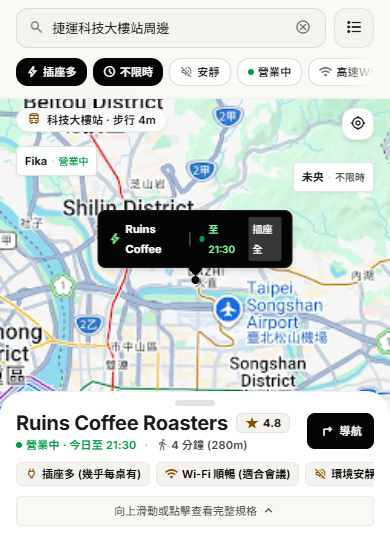
第一個是 Bottom Sheet 終於比較像真正的 Collapsed 狀態
第一版一點店家,下面直接把四個工作資訊卡、評論、照片、電話跟導航全部攤開;第二版只留下店名、評分、營業狀態、距離、三個工作條件、導航,以及「向上滑動查看完整規格」
地圖因此拿回不少空間,至少現在看起來還像一個「找附近咖啡廳」的地圖,而不是上面剩一小條地圖、下面全是店家資料
第二個是 Selected Marker 也收斂了
原本 Marker 裡同時塞插座、Wi-Fi、安靜等工作資訊,下面又再講一次;第二版已經縮成店名、營業資訊,再留一個「插座全」作為工作條件提示
這兩個修改我會留下
但 Stitch 沒有全部照單全收
最右邊的「高速 Wi-Fi」還是被切掉了
所以這一輪大概可以算三題改對兩題
這也滿符合這幾天用 AI 改 UI 的感覺:Prompt 寫了幾條,不代表下一版就會一次全部完成
📸 圖片 4|第二輪 Stitch Mobile UI
既然 Marker 跟 Bottom Sheet 已經往我要的方向走,我不想為了一顆 Filter 又叫 Stitch 重畫整頁
第三輪只處理一件事:讓 Filter 在 390px 手機寬度下可以操作,而且使用者知道右邊還有東西
目前 Mobile UI 其他部分先不要修改。

只處理頂部 Filter Chip 的手機顯示問題。

目前問題:
最右邊的「高速 Wi-Fi」仍然被畫面截斷,
使用者無法清楚判斷右側還有其他篩選條件。

請調整 Filter 區域:

1. 保留單排 Filter Chip
2. 不要折成兩排或多排
3. 使用橫向滑動
4. 右側要有視覺提示,讓使用者知道還可以往右滑
5. 不要縮小文字到難閱讀
6. 不要改動 Search、Map、Marker、Cafe Card 或 Bottom Sheet

請只修改 Filter 區域。
這一輪我反而刻意把範圍縮到很小
前兩輪是在叫 AI 幫我整理整個 Mobile First 畫面,第三輪比較像平常真的在改 UI:哪裡有問題,就只動哪裡,不要每修一顆按鈕順便把客廳重新裝潢
第三輪結果出來後,我第一件事就是看最上面那排 Filter
這次 Stitch 沒有把所有 Chip 硬塞進 390px,也沒有為了塞進去把文字縮得很小,更沒有折成第二排
它保留單排 Filter,最右邊故意露出下一顆 Wi-Fi Chip 的一小部分,再加上一點淡出的效果
看起來只是很小的改動,但操作邏輯其實不太一樣
第一版比較像:
高速 Wi-Fi 被畫面切掉
→ 看起來像版面壞掉
第三版變成:
下一顆 Chip 故意露出一部分
→ 暗示右邊還可以繼續滑
同樣都是「沒有完整顯示」,前者比較像 Bug,後者則是在利用畫面告訴使用者這一排可以橫向操作
而且這次 Stitch 也真的沒有去亂動其他已經修好的東西
Marker 還是第二輪收斂後的版本,Bottom Sheet 也維持 Collapsed 狀態,地圖沒有因為修 Filter 又被重新改版
這點對我來說反而比 Filter 本身更重要
因為第三輪 Prompt 已經不是叫 AI「幫我把畫面做得更好」,而是很明確地限制:只修這一塊,其他不要碰
📸 圖片 5|第三輪只修 Filter 後的結果
其實繼續看一定還找得到可以調的地方
字距可以再修、Marker 可以再瘦一點、Bottom Sheet 高度也可以繼續磨
AI 做 UI 最容易讓人上癮的地方,大概就是「再改一下應該會更好」
但做到第三輪,我反而覺得該停了
因為現在不是在參加 Dribbble 比賽
Day 13 真正要驗證的是:Day 12 整理出來的 Design System,放進 Mobile First 的操作情境後,能不能撐住原本的 User Flow
目前至少幾件事情已經成立:搜尋跟 Filter 還能操作、地圖仍然是主要探索區、選到店家後不會立刻被完整資訊淹沒、需要細節時可以再展開 Bottom Sheet,最後也有很明確的 Google Maps 導航
對 MVP 來說,我覺得夠了
不然照這個速度,30 天做到 Day 30,我可能還在調 Filter Chip
📸 圖片 6|Mobile Before / After
回頭看今天,其實不是「用 Stitch 做一張手機 Mockup」這麼簡單
真正的過程是:
Design System → Mobile 第一版 → 找到三個問題 → 第二輪修掉兩個 → 剩下 Filter → 第三輪只修單一問題 → 停止繼續加戲
這比直接放一張最後看起來很漂亮的 Mockup 更有價值
因為真正開始用 AI 做產品後,我越來越覺得,Prompt 不是寫一次就結束,而是每一輪都要根據上一輪真的產生了什麼,再決定下一步
而且還有另一件事也很重要:知道什麼時候不要再 Prompt
這樣 Day 12 跟 Day 13 的關係就比較清楚了
Day 12 是:
把前面生成的 UI 收成規則
Day 13 是:
拿這些規則回去生成真正的 Mobile First 畫面,看看規則放進真實操作情境後會不會打架
而 Antigravity 還不用出場
等 Day 14 把 PRD、User Flow、Sitemap、資料欄位、Design System 跟 Mobile UI 全部對過一次,確認沒有互相矛盾,再進開發比較合理
明天就先做這件事:
開發前最後一次 MVP 設計驗收



 iThome鐵人賽
 看影片追技術