
Day 11 把同一個畫面用三種 Prompt 改過一輪後,我開始注意到另一個問題。
不是哪一版比較漂亮,而是同一個產品裡的東西開始有點各長各的。
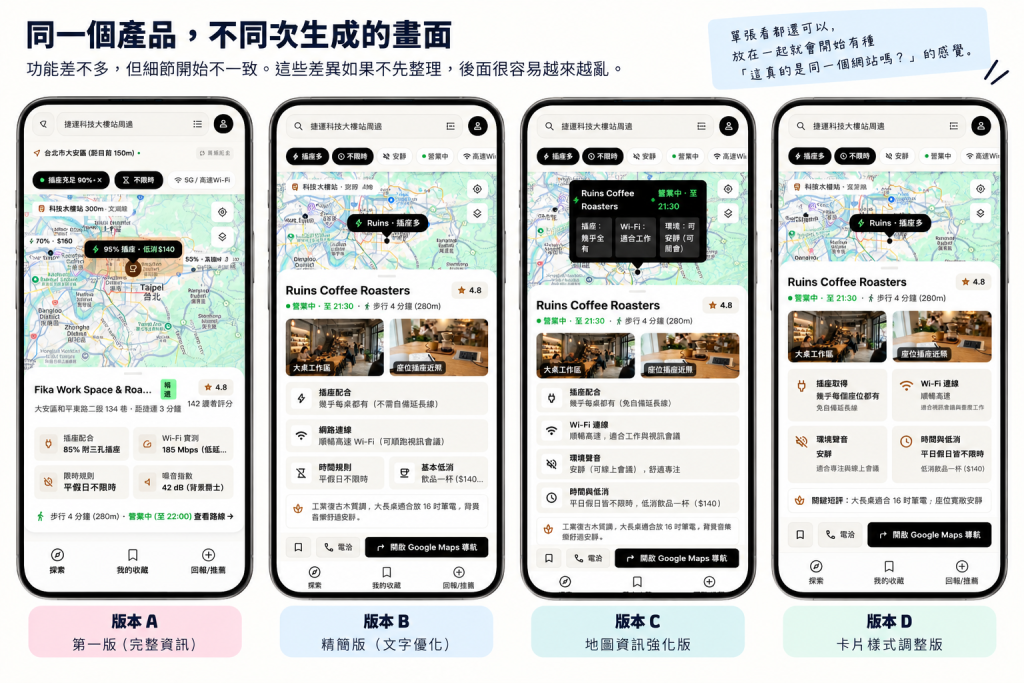
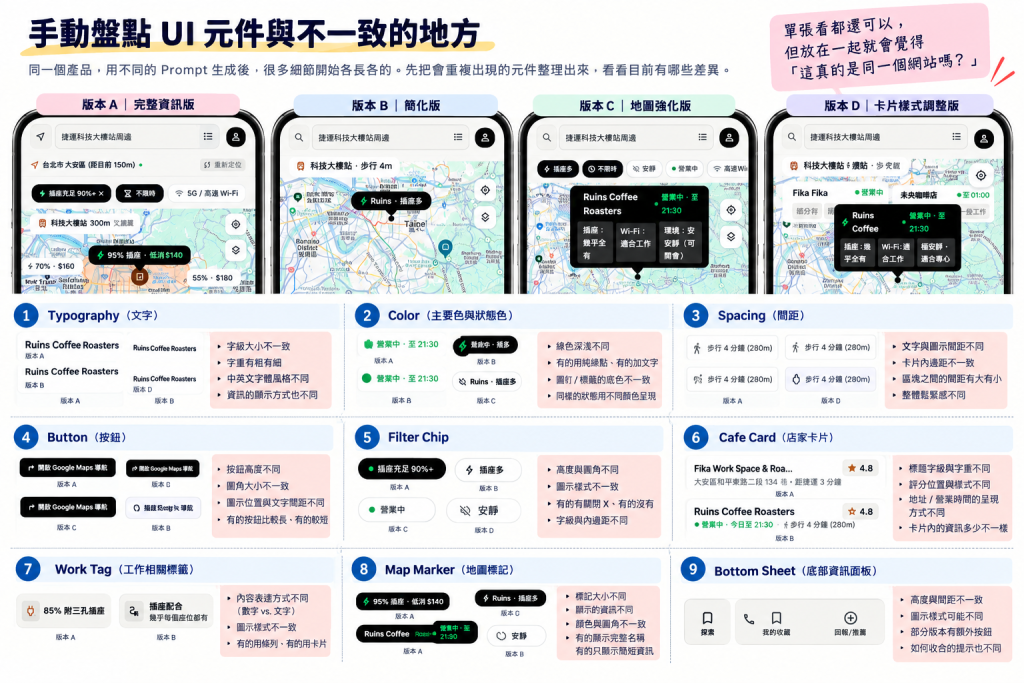
Filter Chip 的高度不太一樣、卡片圓角有差、按鈕有時黑底有時又換另一種樣子,連文字大小跟間距都會跟著每次生成一起漂。
單張看都還可以,放在一起就會開始有種「這真的是同一個網站嗎?」的感覺。
所以今天先不繼續生新畫面。
先把目前 Stitch 做出來的版本攤開,看哪些東西需要固定下來。
📸 圖片 1|把目前幾個 Stitch 畫面並排
我沒有打算今天突然做一套幾十頁的 Design System。
這個專案目前只需要一件事:之後不管是 Stitch 繼續改 UI,還是進到 Coding,都不要每次重新發明一次 Button 跟 Card。
所以我先手動盤點現在真的會重複用到的東西:
尤其 Cafe Card、Filter Chip 跟 Map Marker 最容易一直重複出現。如果這三個每一頁都長得不一樣,後面只會越修越累。
📸 圖片 2|手動盤點 UI 元件與不一致的地方
前兩天 Stitch 已經幫我做夠多設計了。
今天 Gemini 的工作比較無聊:把現在有的東西整理成規則。
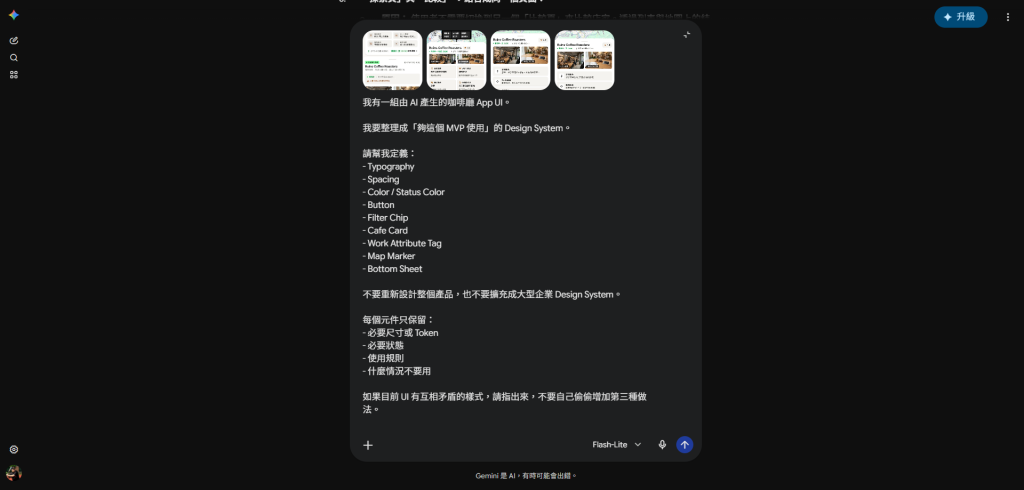
我給它的 Prompt 是:
我有一組由 AI 產生的咖啡廳 App UI。

我要整理成「夠這個 MVP 使用」的 Design System。

請幫我定義:
- Typography
- Spacing
- Color / Status Color
- Button
- Filter Chip
- Cafe Card
- Work Attribute Tag
- Map Marker
- Bottom Sheet

不要重新設計整個產品,也不要擴充成大型企業 Design System。

每個元件只保留:
- 必要尺寸或 Token
- 必要狀態
- 使用規則
- 什麼情況不要用

如果目前 UI 有互相矛盾的樣式,請指出來,不要自己偷偷增加第三種做法。
我特別補了最後一句。
因為我現在需要的不是 Gemini 再幫我創作一套新的,而是把已經有的東西收成一套。
📸 圖片 3|丟給 Gemini 的 Design System Prompt
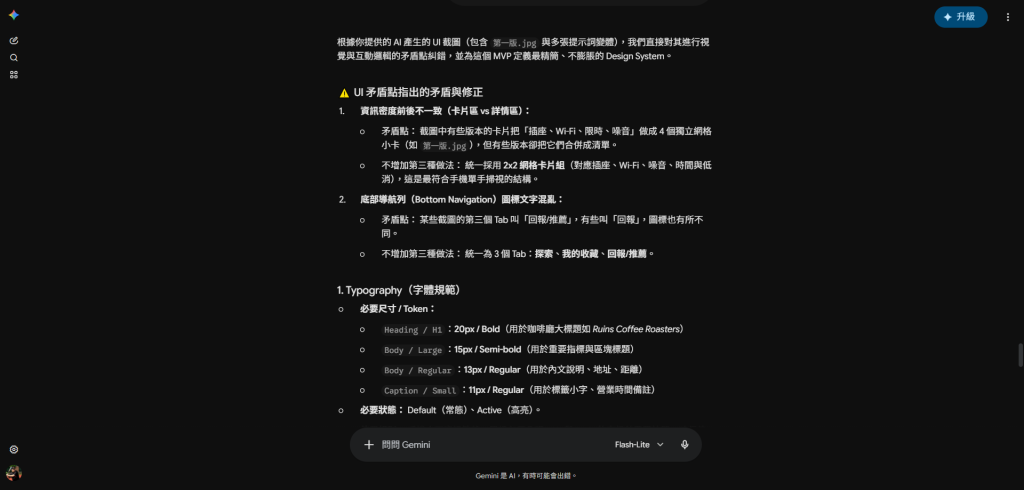
第一眼看 Gemini 的結果,其實滿像一份可以直接拿去開發的 Design System。
Typography、Spacing、Color、Button、Filter Chip,甚至 Bottom Sheet 的狀態都有整理。
但往下看沒多久,我就看到熟悉的東西又長回來了。
Gemini 在檢查 Bottom Navigation 時,建議統一成:
問題是「收藏」跟「回報/推薦」前面就已經不在現在的核心流程裡。
我今天只是要整理 Design System,不是趁機把功能加回來。
所以這條不收。
📸 圖片 4|Gemini 找出的矛盾,順便又製造一個矛盾
另一個更明顯的是 Map Marker。
它居然又拿:
⚡ 95% 插座
當範例。
但前面才剛把這種百分比拿掉。
「95% 插座」到底是 95% 的桌子有、座位有,還是今天剛好 95% 可以用?
這種看起來很精準、實際上不知道怎麼量的數字,我不想再放回來。
所以 Marker 的規則可以留,但內容要沿用前面已經決定的寫法,例如:
一般:
Ruins Coffee
⚡ 插座多

選取:
Ruins Coffee
● 營業中
⚡ 幾乎全有
📶 適合工作
🔇 安靜
Design System 應該統一「怎麼顯示」,不是把已經淘汰的資料格式復活。
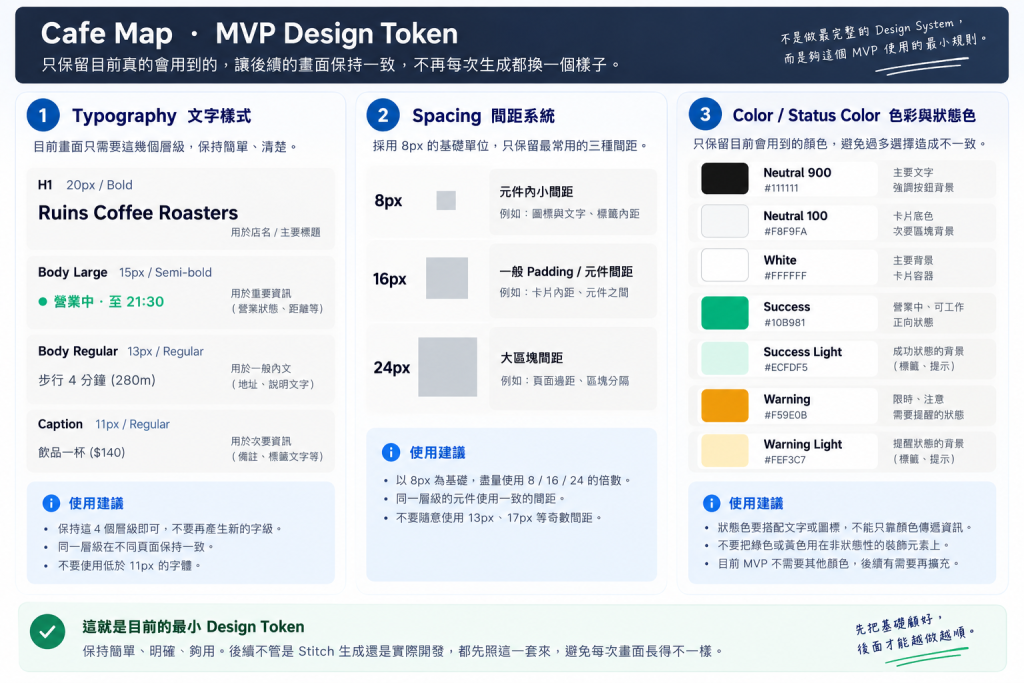
把這些產品層級的問題拿掉後,Gemini 整理的基礎規則其實滿有用。
Typography 最後只需要幾個層級:
H1            20px / Bold
Body Large    15px / Semi-bold
Body Regular  13px / Regular
Caption       11px / Regular
Spacing 也不用搞出十幾級:
8px   元件內小間距
16px  一般 Padding / 元件間距
24px  大區塊間距
顏色目前也只留真的會用到的:
Neutral 900   #111111
Neutral 100   #F8F9FA
White         #FFFFFF

Success       #10B981
Warning       #F59E0B
這個規模對現在剛好。
我不是要做一套可以支援公司未來二十個產品的 Design System,只是不要讓同一顆按鈕每次叫 Stitch 生一次,就換一次身材。
📸 圖片 5|最後留下的最小 Design Token
接著才是目前真的會一直重複出現的元件。
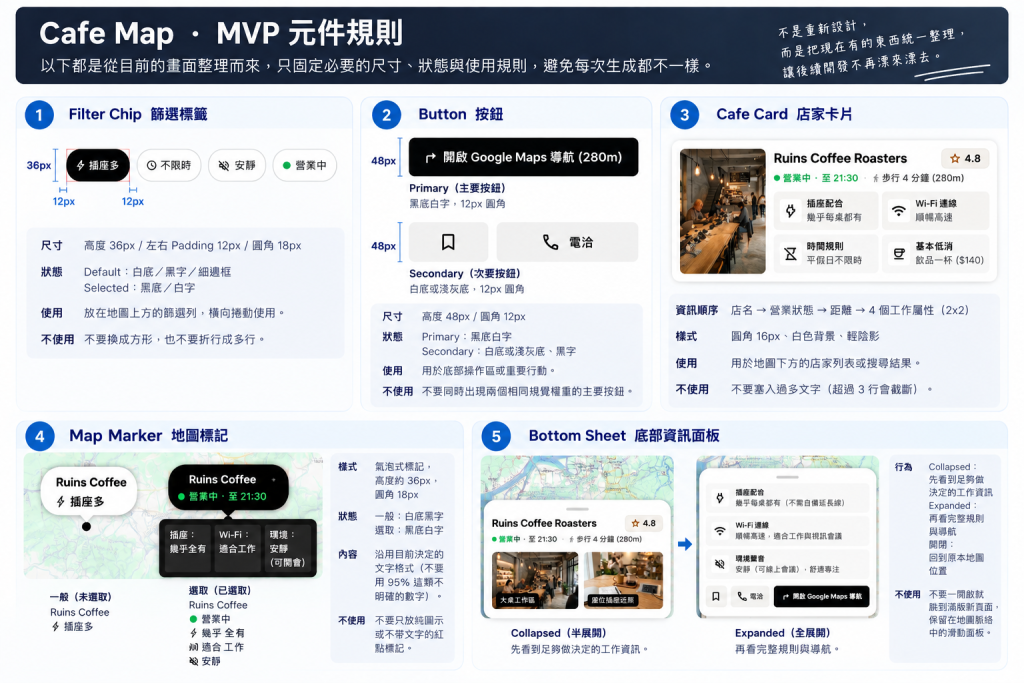
例如 Filter Chip,我只需要先固定:
高度:36px
左右 Padding:12px
圓角:18px

Default:
白底/黑字/細邊框

Selected:
黑底/白字
Button 也是:
Primary:
48px 高
黑底白字
12px 圓角

Secondary:
48px 高
白底或淺灰底
12px 圓角
Cafe Card 則先固定資訊順序,不讓每次生成都自己重新發明:
店名
營業狀態
距離

插座
Wi-Fi
時間規則
環境
至於 Bottom Sheet,我比較在意的是它的行為:
Collapsed
→ 先看到足夠做決定的工作資訊

Expanded
→ 再看完整規則與導航

關閉
→ 回到原本地圖位置
這些才是我希望後面的 Stitch 跟程式碼不要一直漂掉的東西。
📸 圖片 6|元件規則整理
例如它寫:
確保使用者在 3 秒內抓到店名與核心指標。
這句聽起來很合理,但「3 秒」又是從哪來的?
沒有測試,就先不要自己生 KPI。
另外 Bottom Sheet 的Collapsed / Expanded我會留下當互動方向,但像36px Drag Handle、20px 圓角這種數字,如果目前畫面沒有真的確認,也不會因為 Gemini 寫了就全部變成聖旨。
今天整理 Design System 的目的很單純:
把已經做過的決定固定下來,不是讓 Gemini 再替產品做一次決定。
所以 Gemini 這份結果,我會把它當整理工具,而不是規格來源。
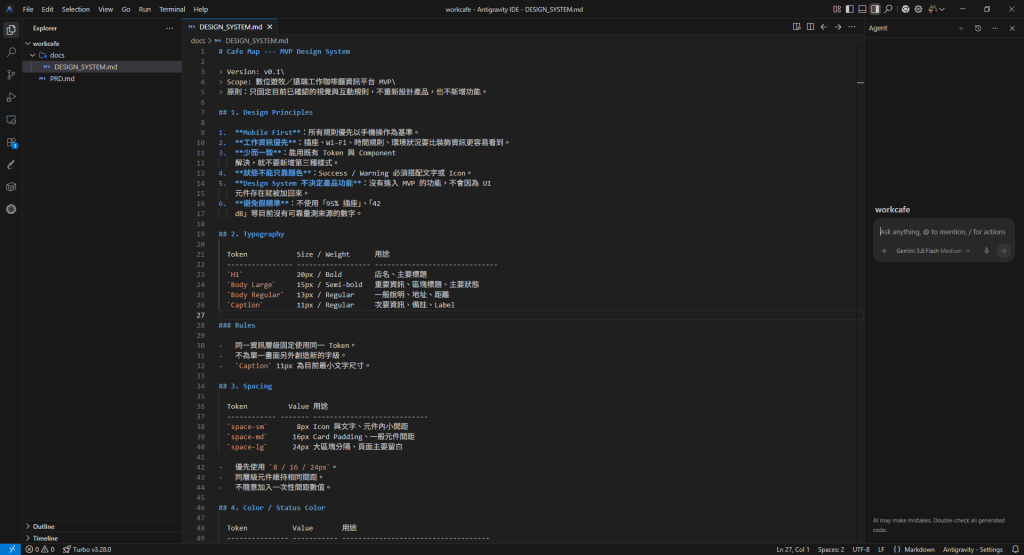
整理完如果只停在 Gemini 對話裡,其實沒什麼用。
我會把最後確認過的規則另外存成:
/docs/DESIGN_SYSTEM.md
後面開始 Coding 時,就可以先讓 Antigravity 讀 PRD,再讀這份 Design System。
至少之後要它做一顆 Filter Chip,不需要每次重新解釋圓角、狀態跟字級。
📸 圖片 7|DESIGN_SYSTEM.md
今天沒有再多生一個新頁面。
反而是在想辦法讓已經生出來的頁面,不要下一輪又全部變臉。
AI 改 UI 很快,這點很好用。
但它也代表一件事:跑版跟風格漂移,一樣可以很快。
所以這份 Design System 不需要很大,只要之後每次新增畫面時,能少一點「這顆按鈕怎麼又不一樣」就已經值回票價了。



 iThome鐵人賽
 看影片追技術