

Day 1 我把 Visual Learning Lab 的方向定下來,也先畫了一個很陽春的首頁草圖。今天的目標很單純:不接 GPT、不處理 PDF、不做 3D,只先讓這個東西真的跑起來。
昨天的草圖大概只有「上傳 PDF、貼文字、按 Visualize」這幾個元素,本來我只是想先留一個畫面概念。結果今天把需求丟給 Codex 之後,它直接幫我用 Streamlit 做出第一版介面。
老實說,這也是我這次鐵人賽想玩的方式。以前如果我要做網站,我可能會先去找 Streamlit 教學、研究 Python 怎麼寫、再慢慢搞懂每個元件。但這次我想反過來:我先告訴 AI 我要什麼,再看它能不能把東西做出來,之後我再負責判斷要不要改。
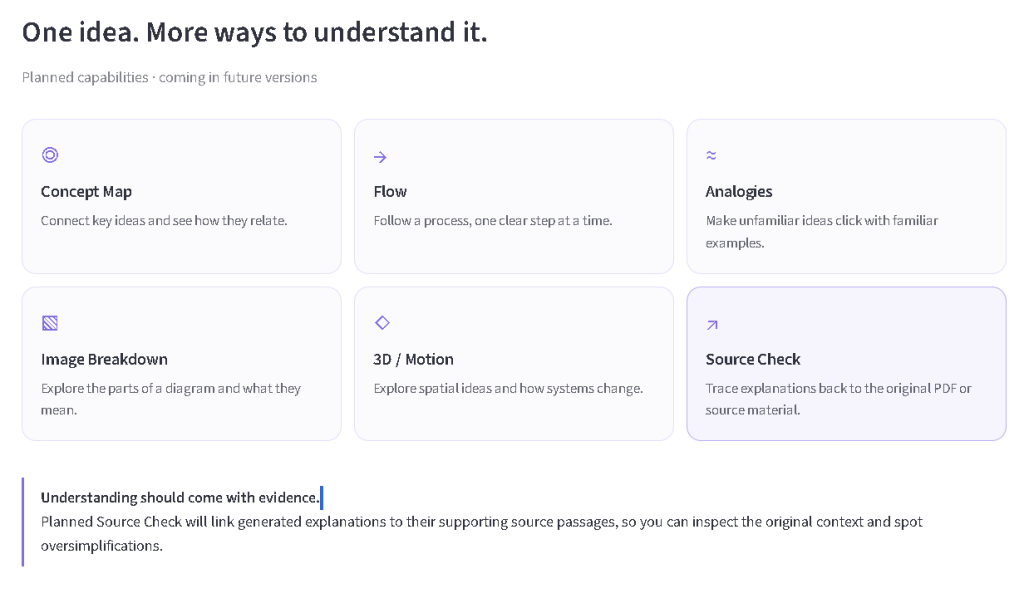
今天我給 Codex 的需求其實很簡單:做一個 Visual Learning Lab 的首頁,包含 PDF 上傳、文字輸入、Visualize 按鈕,再把未來預計要做的六種能力先放到頁面上:Concept Map、Flow、Analogies、Image Breakdown、3D / Motion,以及 Source Check。
前五個功能原本就在規劃裡,但 Source Check 是今天才正式被加進產品的。
昨天文章底下有人留言問了一個我覺得很重要的問題:
把教材變成概念圖和互動內容確實比摘要器有辨識度,但如果視覺化變得很好懂,卻在簡化過程中偷偷錯了,要怎麼抓?每個節點是不是應該能回到 PDF 原始段落?
這個問題我原本其實沒有想得這麼深。我一直在想怎麼讓教材變得「更好懂」,卻沒有注意到另外一件事:如果 AI 把內容簡化錯了,而且畫面又做得很漂亮,使用者反而可能更容易直接相信它。
所以今天我決定把這件事直接變成產品功能,而不是只把它當成一句提醒。
目前的想法是,未來每個重要概念、節點或 AI 產生的解釋,都盡量保留來源資訊。使用者點下去之後,可以回到原始 PDF 對應的頁面或段落,確認這個視覺化到底是從哪裡來的。後面如果做得到,也會再加一層內容查核,讓 AI 產生的簡化說明重新跟原文做比對。
所以我在 PRODUCT_VISION.md 裡多加了一條:
<視覺化不能切斷內容與原始資料的關係;重要結論應該可以追溯來源>
這也讓我第一次覺得,這個工具或許真的可以慢慢長出一些不只是「GPT 外殼」的東西。
今天實作的部分倒是比想像中快。Codex 幫我產生了 app.py 和 requirements.txt,接著我把它下載到電腦,用 Streamlit 跑起來。
中間當然還是有翻車。
我第一次下指令時,Windows 直接跟我說找不到 Python;裝好 Python 後又出現找不到 requirements.txt,最後才發現只是因為我在錯的資料夾執行指令。Streamlit 裝好後,再跑:
python -m streamlit run app.py
瀏覽器終於第一次真的打開了 Visual Learning Lab。
目前的首頁已經可以看到 PDF 上傳區、文字輸入框、Visualize 按鈕,下面也先把未來六種視覺化能力做成卡片。當然現在全部都還只是外殼,按下 Visualize 只會出現「之後會加入視覺化功能」的提示,AI 還完全沒有接進去。
但我還滿喜歡現在這個狀態。
Day 1 它只是一個文字草圖,Day 2 它至少已經變成一個真的可以打開、可以按、可以上傳檔案的介面。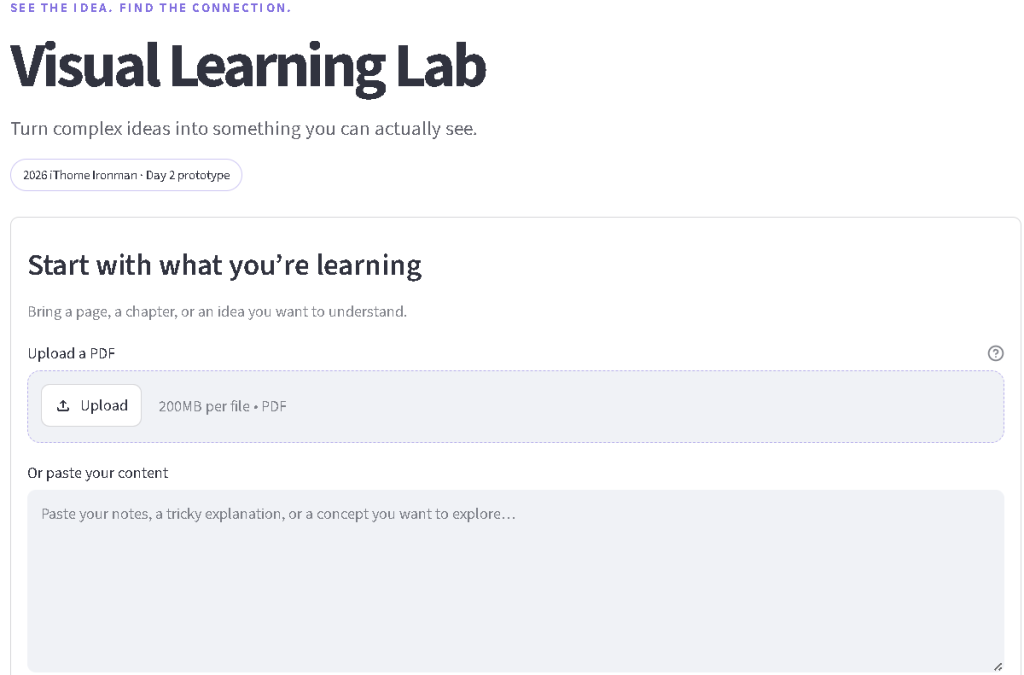
而且今天我第一次比較明確感受到 Vibe Coding 跟我原本想做的「學程式 30 天」差在哪裡。今天我完全沒有先去學 Streamlit 的語法,也沒有逐行研究 Codex 寫的程式,而是把注意力放在產品本身:首頁要長什麼樣、哪些功能應該出現、哪個問題值得加進 Product Vision。
這次我比較想知道的,不是「我今天學會多少 Python」,而是「今天這個產品多了什麼」。
Day 2 的答案是:它第一次出現在螢幕上,而且多了一個我一開始完全沒有想到的功能——Source Check。
明天開始,就要讓它第一次真的有腦了。
Day 3 的目標是把 GPT 接進 Visual Learning Lab。先不碰 PDF,只從最簡單的文字開始:使用者貼一段內容,按下 Visualize,GPT 要真的分析它,找出核心概念、關係,並開始告訴系統這份內容適合怎麼被視覺化。
到時候就會第一次從「漂亮的空殼」,變成真的 AI 工具。
目前專案也同步放在 GitHub:
https://github.com/f24131128-lgtm/visual-learning-lab


 iThome鐵人賽
 看影片追技術