
iT邦幫忙

2026 iThome 鐵人賽

DAY 2
0

今天我們要為後續資料抓取與指標計算打造一個乾淨、獨立的Python開發基地。
所以首先我們要安裝Python。
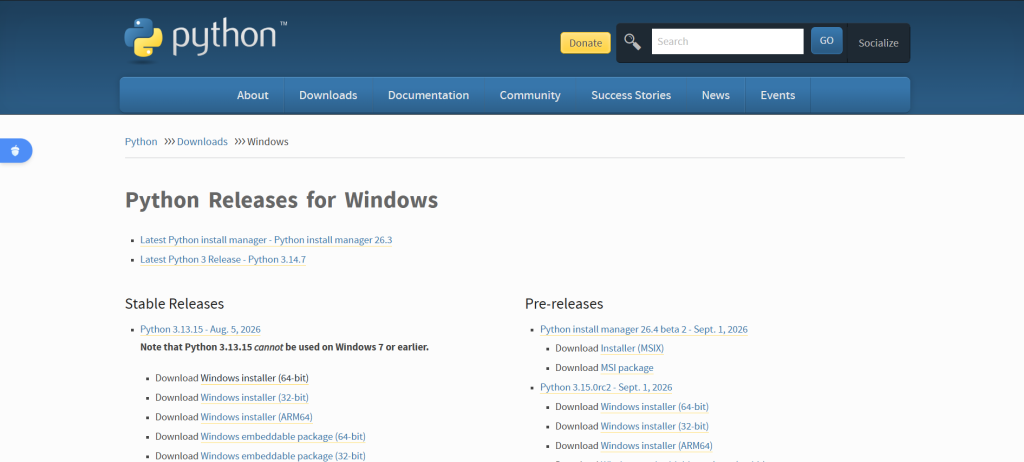
  1. 前往Python官網下載並安裝,這裡可以選擇穩定版的不用最新版本 ( 應該是 Python 3.13.5 )
  2. 這裡看到左下方的Stable Releases,有一個 Download Windows installer (64-bit) ,選擇這個點擊下載.exe檔。https://ithelp.ithome.com.tw/upload/images/20260916/20184215tPYc3vp94h.png
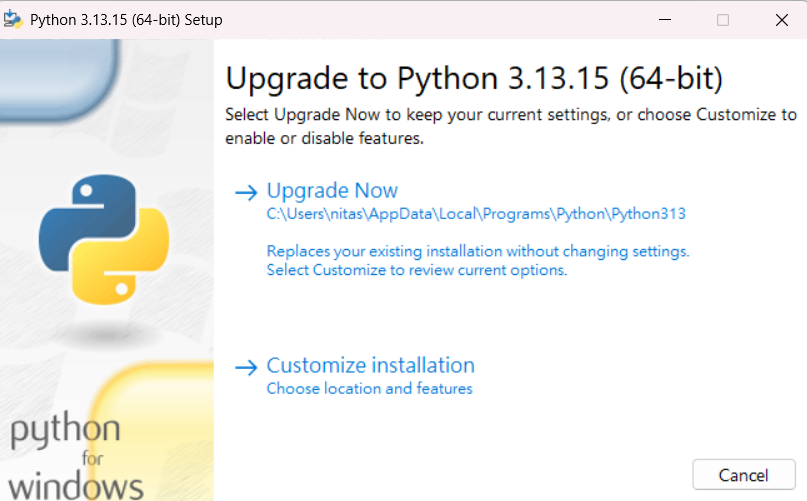
  3. 打開檔案後,選第一個Upgrade Now 就可以了,再來就是等他跑完,可以按close。
  4. 最後可以打開終端機確認一下版本,Windows的話,按下 Win 鍵 + R,輸入 cmd 按 Enter,直接輸入 python --version ,Enter後顯示Python 3.13.5 就可以了。https://ithelp.ithome.com.tw/upload/images/20260916/20184215EXuhAMOzpl.png

接下來我們安裝程式編輯器(VS Code)
除了 Python 執行環境,我們還需要一個順手的程式編輯器。這裡選擇目前主流且輕量的 Visual Studio Code (VS Code)。
  1. 前往 VS Code 官網下載並完成安裝。
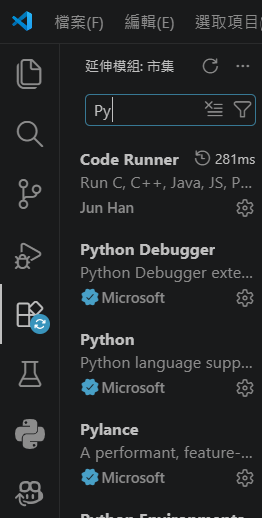
  2. 開啟 VS Code 後,至 Extensions 套件庫安裝微軟官方的 Python 與 Pylance 擴充功能,為後續的程式開發解鎖語法提示與自動補全。
    https://ithelp.ithome.com.tw/upload/images/20260916/20184215mDUtEtsUsb.png

建立獨立虛擬環境(venv)與測試

為了避免未來安裝的套件與其他專案產生版本衝突,為每個專案建立獨立的「虛擬環境」是良好的開發習慣。
可以先在桌面建立一個資料夾(我自己是命名stock-bot)

  1. 開啟 VS Code 內的終端機 (Ctrl + ~ )
  2. 在終端機內輸入( python -m venv venv )
  3. 一樣按Win鍵+R,打開終端機後,輸入venv\Scripts\activate,如果前面有(venv),就是成功了。
    最後在stock-bot下建立一個檔案 main.py ,寫上print("Stock Bot Environment Ready!"),接著回終端機打上 python main.py。

    如果有顯示的話就可以了。這就是D2的工作!

上一篇
Day 1 菜鳥的前言與動機
系列文
30 天打造專屬盯盤機器人:資料爬取、策略指標到 Telegram/LINE 推播2
圖片
  熱門推薦
圖片
{{ item.channelVendor }} | {{ item.webinarstarted }} |
{{ formatDate(item.duration) }}
直播中

尚未有邦友留言

立即登入留言
