下載與安裝
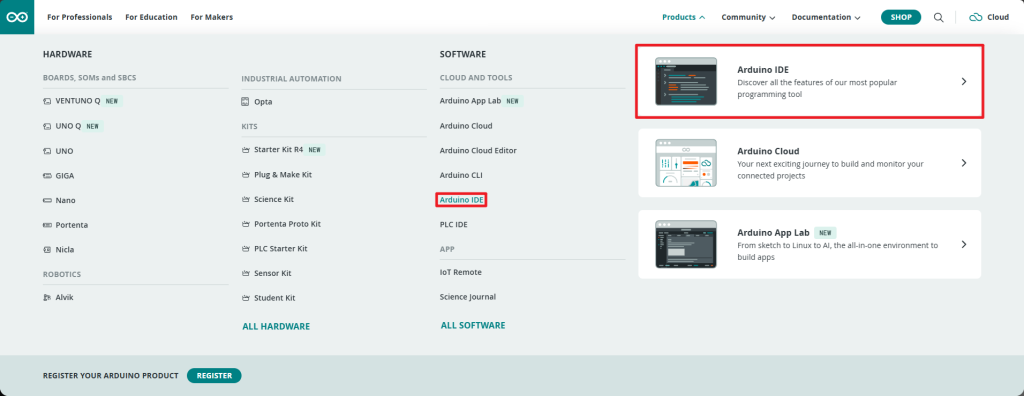
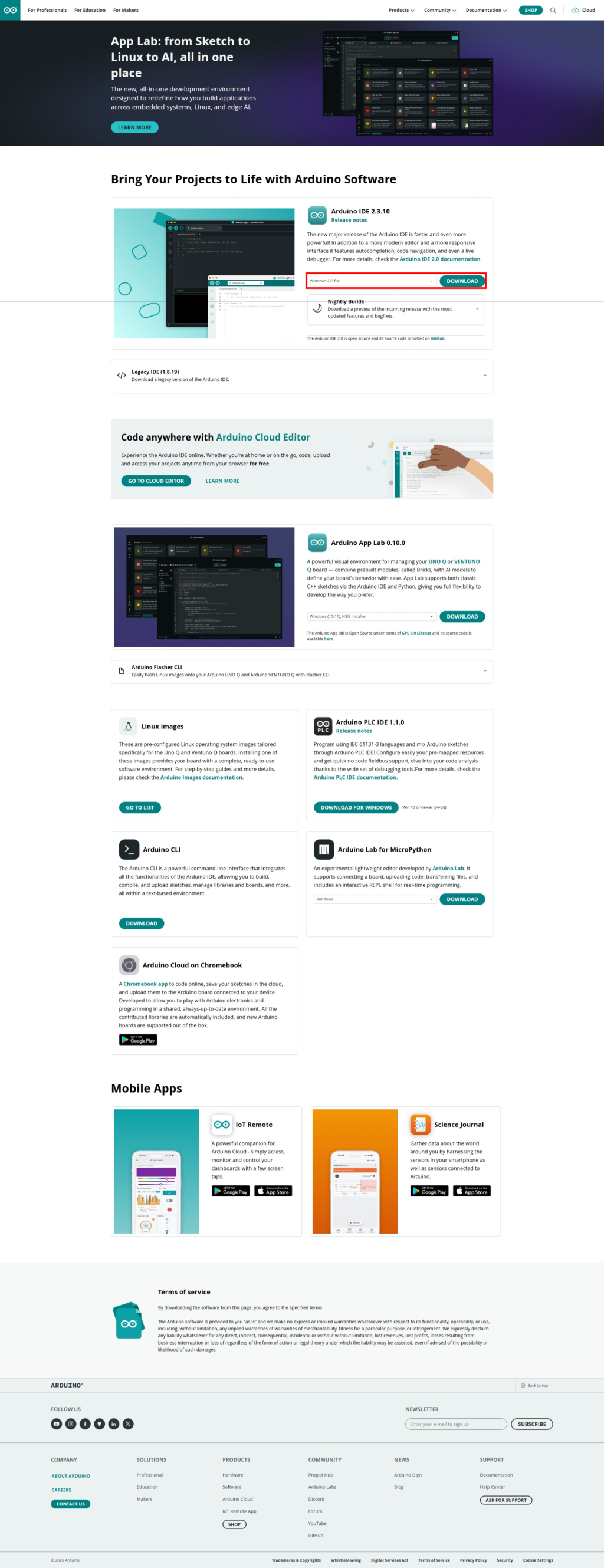
Step1: Google搜尋"Arduino",進入官方網站,如下圖所示下載免安裝檔.zip(推薦!!)或安裝檔(Filename Extension: .exe或.msi)。
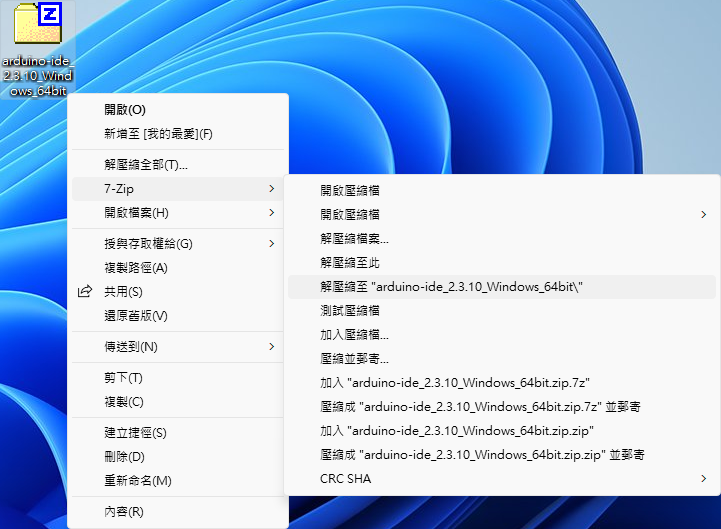
Step2: 免安裝版直接使用檔案壓縮/解壓縮軟體(如:7-Zip),解壓縮後即可使用。
開發環境簡介
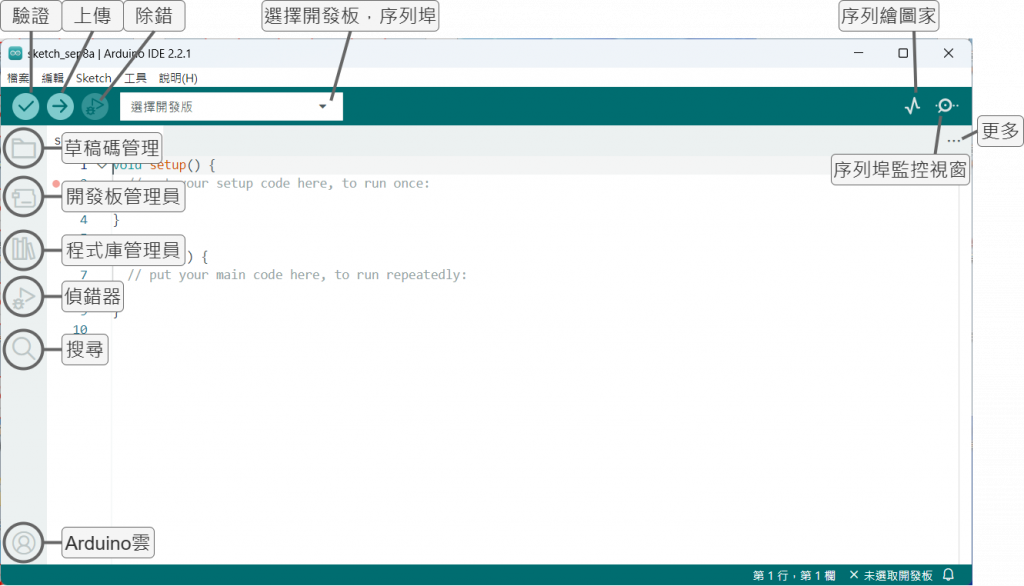
- 驗證/上傳(Verify / Upload):編譯並上傳你的程式碼到你的 Arduino 開發板。
- 選擇開發板,序列埠(Select Board & Port):偵測到的 Arduino 開發板會自動顯示在這裡,連同埠號一起。
- 草稿碼管理(Sketchbook):您可以在這裡找到所有儲存在你電腦本機中的草稿碼。此外,你還可以與 Arduino Cloud 同步,並從線上環境取得你的草稿碼。
- 開發板管理員(Boards Manager):瀏覽可安裝的 Arduino 與第三方套件。
- 程式庫管理員(Library Manager):瀏覽由 Arduino 及其社群製作的數千個 Arduino 函式庫。
- 偵錯器(Debugger):即時測試與程式除錯。
- 搜尋(Search):在您的程式碼中搜尋關鍵字。
- 序列埠監控視窗(Open Serial Monitor):開啟序列埠監控窗工具,作為主控台中的一個新分頁。
設定Arduino IDE的圖形使用者介面語言
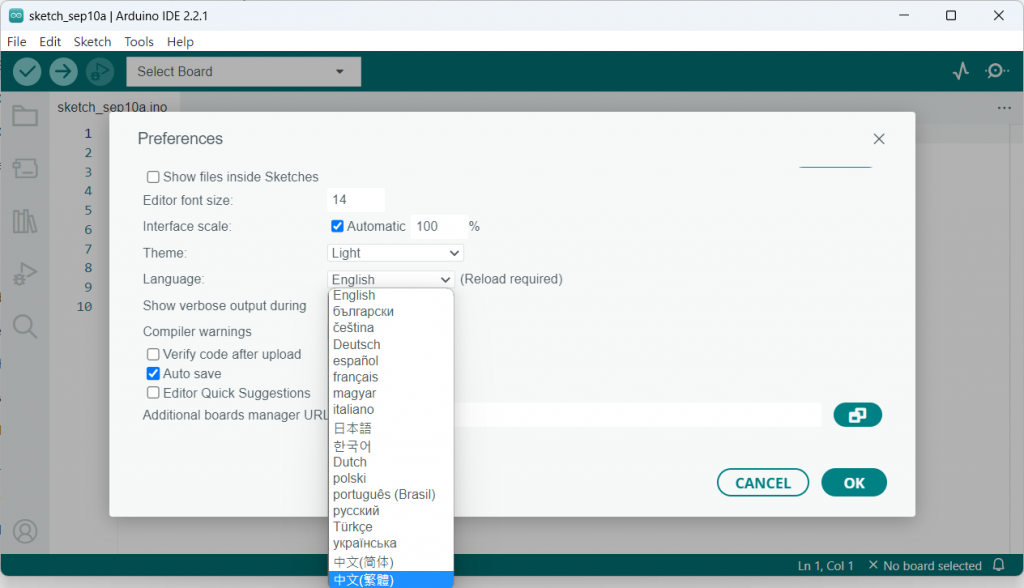
Arduino IDE 2.x 預設為英文介面。若您希望切換為繁體中文或其他語言,可參考下方的設定步驟。
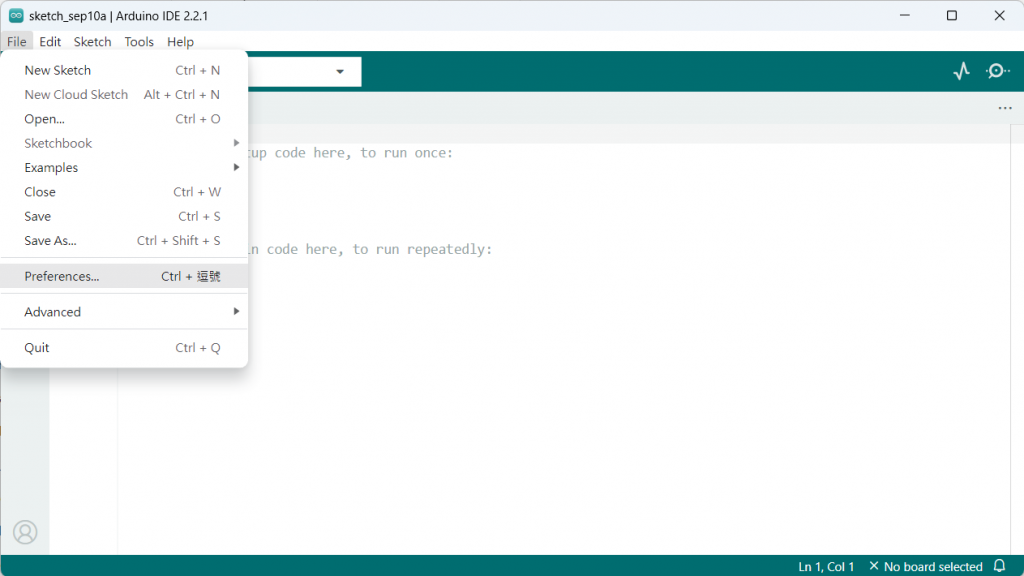
Step1: 點擊"File"→選擇"Preferences"。
Step2: 找到"Language"→選擇想要的語言→點擊"OK"。
不過,為了能更順暢地閱讀網路上豐富的開源程式碼與國外教學文件(多數採用英文專業術語),本教學將以英文介面進行示範。如果你跟我一樣是英文新手,別擔心,讓我們一起從這裡開始習慣英文選單!
設定其他開發板管理員
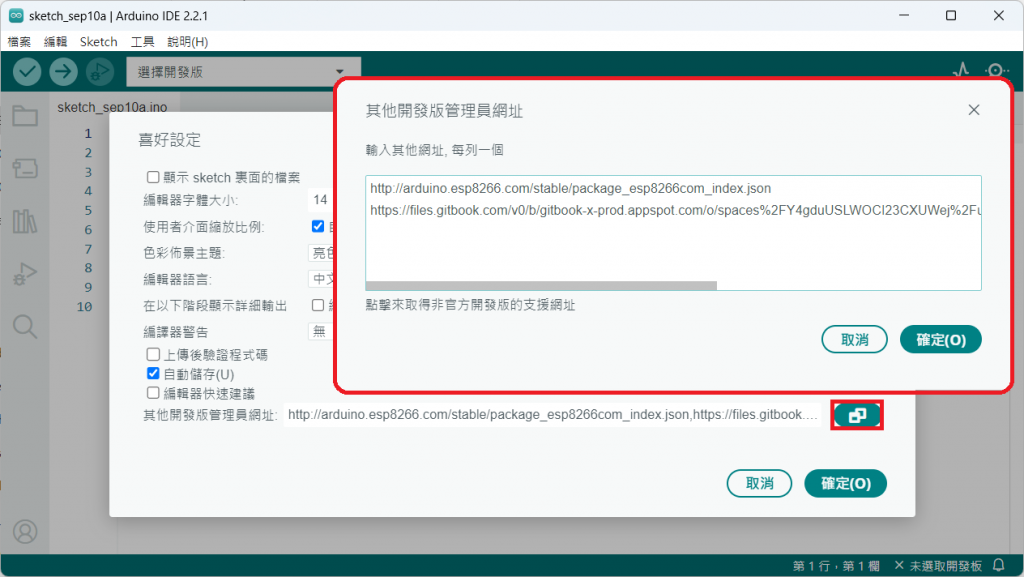
在 "檔案"→"喜好設定"→"額外的開發板管理員網址" 將複製好的網址貼上,若您有多個 URL,請用逗號分隔它們。
總結
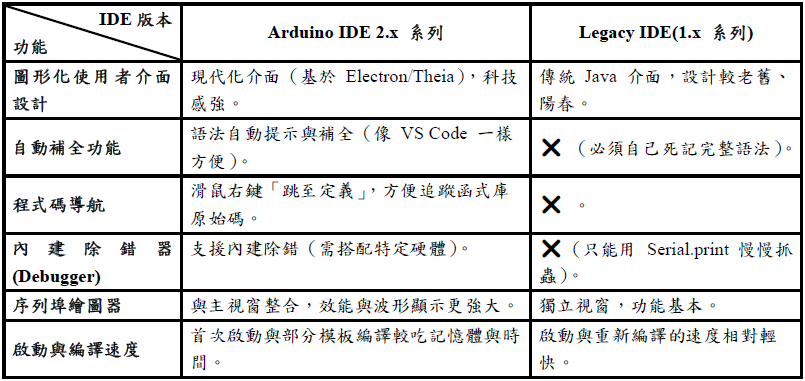
以下表格比較了新舊版 IDE 的主要差異:




 iThome鐵人賽
 看影片追技術