來到第三天終於要進到 AWS 了,使用前的第一件事當然就是創立自己的帳號啦~
建立帳號
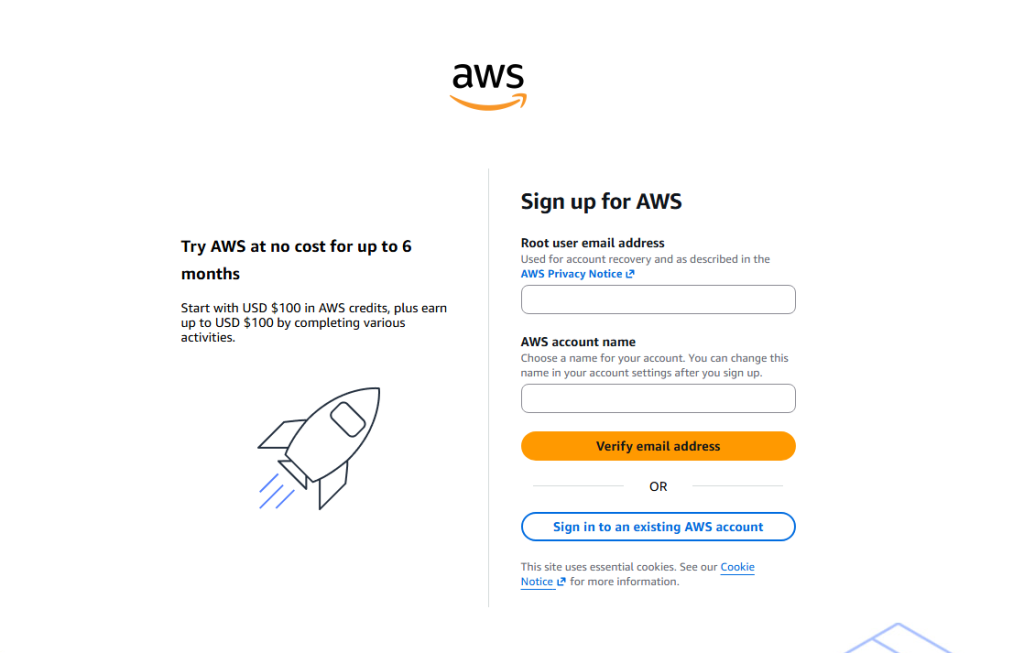
- 我們直接來到 AWS 的網站,點擊右上方的"建立帳號"
- 來到註冊頁面後,填入你的 root 的 email 和「帳戶名稱」。帳戶名稱之後會一直出現在 console 右上角,填完後點擊 "Verify email address",會寄一封驗證信到你填的信箱進行驗證,之後會進到第二頁來建立你的密碼
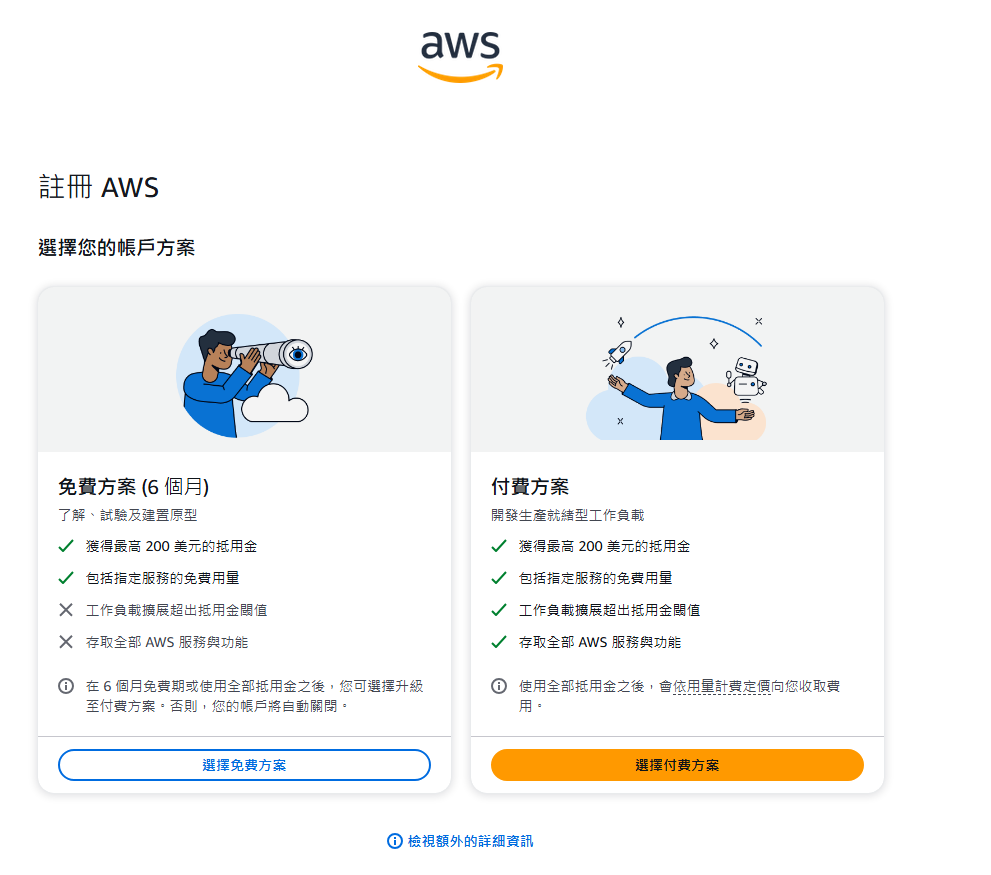
- 當密碼建立完後,會到方案選擇頁,這邊可以選擇免費跟付費方案,免費方案是新版才有的,舊版教學沒有這個;而兩張卡片的文字幾乎一樣,差別在打叉的那兩項:免費方案的用量不能超過抵用金,而且不是所有服務和功能都開放。前者對新手其實是保險,用到頂就停,不會突然收到帳單;後者會在你想做「真的要花錢」的事情時擋住你。我自己的例子是買網域:用 Route 53 註冊網域時就被擋,最後改去 Cloudflare 買。所以走免費方案的話,這種事要嘛升級成付費方案,要嘛換別家服務處理,就看使用者自己如何決定了。
- 再來是聯絡資訊和信用卡,然後用手機簡訊完成身分驗證。三步都做完後,AWS 會用這些資料判斷你是不是新客戶:只要信用卡、電話或地址跟以前註冊過的帳號對得上,就不符合免費方案資格,會被改成付費方案,也拿不到抵用金。
- 最後一步是選支援方案。選「基本支援 - 免費」就好,這是 AWS 客服的等級,跟你能用哪些服務無關。Business Support 是每月 29 美元起的訂閱,「前 60 天可全額退款」是促銷,新手用不到。之後在主控台隨時可以改。
註冊都完成後 AWS 會自動帶你來到登入頁,就試試看可不可以登入ㄅ!d(・∀・)b
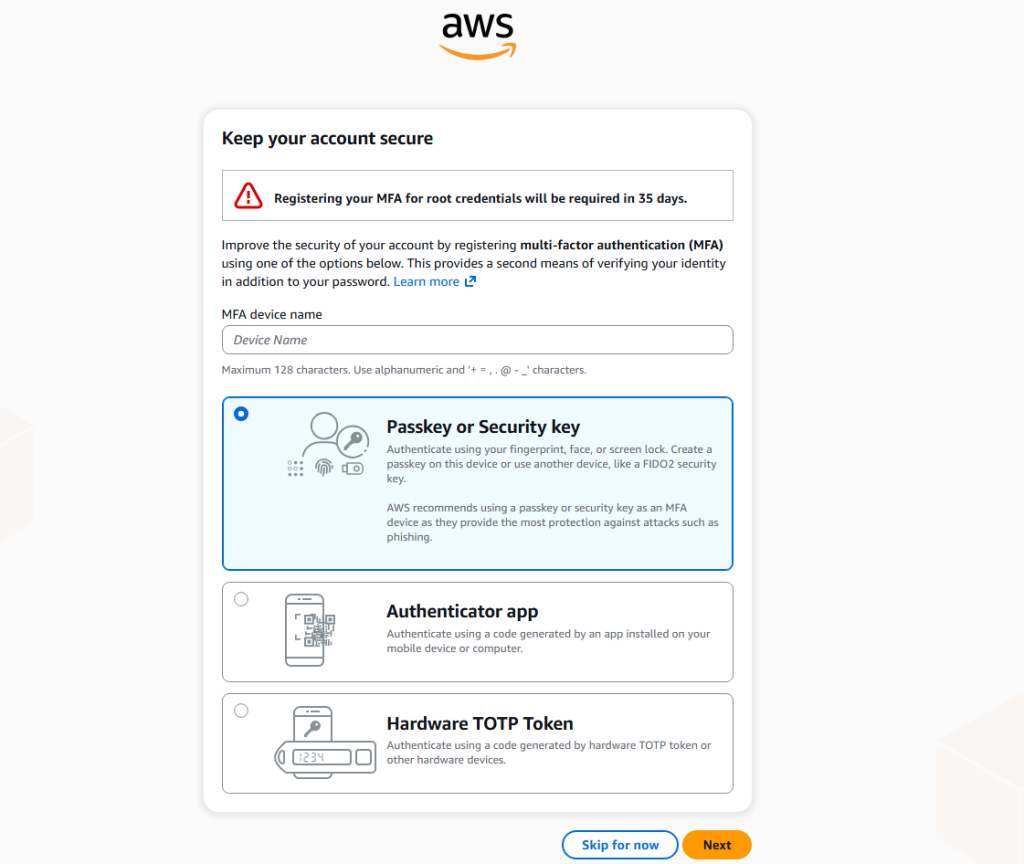
- 第一次登入後,會先跳出 multi-factor authentication (MFA) 多重要素驗證的設定提示。AWS 現在強制 root 帳號在 35 天內設好 MFA,反正躲不掉,建議現在就做一做。
- 三種方式裡,一般人選 Authenticator app 就好,手機上的 Google 或 Microsoft Authenticator 都能用;Passkey 是 AWS 官方推薦、防釣魚最強,之後可以再加,一個帳號最多 8 個裝置。
- 三個要注意的地方:裝置名稱在同一個帳號內不能重複,之後加第二個裝置撞名會報錯;掃 QR code 那一頁不要截圖也不要留檔,那張圖就是你 MFA 的種子;最後要填連續兩組驗證碼,填完第一組要等 app 換下一組再填。
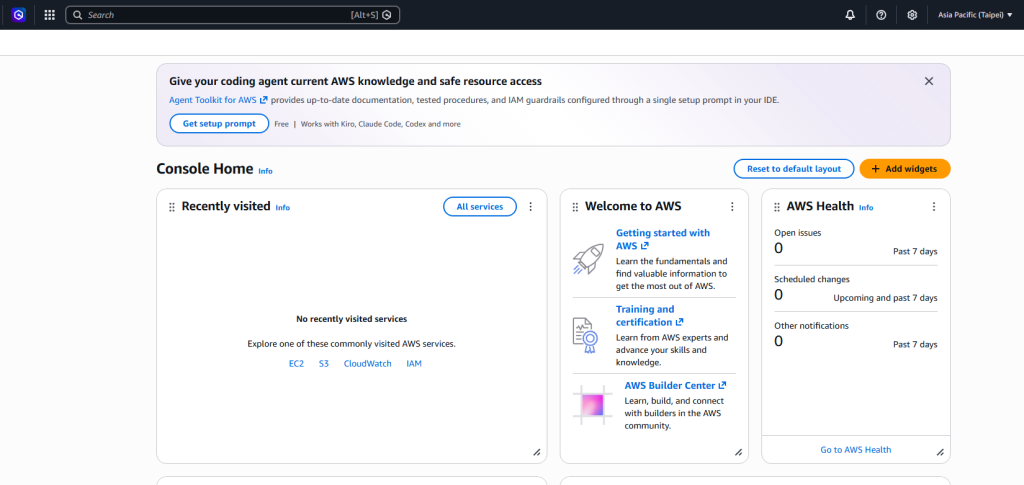
設定好後就可以進到控制台了~
Root 權限與實踐多用戶管理
目前我們的帳號是 Root Account,一般在使用 AWS 就跟在使用 Linux 一樣,會避免使用 root 帳號因為權限太大了,所以會開多個不同權限的帳號,而 AWS 就是透過 IAM 把 root 權限切割成多個用戶與群組權限。
開啟 IAM 的帳單存取權
這個開關預設是關的,只有 root 能開。明天我們會建一個日常用的 IAM 使用者,沒有它,那個使用者連帳單頁都打不開。
- 右上角點帳戶名稱,下拉選「帳戶」。這會直接進到帳單主控台的帳戶頁。英文介面叫 Account。
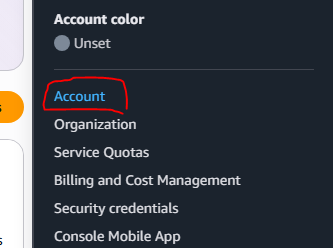
- 頁面往下捲,找到「IAM 使用者和角色對帳單資訊的存取」區塊,右邊按「編輯」。英文是 IAM user and role access to Billing information。
- 勾「啟用 IAM 存取」,按「更新」。區塊會變成「已啟用」。

建立零支出預算
- 左側選單點 Budgets,右邊按 Create budget。
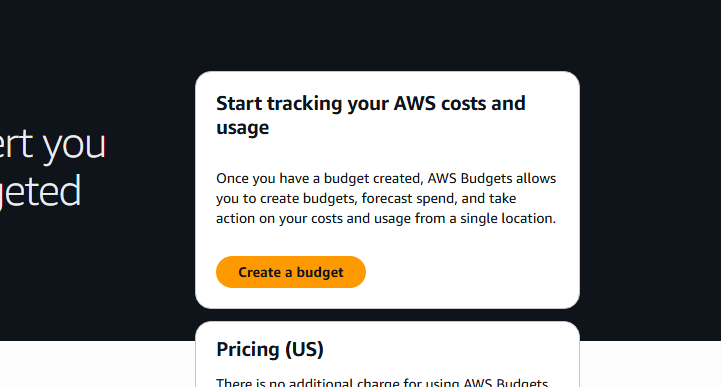
- Budget setup 選 Use a template (simplified)。
- Templates 選 Zero spend budget。
- Budget name 預設 My Zero-Spend Budget,不用改。Email recipients 填你的 email。
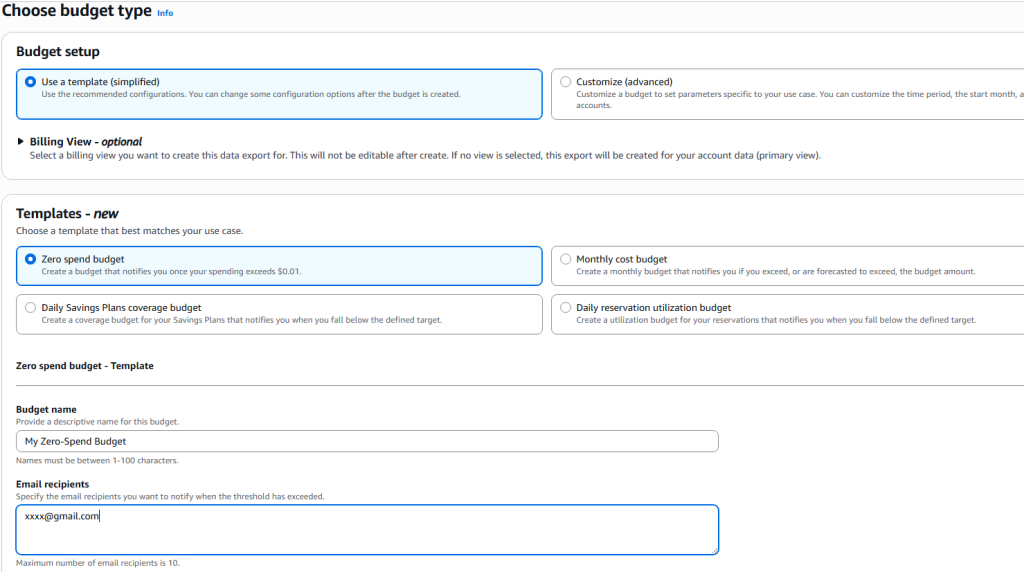
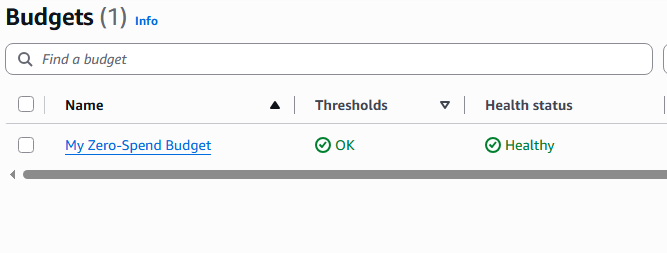
- 按 Create budget。這個範本的意思是:只要這個月有任何花費,超過 0.01 美元就寄信。帳號裡什麼都不該跑的時候,收到信就是有東西忘了關。
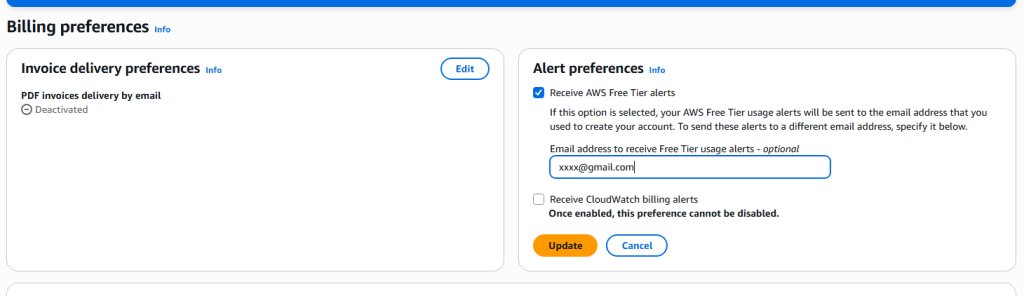
- 接著我們設定免費用量快到上限會寄信,左側 Billing preferences → Alert preferences → 勾 Receive AWS Free Tier alerts → Update。
- 因為未來我們 AWS CLI 是用 IAM 使用者的金鑰,先確認 root 沒有金鑰。右上角帳戶名稱 → Security credentials,往下看 Access keys 區塊是空的。

這樣就能登出了,之後只有改付款方式、關帳號、救回被鎖住的 IAM 使用者的情況下才會登進 root 帳號。
資安小提醒:帳號 ID、MFA 的 QR code、access key、登入網址都是你帳號的一部分,不要貼到任何公開的地方,截圖前先遮掉。本文的截圖都已經處理過。 (ノ>ω<)ノ
今天差不多到這邊,明天就從 IAM 開始ㄅ d(d'∀')
參考資料
AWS
大話 AWS 雲端架構




 iThome鐵人賽
 看影片追技術