
Wireframe主要是在規劃「頁面要放什麼、功能要放在哪裡」,而今天開始進入下一個階段:
把 Wireframe 轉換成真正的 UI Design。
這也是整個設計過程中,我覺得變化最明顯的一個階段。
原本只有黑白灰的線框稿,開始加入色彩、字體、按鈕、卡片、輸入框等視覺元素,讓原本只有架構的網站逐漸變成一個真正的醫院網站。
在Wireframe階段,我主要關注的是:
到了UI Design,則需要進一步考慮:
因此這次並不是重新畫一個網站,而是以之前完成的Wireframe為基礎,逐步加入視覺設計。
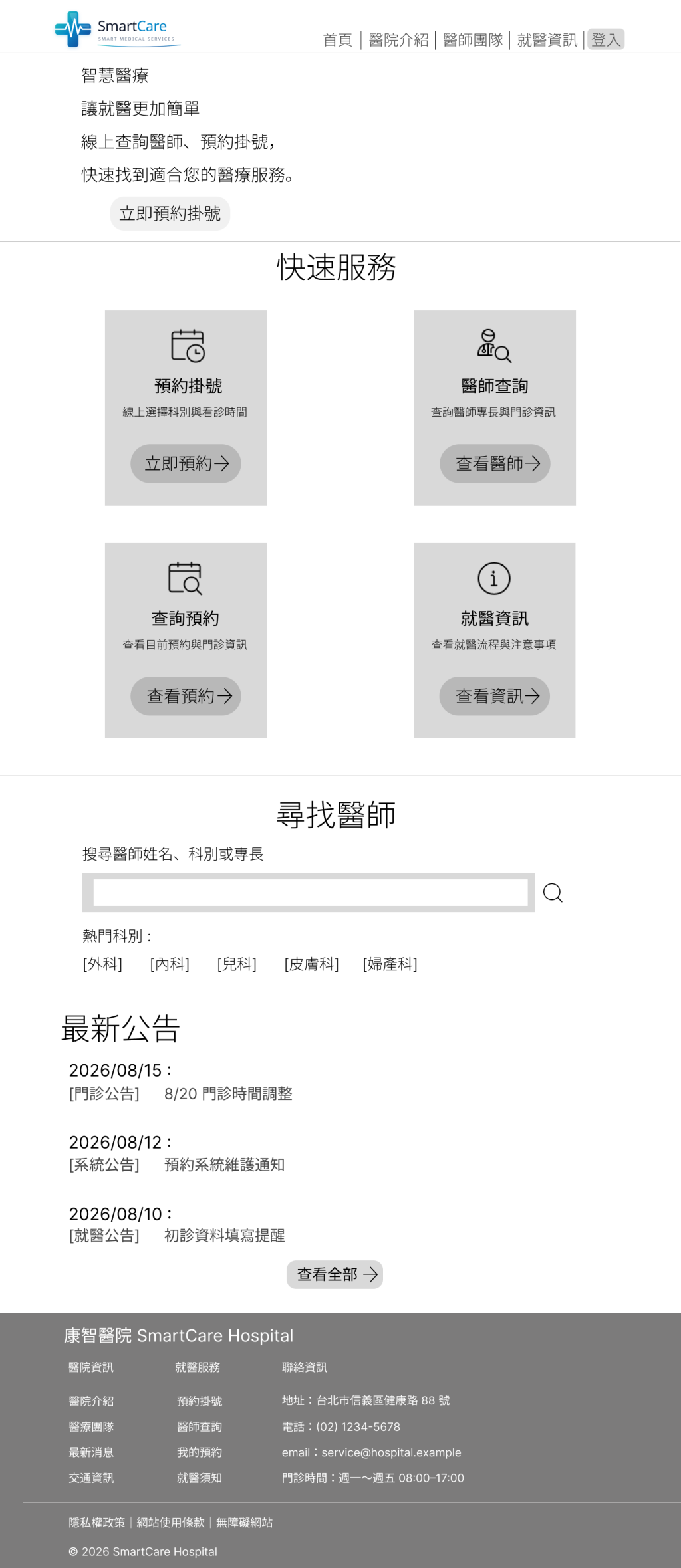
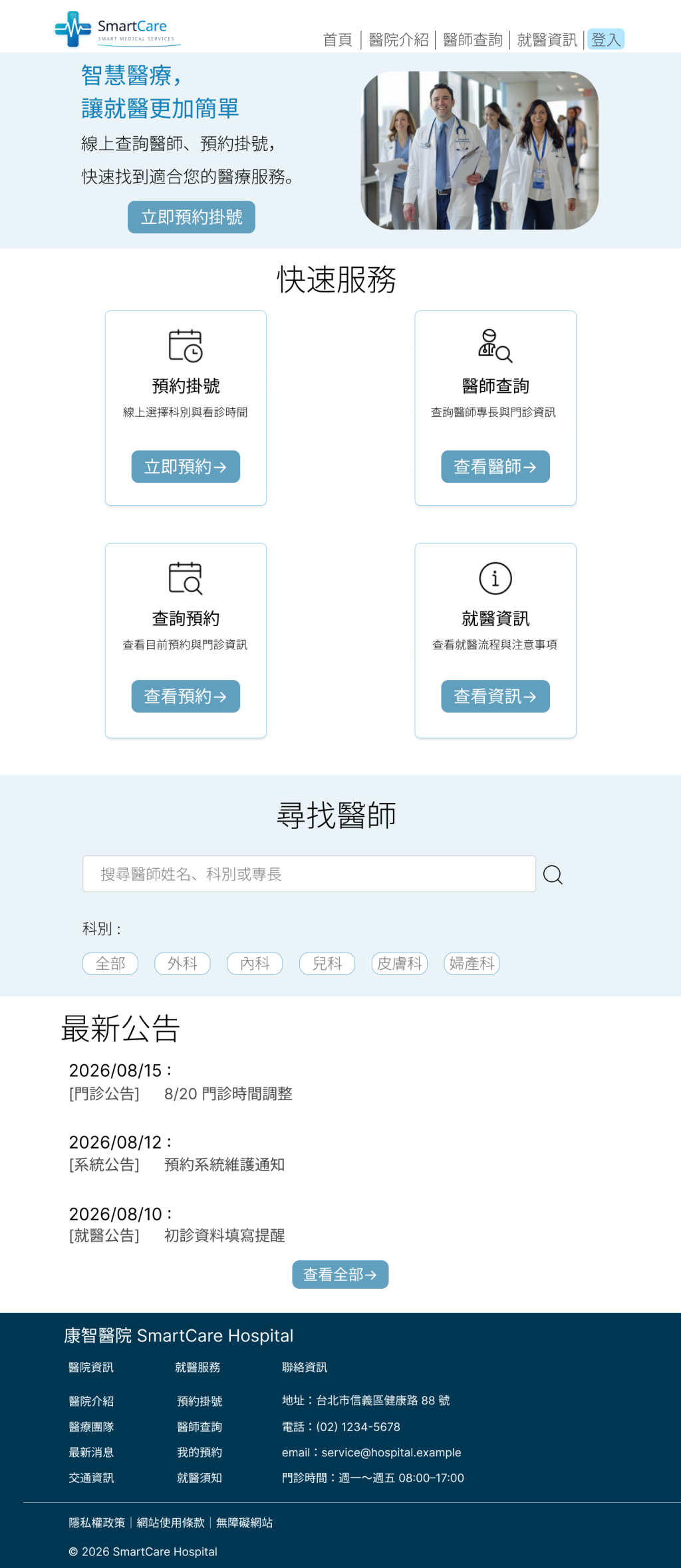
以首頁做舉例,從兩張對比可以看到,Wireframe主要用來確認頁面架構,而UI Design則進一步加入色彩、文字、按鈕、卡片等視覺元素。
這也讓我更明顯感受到,Wireframe 和UI Design雖然都是設計介面,但解決的問題其實不太一樣。
在開始設計UI之前,我先決定整個網站的主要視覺方向。
這個專案是「智慧醫院管理平台」,第一階段又是以「醫院預約網站」為主,因此我希望網站看起來是:
專業、乾淨、簡潔、具有醫療感。
而不是比較像一般企業形象網站,使用大量裝飾性的圖片或複雜的視覺效果。
這次選擇:
Primary:#619FBE
並搭配:
白色
淺藍色
深藍色
淺藍色主要用在網站的主要功能與視覺元素,白色作為主要背景與資訊卡片,深藍色則用在Footer等區域。
希望透過這樣的配色,讓整個網站維持一致的醫療系統風格。
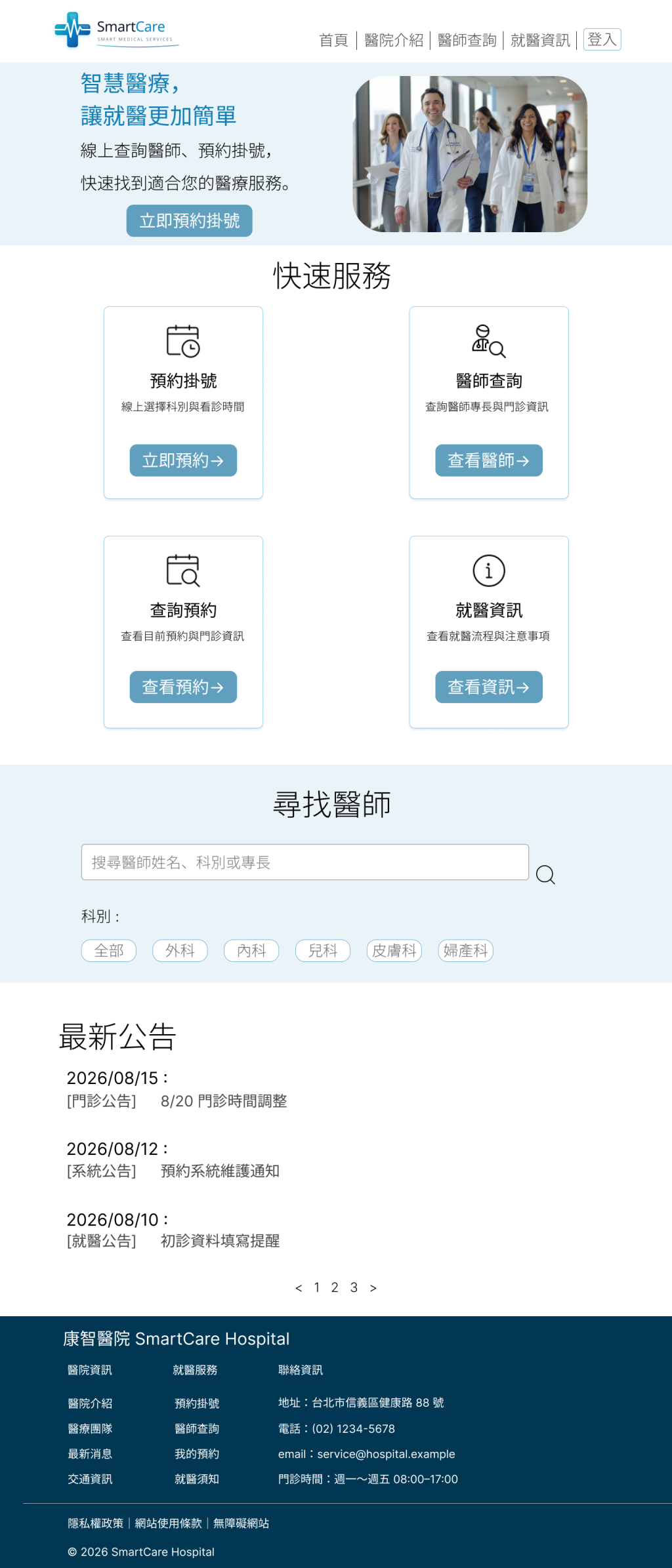
首頁最上方以深藍色標題作為視覺重點,右側搭配醫師圖片,營造專業且具有醫療服務特色的首頁視覺。
首頁主要分為以下四個區域:
將「預約掛號」、「醫師查詢」、「查詢預約」及「就醫資訊」設計為主要功能,並以四張卡片呈現,讓使用者能快速找到所需服務。
各功能卡片搭配「查看」按鈕,按鈕以深藍色為底色,搭配白色文字,提高按鈕的辨識度與操作性。
以輸入框呈現,採用白色背景搭配灰色邊框,並使用淺灰色提示文字,讓介面保持簡潔、清楚的視覺效果。
最新公告區域呈現近期的醫療相關公告,並將原本的「查看全部」按鈕改為分頁設計,讓使用者可以直接在首頁瀏覽不同頁面的公告內容,不需另外製作新的公告頁面。
Footer使用比首頁主要色調更深的藍色作為背景,搭配白色文字,與上方內容形成明顯對比,同時維持整體網站的色彩一致性。
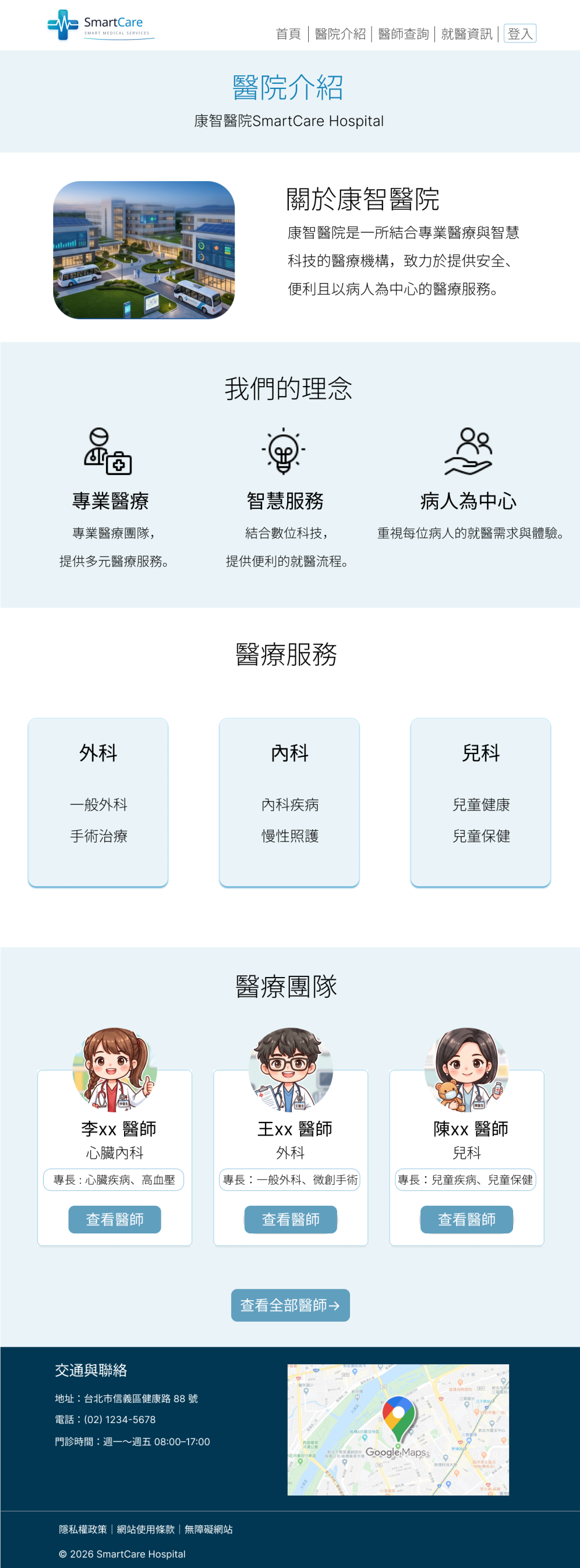
頁面最上方顯示此頁面的標題,讓使用者能快速了解目前所在的頁面。
介紹頁主要分為以下五個區域:
以圖文並排的方式呈現醫院資訊,左側放置醫院相關圖片,右側搭配醫院介紹文字,讓使用者能快速了解醫院的基本資訊與特色。
呈現醫院的三項主要醫療理念:「專業醫療」、「智慧醫療」及「病人為中心」。
每項理念搭配一個具有代表性的Icon,透過圖像與文字的搭配,讓內容更加直觀,也提升整體視覺效果。
將醫療服務以卡片形式呈現,每張卡片介紹一項醫療服務。
卡片使用Auto Layout設計成橫向排列,使用者可以左右滑動瀏覽不同的醫療服務,讓有限的版面能呈現更多內容。
以醫師卡片呈現醫療團隊資訊,卡片中放置醫師頭像及基本資訊,並以白底搭配藍色框線呈現醫師專長。
「查看醫師」按鈕延續前面頁面的設計,使用深藍色底搭配白色文字,維持網站整體介面的一致性。
頁面底部放置交通與聯絡資訊,包含醫院地址、聯絡方式及交通資訊,並搭配 Google 地圖,方便使用者查看醫院位置及規劃前往路線。
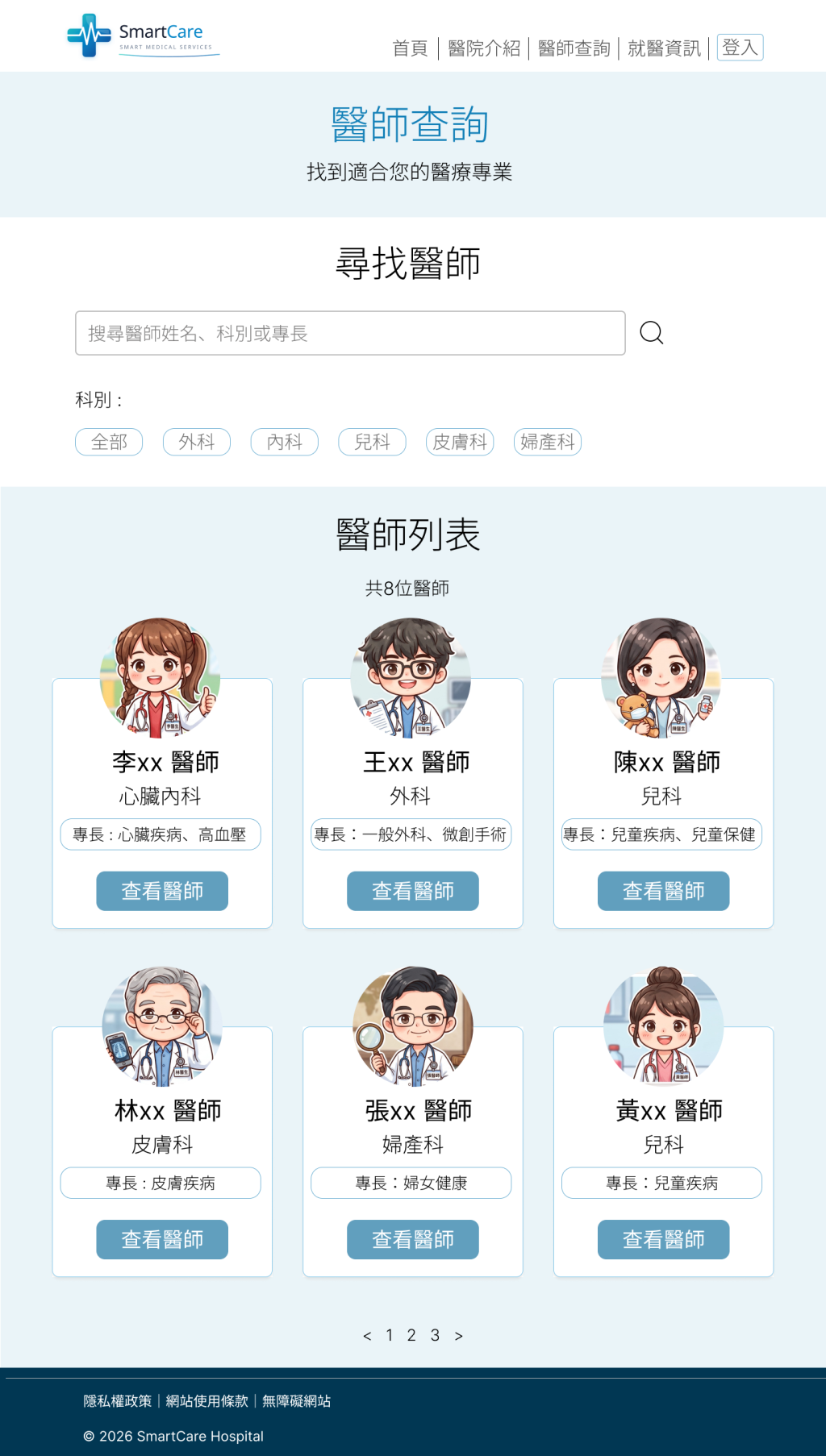
頁面最上方顯示此頁面的標題,讓使用者能快速了解目前所在的頁面。
查詢頁主要分兩個區域 :
跟首頁的尋找醫師區域設計相同。
以卡片方式呈現,可切換分頁看更多醫師。
以6張醫師卡片作為範例,確認實際畫面中的排列方式與資訊量。
每張卡片讓使用者快速看到醫師的基本資訊,因此不放入過多內容,避免資訊太過複雜。
「查看醫師」按鈕延續前面頁面的設計,使用深藍色底搭配白色文字,維持網站整體介面的一致性。
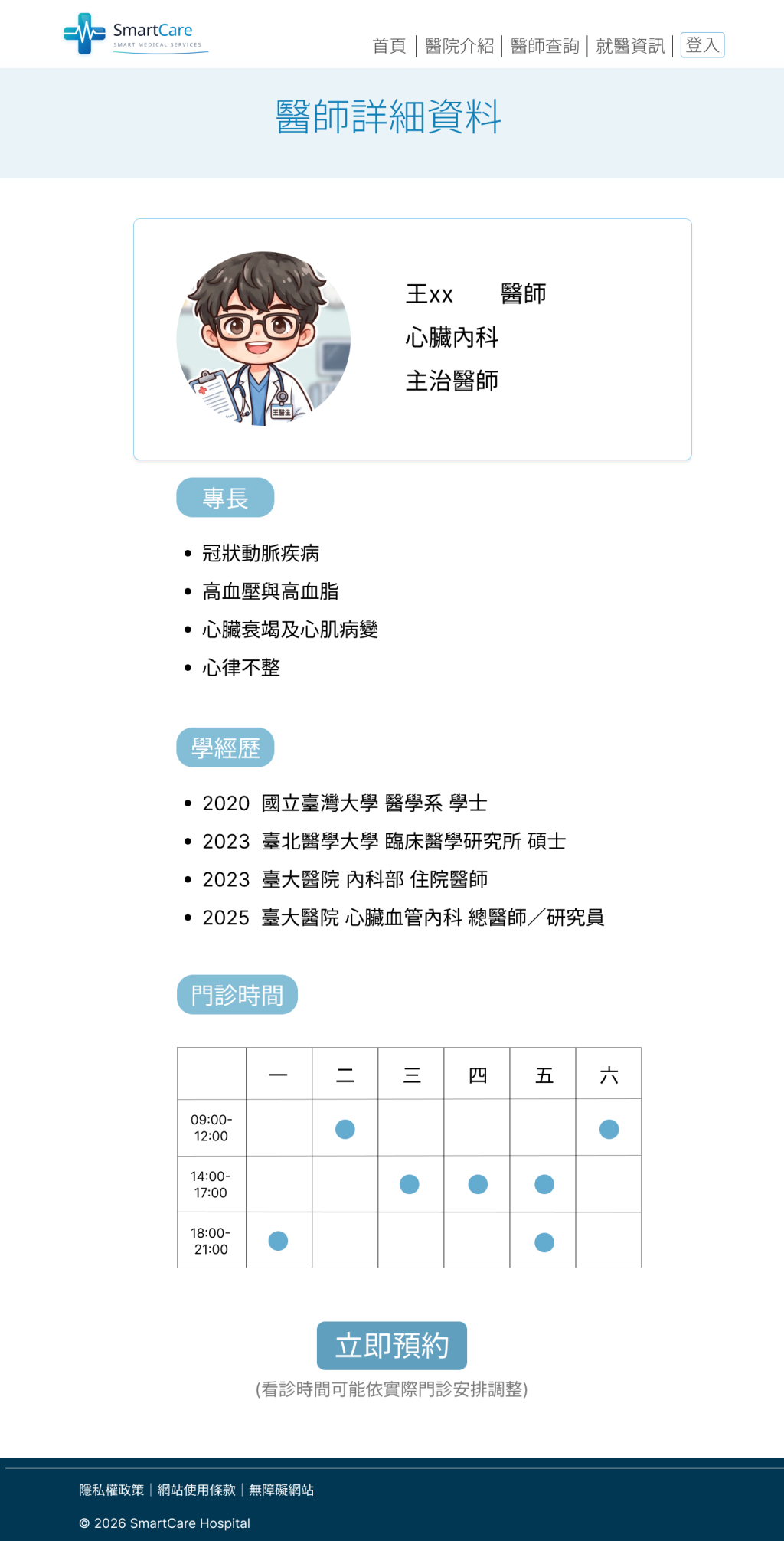
頁面以卡片形式呈現醫師的基本資訊,包含醫師照片、姓名等內容,讓使用者可以快速了解醫師資料。
醫師詳細頁資訊分為「專長」、「學經歷」、「門診時間」等區域,讓使用者能進一步了解醫師的專業背景與看診資訊。
門診時間以深藍色的圓點表示有看診的時段,讓使用者能快速辨識可預約的時間。
頁面下方提供「立即預約」按鈕也是採用前面頁面的設計。
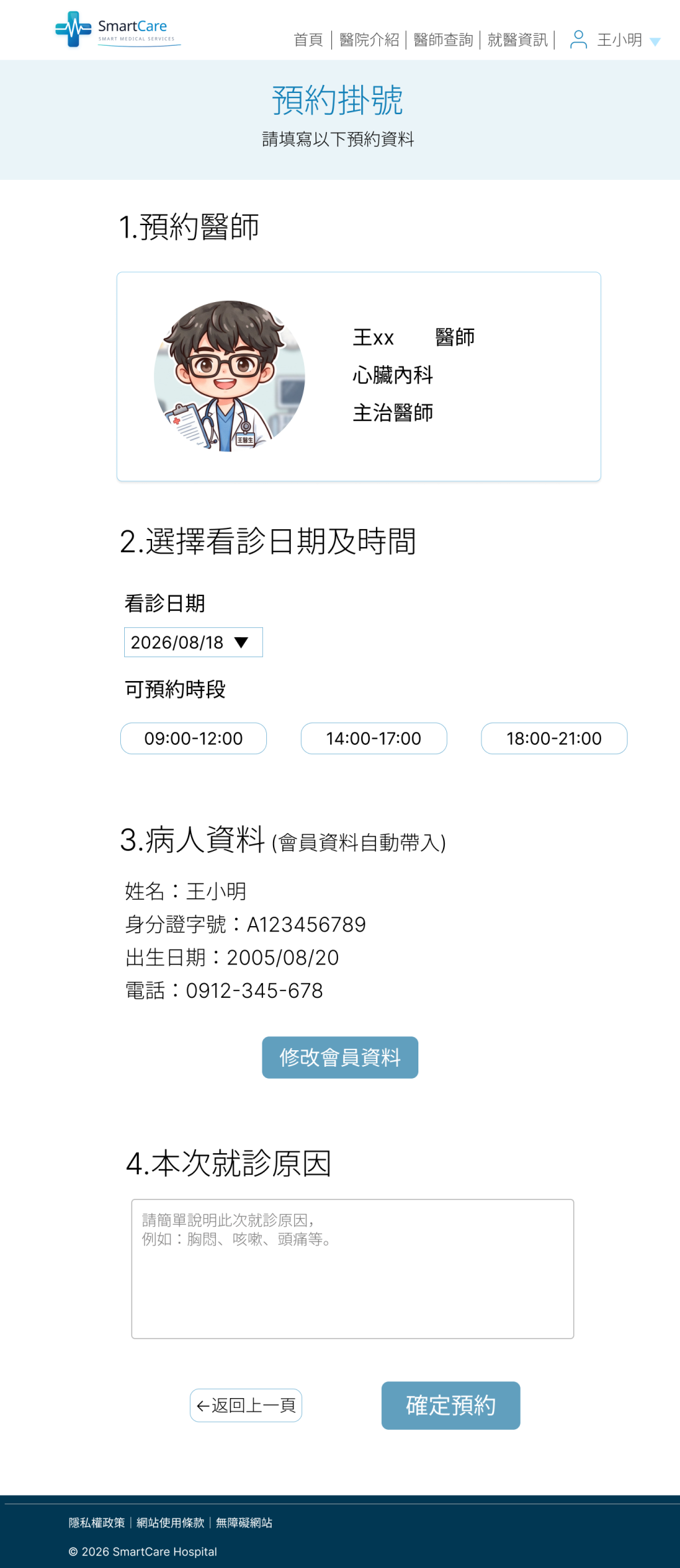
掛號頁主要分為4個區域 :
延續醫師詳細頁的設計,以卡片呈現預約醫師的基本資訊,讓使用者在掛號時可以再次確認目前選擇的醫師。
使用者可以自行選擇想要的看診日期與時段。
日期使用下拉式選單進行選擇,時段則以按鈕呈現,讓使用者可以直接點擊選擇可預約的看診時間。
病人資料會自動帶入目前登入會員的基本資料,減少使用者重複輸入的操作。
另外提供「修改會員資料」按鈕,按鈕樣式延續前面頁面的設計,維持整體介面的一致性。
使用輸入框讓使用者填寫此次就診的原因,並以淺灰色提示文字說明輸入內容,協助使用者了解需要填寫的資訊。
頁面最下方放置兩個操作按鈕,左側為「返回上一頁」,右側為「確定預約」。
「確定預約」使用主要的深藍色按鈕樣式,作為頁面的主要操作;「返回上一頁」則作為次要操作,讓使用者可以返回前一個頁面修改預約內容。
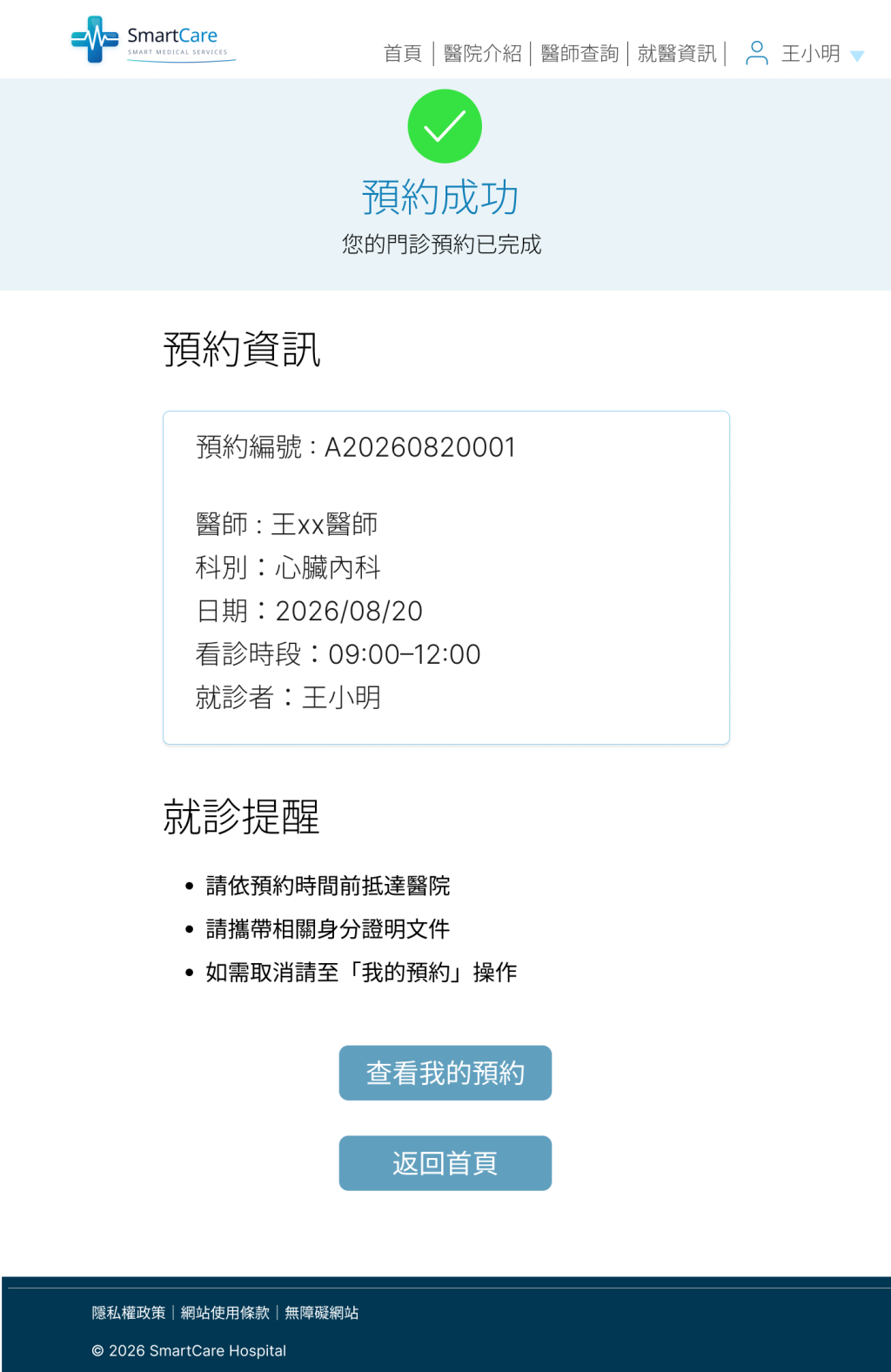
頁面最上方顯示成功圖示,讓使用者可以直接觀看到預約已完成。
以卡片呈現預約資訊,內容包含預約編號、醫師、日期等就醫資訊,方便使用者確認預約內容。
下方放置「就診提醒」,提醒使用者看診時需要注意的事項。
頁面最下方提供兩個按鈕,分別為「查看我的預約」及「返回首頁」,按鈕樣式延續前面頁面的主要按鈕設計,維持整體UI的一致性。
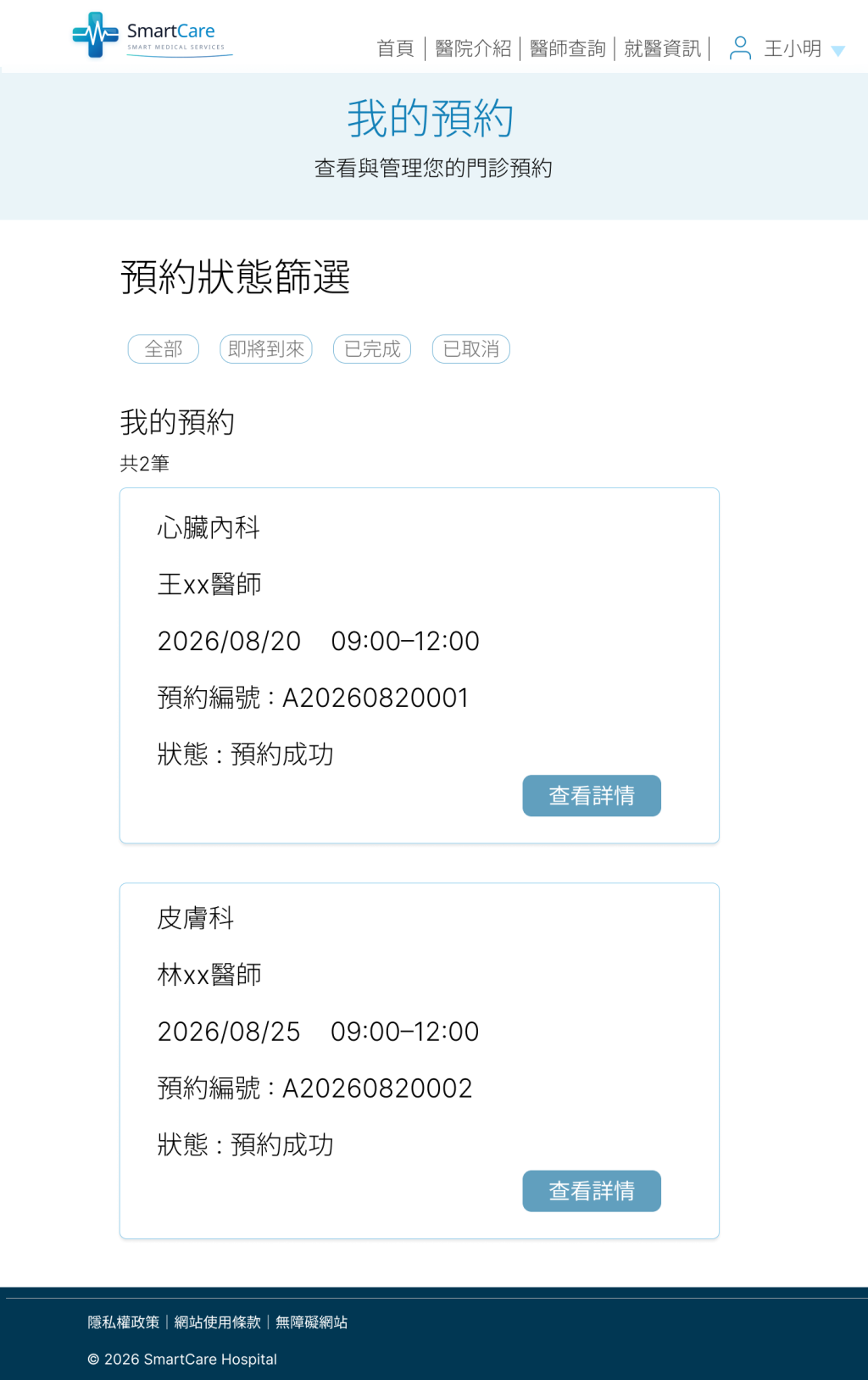
預約頁分為2個區域 :
提供四種預約狀態讓使用者進行篩選,使用次要按鈕樣式呈現,採用白色背景搭配藍色邊框,讓使用者可以快速切換不同的預約狀態。
顯示目前共有幾筆預約,並以卡片呈現各筆預約的基本資訊。
每張預約卡片提供「查看詳情」按鈕,使用者可以點擊後進入預約詳細頁面,查看完整的預約資訊。
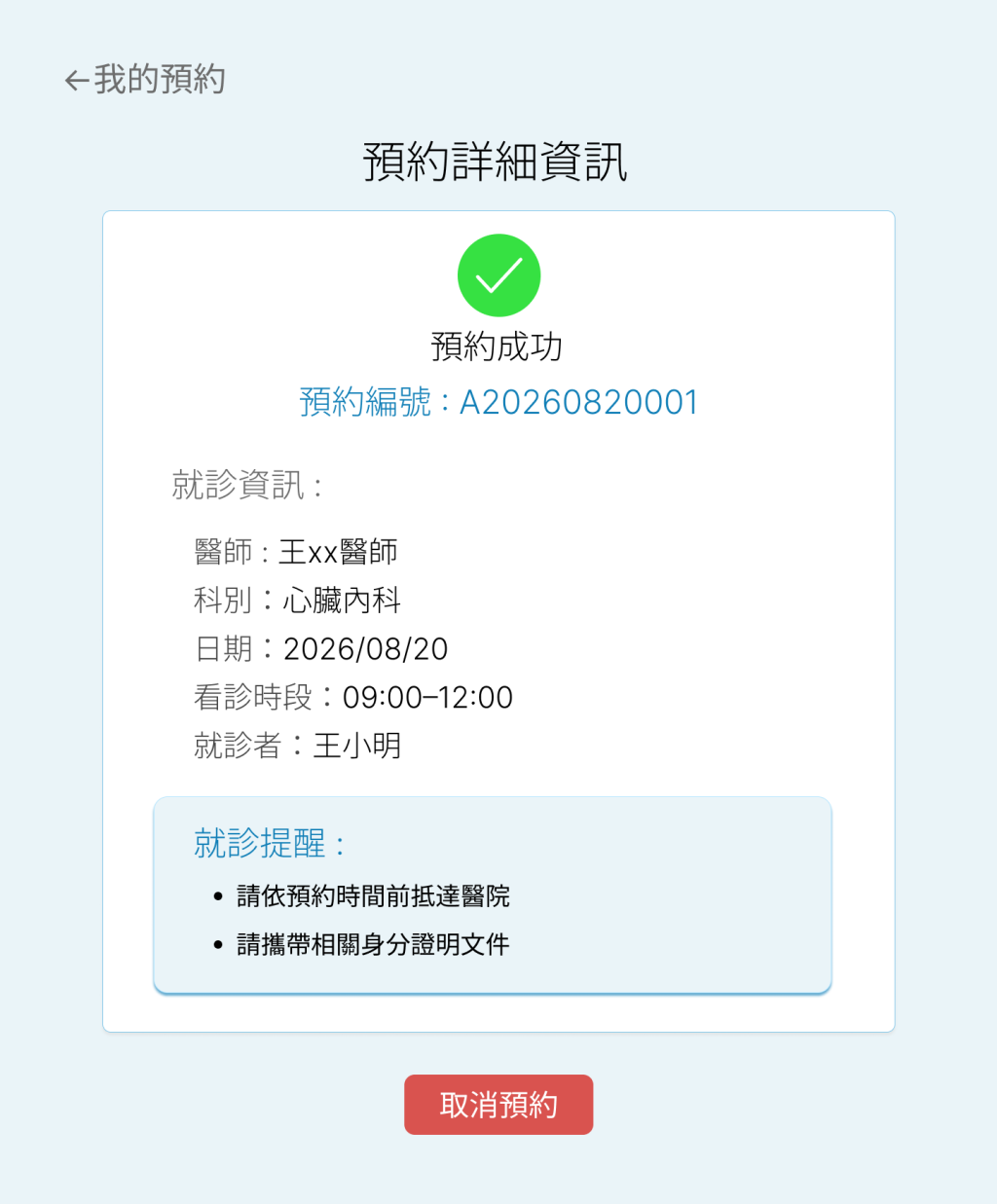
預約詳細資訊頁的背景使用淺藍色,主要預約資訊則以白色方形卡片呈現,讓內容更加集中,也與背景形成明顯對比。
頁面左上角提供「我的預約」按鈕,方便使用者返回我的預約頁面。
頁面上方顯示成功圖示,代表目前這筆預約已處於成功狀態。
就診提醒使用藍色框線區隔並特別呈現,讓使用者可以快速注意到重要的就診資訊。
頁面下方提供紅色的「取消預約」按鈕,透過紅色與其他介面元素形成明顯區別,提醒使用者這是一項會影響目前預約狀態的操作。
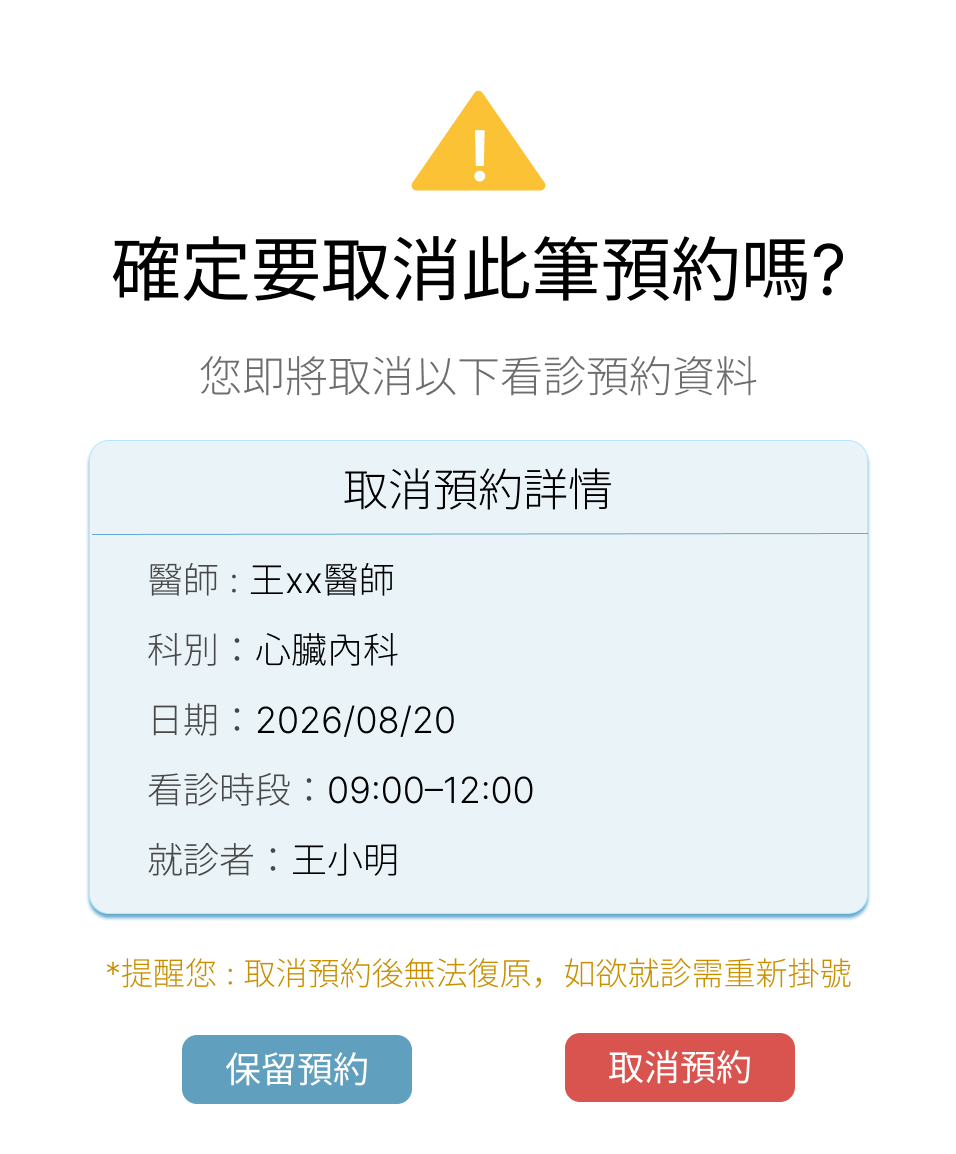
取消預約設計為彈出視窗(Modal),讓使用者在取消前可以再次確認預約資訊。
視窗最上方顯示警示圖示,提醒使用者目前正在進行取消預約的操作。整體採用白色背景,主要預約資訊則以藍色方形區塊呈現,方便使用者再次確認預約內容。
資訊框下方加入橘色提示文字,提醒使用者取消預約相關的注意事項。
視窗最下方提供兩個操作按鈕,左側為「保留預約」,右側為紅色的「取消預約」。
其中「保留預約」作為次要操作,而「取消預約」使用紅色強調,讓兩個操作的差異更加明確,降低使用者誤操作的可能性。
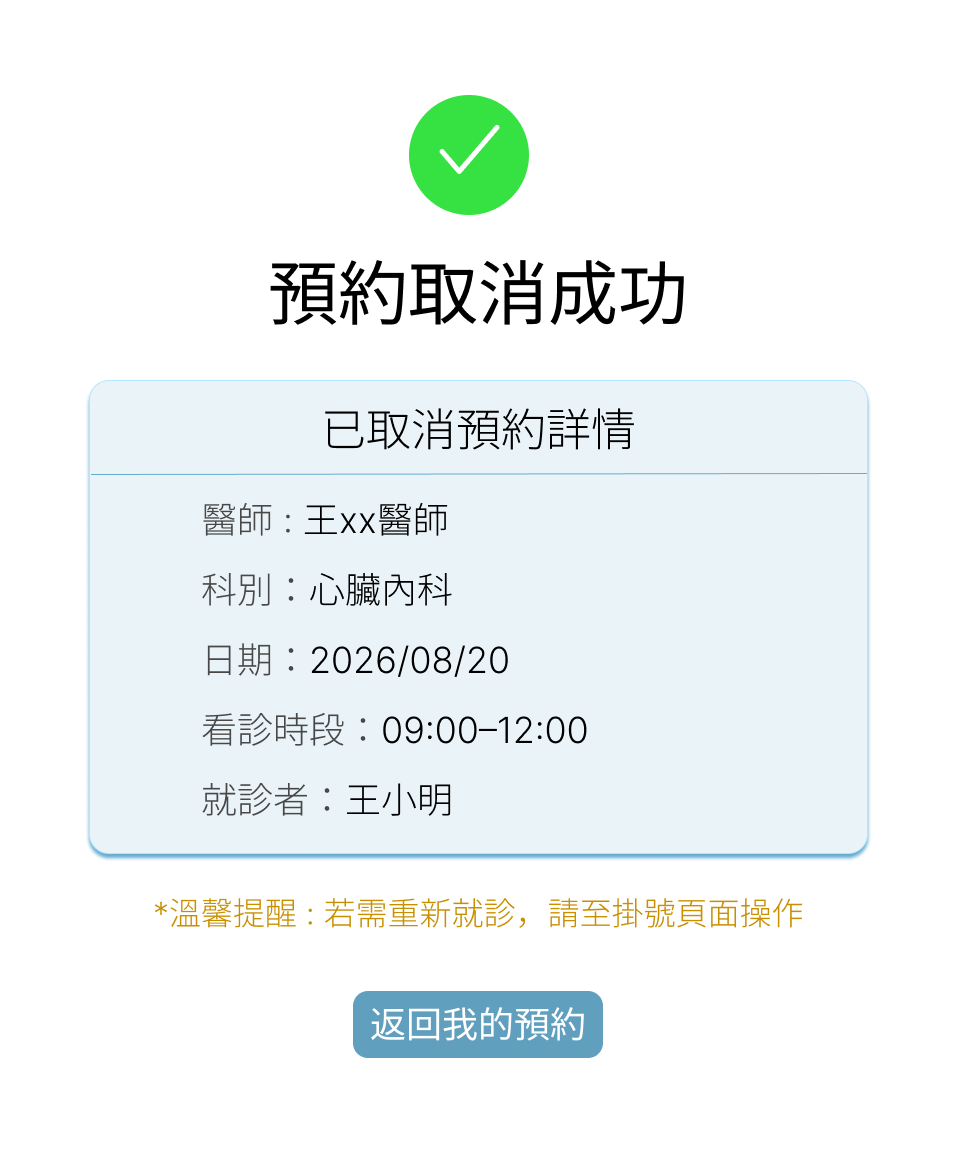
視窗最上方顯示成功圖示,讓使用者可以確認預約已成功取消。
主要預約資訊以藍色方形區塊呈現,方便使用者再次確認已取消的預約內容。
資訊框下方加入橘色提示文字,提醒使用者取消預約後相關的注意事項。
視窗最下方提供「返回我的預約」按鈕,讓使用者可以直接回到我的預約頁面查看目前的預約狀態。
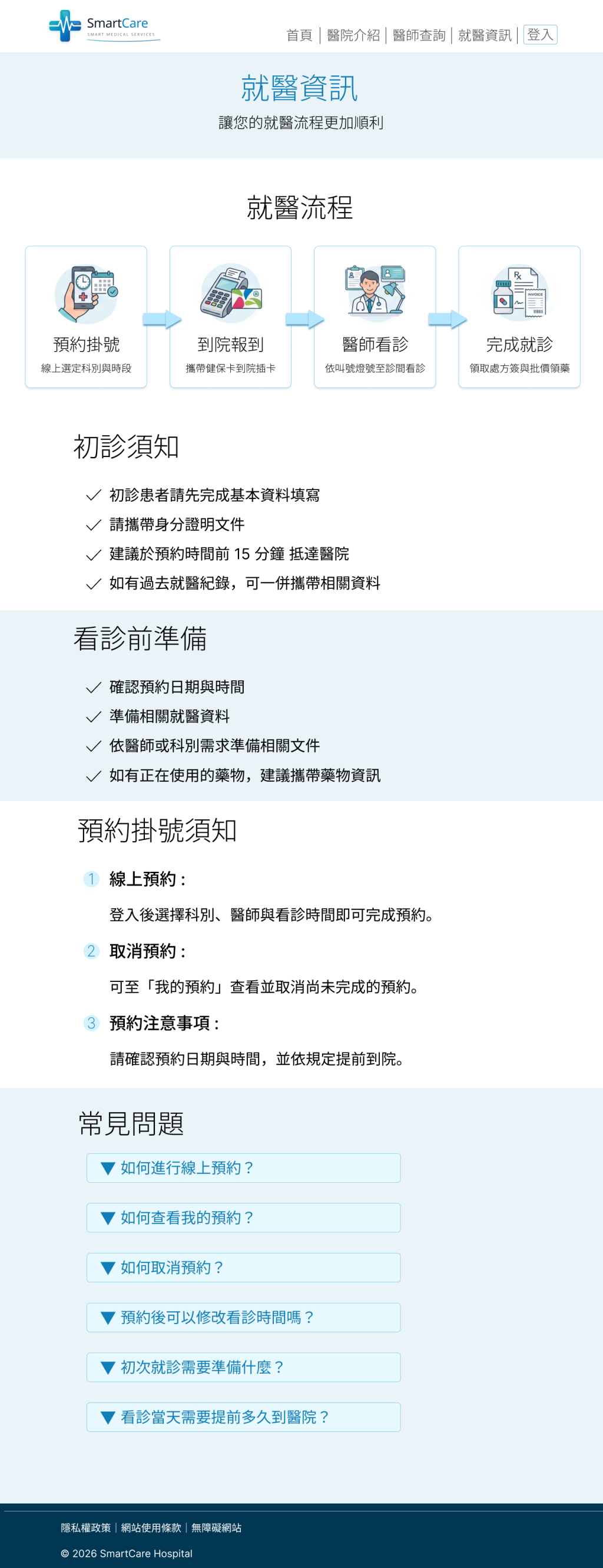
就醫資訊頁主要分為三個區域 :
將就醫流程以卡片形式呈現,每個步驟搭配相應的圖示與文字,並使用藍色箭頭連接各個步驟,讓使用者可以清楚了解完整的就醫流程。
提供「初診須知」、「看診前準備」及「預約掛號須知」等資訊,讓使用者在就醫前可以先了解相關注意事項。
常見問題區域採用淺藍色框搭配深藍色文字,維持網站整體的視覺風格。
使用者點擊問題後,下方會展開顯示對應的答案;再次點擊則可以收合內容,讓頁面在維持整潔的同時,也能提供完整的問題解答。
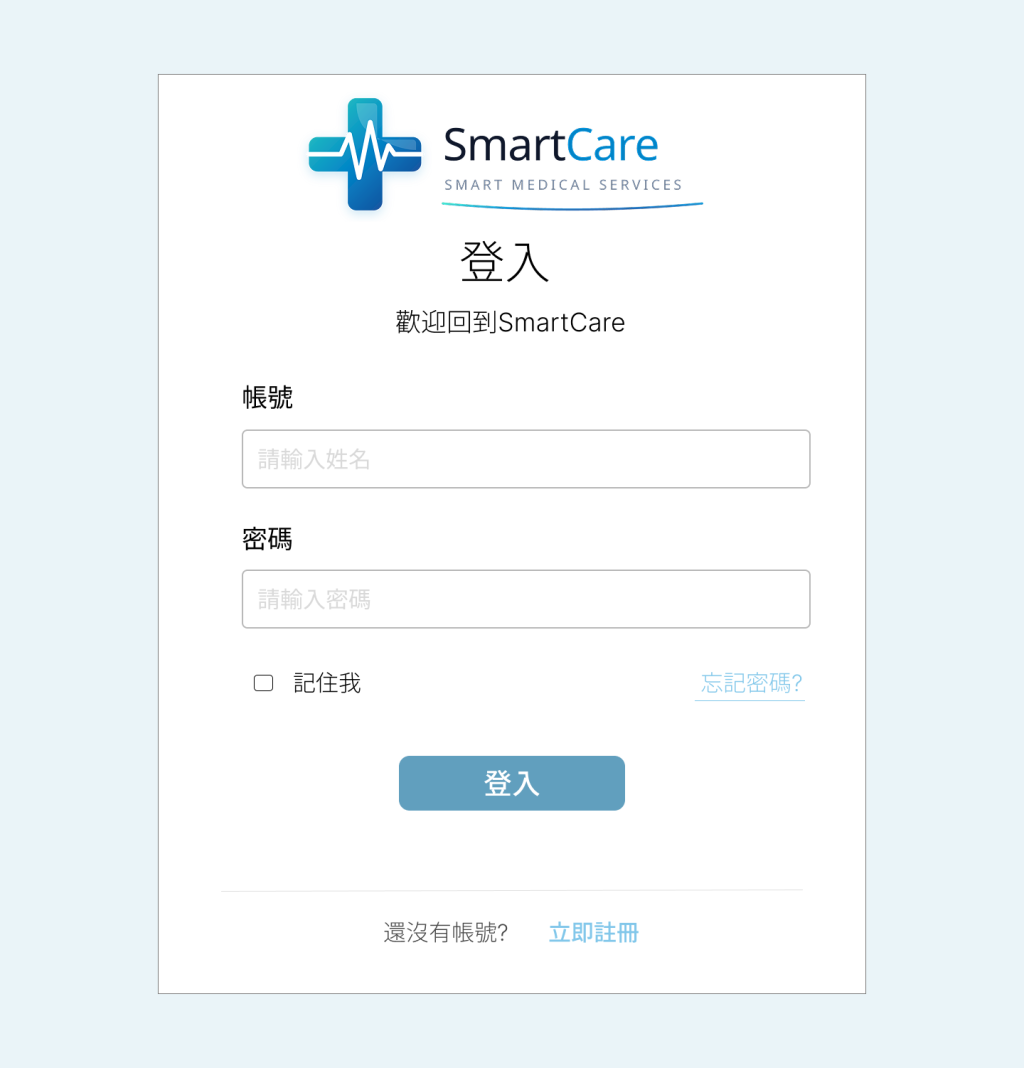
登入頁的背景使用淺藍色,中間以白色卡片呈現登入區域,讓主要操作內容更加集中。
帳號與密碼使用白色背景搭配藍色框線的輸入框,並在輸入框內加入淺灰色提示文字,協助使用者了解需要填寫的資訊。
密碼輸入框下方提供「記住我」及「忘記密碼」兩項功能,方便使用者進行登入操作。
「登入」按鈕使用前面頁面的主要按鈕樣式,以深藍色搭配白色文字,維持整體介面的一致性。
卡片最下方提供「立即註冊」連結,讓尚未註冊的使用者可以直接前往註冊頁面。
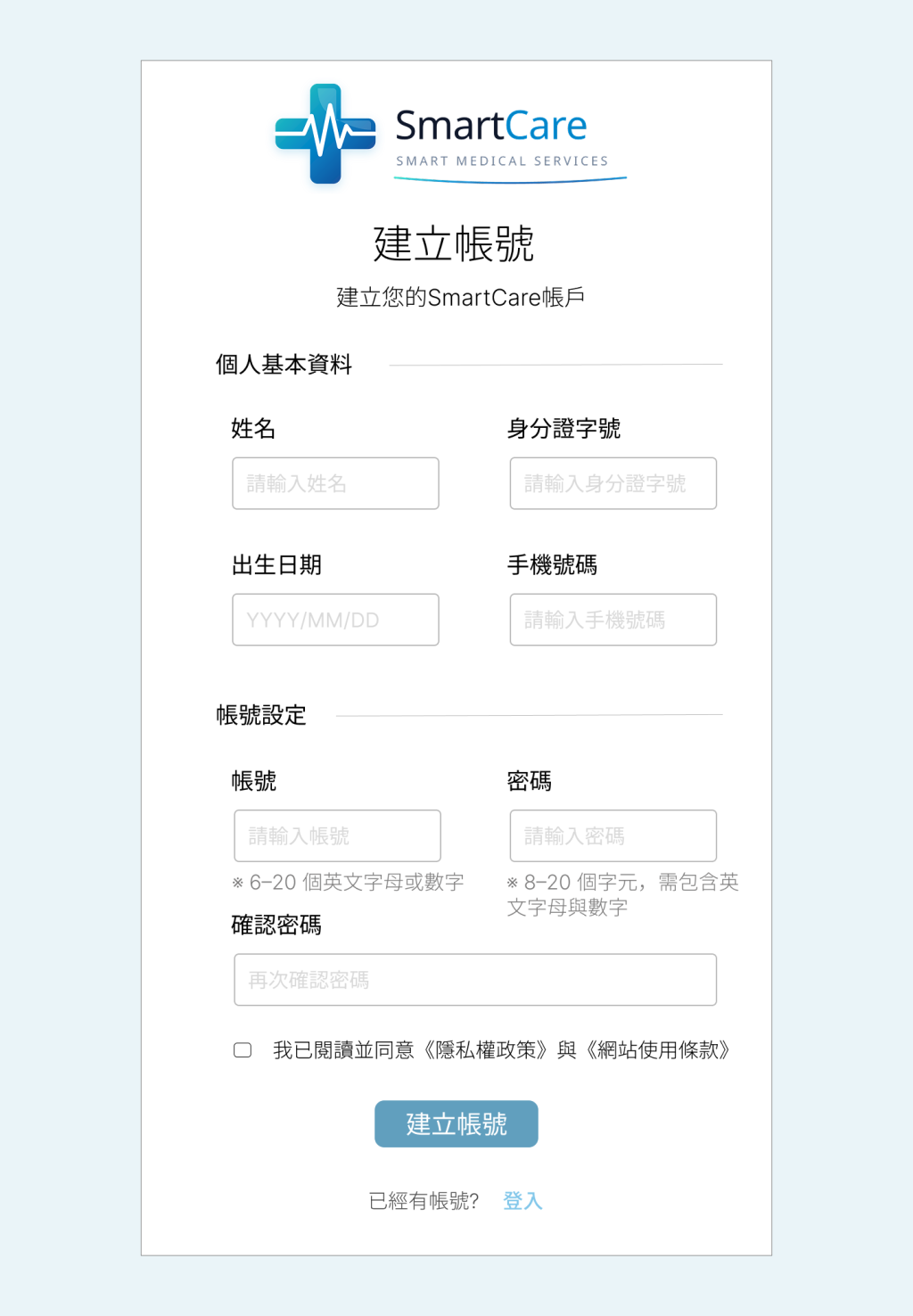
註冊頁延續登入頁的整體設計,使用相同的淺藍色背景與白色卡片,讓登入與註冊頁面在視覺上保持一致。
各項輸入框同樣採用白色背景搭配藍色框線,部分欄位下方加入灰色提示文字,協助使用者了解填寫格式或相關注意事項。
在確認密碼下方提供隱私權及服務條款的勾選項目,讓使用者在建立帳號前確認相關內容。
「建立帳號」按鈕使用主要按鈕樣式,讓使用者能清楚辨識主要操作。
卡片最下方提供「登入」連結,讓已經有帳號的使用者可以直接返回登入頁面。
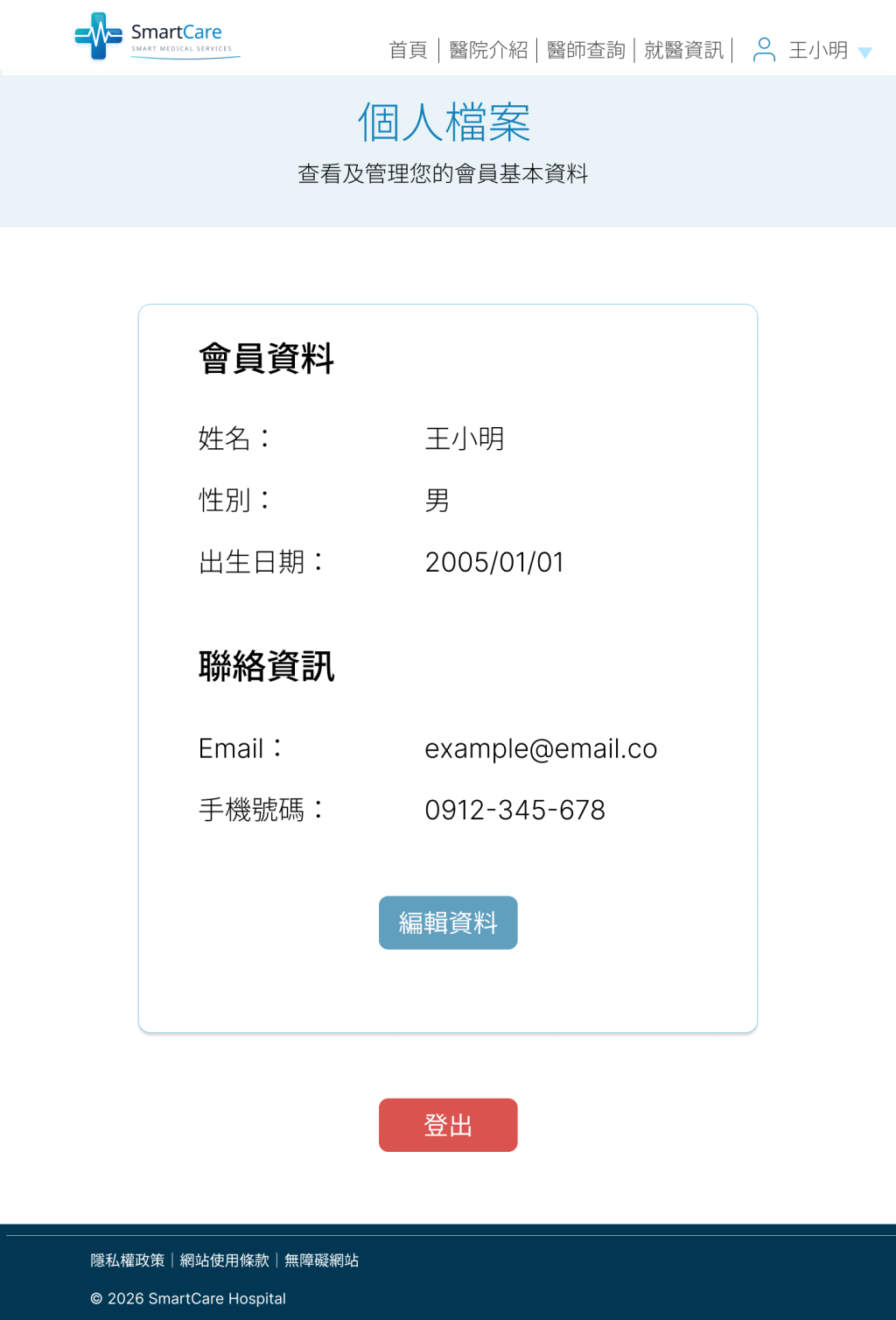
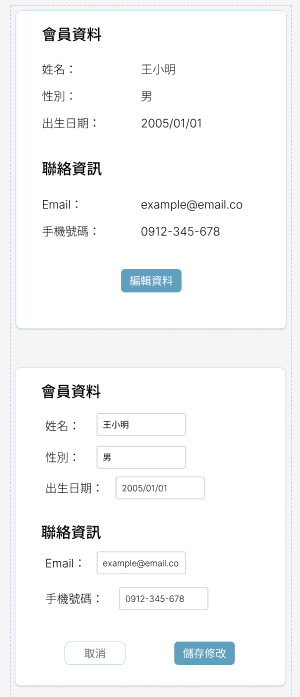
在進行UI Design的過程中,我發現原本的頁面規劃中還缺少一個功能:
使用者需要有一個地方可以查看與修改自己的個人資料。
因此我新增了「個人檔案頁」。
整體延續前面網站的設計風格,同樣使用卡片式設計,將會員的基本資料集中在卡片中呈現。
在查看資料的狀態下,使用者可以直接看到自己的會員資訊。
另外,在卡片中加入「編輯」按鈕,讓使用者可以進入資料修改狀態。
按鈕的設計則延續網站原本的按鈕規則:
一開始我有想過,是否要將「查看個人資料」與「編輯個人資料」拆成兩個不同頁面。
但如果這樣設計,使用者每次修改資料都需要進入另一個頁面,操作流程會比較繁瑣。
而且兩個頁面的內容其實非常接近,主要差別只是:
查看時顯示資料,編輯時則將資料變成可以輸入的欄位。
因此最後我決定不另外建立一個編輯頁面,而是讓同一個頁面可以切換兩種狀態。
這時候就可以使用Figma的Variant。
我將個人檔案設計成同一組Component,並建立兩個Variant:
Profile
View是一般的查看狀態。
使用者進入個人檔案頁時,可以直接看到自己的會員資料。
而當使用者點擊「編輯」後,就切換到Edit狀態。
在Edit狀態中,原本顯示資料的地方會改成輸入框,讓使用者可以直接修改內容。
同時,編輯狀態下也會提供取消編輯的操作。
1.Wireframe和UI的比例不完全一樣
Wireframe時比較專注在功能與版面,因此原本的區塊大小不一定適合直接套用到正式 UI。
加入文字、圖片和實際內容後,有些區塊會變得太大或太小。
2.不知道網站應該使用什麼顏色
一開始不確定醫院網站應該使用什麼樣的配色。
如果顏色太多,網站會顯得混亂;如果全部使用白色,又可能缺少視覺層次。
因此需要找到一個可以貫穿整個網站的主要色彩
3.不同頁面容易出現風格不一致
當頁面越畫越多後,也發現如果每一頁都單獨設計,很容易出現:
因此在設計過程中需要不斷回頭確認前面頁面的設計,避免不同頁面看起來像不同網站。
1.以Wireframe為基礎重新調整
沒有直接把Wireframe原封不動轉成UI,而是將Wireframe當作版面基礎,再重新調整:
讓實際內容加入後,畫面仍然保持平衡。
2. 建立主要配色
最後確定以:
#619FBE
作為主要色彩,再搭配白色、淺藍色與深藍色。
這樣之後製作不同頁面時,就有一個固定的視覺方向可以參考。
3. 維持一致的UI規則
在設計不同頁面時,不斷確認按鈕、文字、卡片與輸入框的視覺風格。
希望使用者從首頁進入其他頁面時,仍然可以感受到這些頁面屬於同一個網站。
這次主要學習到:
這次也讓我發現,UI Design並不是單純把Wireframe「上色」。
加入實際內容後,原本在Wireframe階段看不出來的問題,例如文字太多、區塊比例不平衡、間距不一致等,都會慢慢出現。
因此UI設計其實也是一個不斷調整與修正的過程。
這次主要透過AI協助進行:
在遇到問題時,我會先自己嘗試設計,再將目前遇到的問題整理後詢問AI。
例如在配色、頁面比例或資訊排列上,如果自己不確定,就會詢問AI是否有其他設計方向可以參考。
最後再依照自己的專案需求進行判斷與修改,而不是直接套用AI提供的設計。



 iThome鐵人賽
 看影片追技術