
昨天我們認識了一些 AI 開發中常見的名詞,也稍微看了幾家模型供應商和它們旗下的產品。
但問題也跟著來了:這麼多 AI 產品,到底哪一種適合拿來開發?
有人直接在聊天視窗裡叫 AI 寫程式;有人用桌面版APP;有人整天待在編輯器裡;有人只開終端機,讓 Agent 自己跑;也有人乾脆進到一個網站,從描述需求一路做到上線。
看起來都叫「用 AI 寫程式」,但實際的工作方式差很多。
所以我們今天會先把 AI 開發工具常見的幾種型態攤開來看,再決定這 30 天要用什麼環境工作。今天不會選出「哪一種最好用」,因為真正適合的工具,還是取決於你的工作習慣、專案需求和使用方式。今天也會第一次真的安裝工具。
先把常見的幾種工作方式放在一起:
| 型態 | 主要工作位置 | 主要特色 | 常見產品 / 例子 |
|---|---|---|---|
| Chat | 瀏覽器聊天介面 | 開了就能用,主要以對話為主 | ChatGPT、Claude、Gemini 網頁版 |
| Desktop App | 桌面應用程式(另外下載) | 能和本機環境有更深整合 | ChatGPT App、Claude Desktop、Antigravity 2.0 |
| IDE / Editor | 整合式開發環境/程式碼編輯器 | 專案、程式碼、Git、Terminal 放在同一個工作區 | Cursor、VS Code + AI 外掛 |
| CLI | Terminal / 命令列 | 直接貼著檔案系統與開發工具鏈工作 | Codex CLI、Claude Code、Antigravity CLI |
| AIO* | 雲端開發平台(通常是網站) | 從需求、生成、預覽到部署高度整合 | Lovable、Bolt、Manus |
*這篇文章裡,我把這類工具統稱為 AIO(All-in-One)AI 開發平台。指的是把需求、生成、預覽、資料、部署等流程高度整合在同一個平台裡的工具。也有些人稱為 AI App Builder或是 AI Website Builder
這五種不是完全互斥,也不是嚴格同一層級的分類。它們比較像是幾種常見的「工作入口」或「開發環境型態」。而且隨著產品持續迭代,不同型態也越來越常互相融合。像 Cursor 原本以 IDE 為主,後來也加入了更接近 Chat 的 Agent 使用介面。
所以這張表的目的,不是硬把每個產品塞進某一格,而是先建立一張地圖:現在常見的 AI 開發工作方式,大概有哪些?
簡單來說,就是大多數人最熟悉的那種:打開網頁,直接跟 AI 對話。
Chat 是大多數人的第一站:,輸入一句話就能開始。不需要先裝環境,也不用知道終端機怎麼用。你可以貼程式碼、上傳截圖、問錯誤原因,甚至直接叫它幫你規劃一個網站。
它也很適合我們前兩天做的那些事:討論需求、釐清概念、比較方案、理解錯誤訊息。
但如果拿它當主要開發環境,很快就會遇到一個問題:你的本機專案通常不是它工作的中心。
實際上會變成這樣:
AI 給你一段程式碼
  → 你貼進本機專案
    → 自己跑一次
      → 發現錯誤
        → 把錯誤訊息貼回 Chat
          → AI 再給你一版
            → 你再貼回去 ⟳
小專案還好。檔案一多,這個流程就會開始變得很痛苦。
常見的像是Open AI 旗下的 ChatGPT 、 Anthropic 的 Claude 、Google 的 Gemini 、SpaceXAI 的 Grok … 等等。
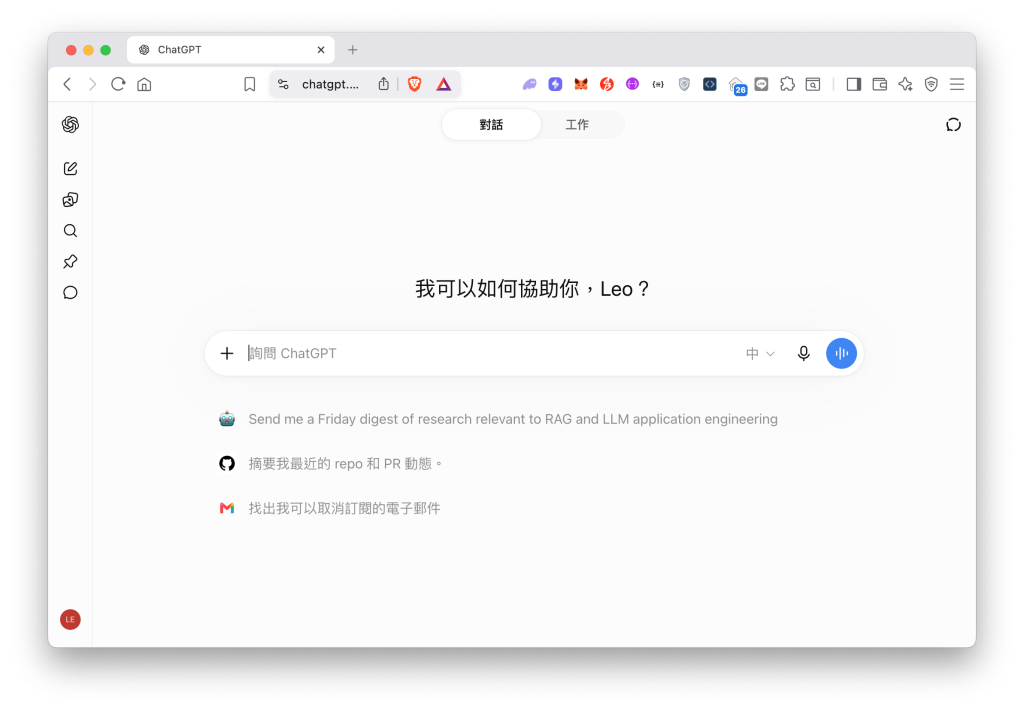
【圖1、ChatGPT 網頁版截圖】
Chat 很適合討論;但拿它當主要開發環境,人很容易變成 AI 和專案之間的搬運工。
簡單來說,就是把 AI 變成安裝在電腦上的應用程式,通常能和本機環境整合得更深。
桌面版看起來常常和網頁版很像,仍然是以對話為主;但因為它直接安裝在電腦上,通常可以取得更多本機能力。依產品和你給的權限不同,它可以讀取本機檔案、理解螢幕內容、呼叫其他應用程式,甚至直接建立、修改專案裡的檔案。所以 Desktop App 相對網頁版聊天界面更適合拿來開發。
它最大的優勢是:你還是用熟悉的聊天方式工作,但 AI 已經不只是待在網頁裡,而是真的能碰到你的電腦。
不過它和接下來要提到的 IDE 有一個很明顯的差別:
Desktop App 通常是「對話」當中心;IDE 則是「專案」當中心。
在 App 裡,你可能可以直接叫 AI 幫你改專案,但不一定能像 IDE 一樣,隨時在同一個畫面看到完整的檔案樹、程式碼、diff、Git 狀態和 Terminal。
專案規模小時差異不大;但當檔案開始變多,能不能快速掌握「現在專案裡到底發生了什麼」,體感就會很不一樣。
而這也帶出今天很值得記住的一個原則:
能不能碰到你的專案,不是看它叫 Chat、App 還是 Agent,而是看這個環境實際拿到了哪些工具與權限。
常見的像是Open AI 旗下的 ChatGPT APP版、 Anthropic 的 Claude APP版、Google 的 Antigravity 等等。
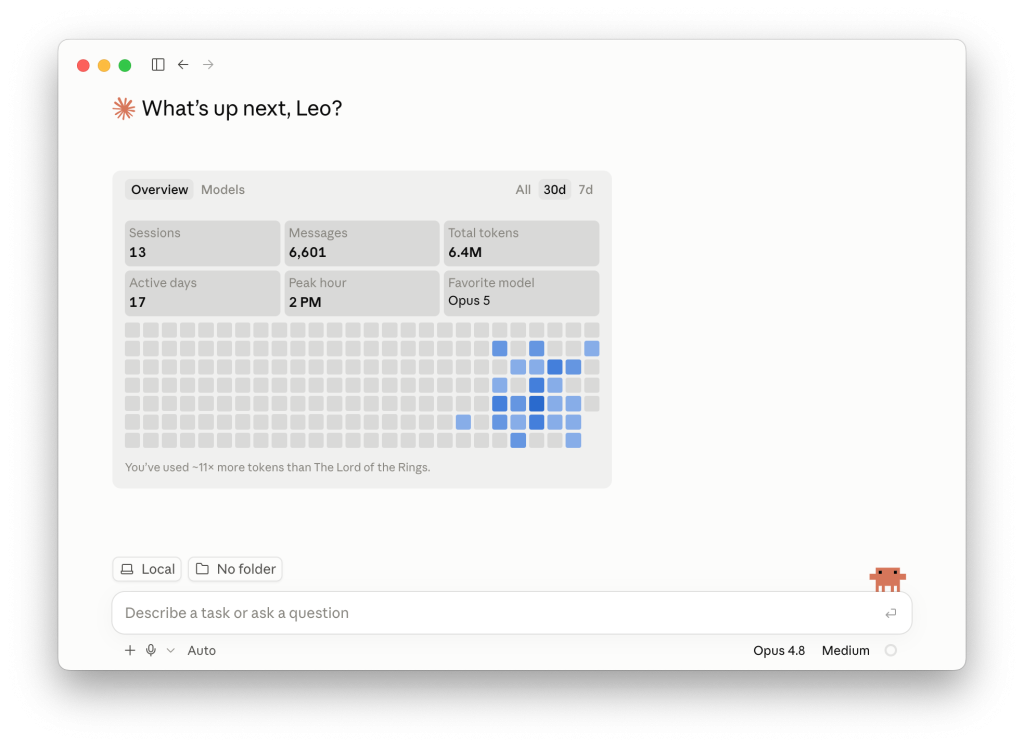
【圖2、Claude APP版(桌面版)截圖】
簡單來說,就是在你真正寫程式的工作區裡,讓 AI 直接和專案一起工作。
IDE 是 Integrated Development Environment 的縮寫,中文通常翻成「整合式開發環境」。 如果先用最直白的方式理解,可以把它想成:把寫程式常用的工具整合在同一個工作區。 而 IDE 本來就是一般工程師寫程式的地方。
傳統 IDE 會把程式碼編輯、檔案管理、除錯、版本控制、Terminal 等工具放在一起;到了 AI 開發時代,又多了一層 AI 助手或 Agent。
IDE 與 APP版本相比,最大的差別不是「多一個聊天框」,而是:專案本身就是工作畫面的中心。
在這類工具裡,你通常可以同時看到:
這也是 IDE 很大的優勢:你可以一邊讓 AI 工作,一邊直接看它到底改了什麼。 但相對地,它也有學習成本。
第一次打開時,你可能會同時看到檔案樹、程式碼、Git、Terminal、Extensions、AI 面板,看起來比 Chat 或 App 複雜很多。你不一定一開始就知道每個東西在哪裡、什麼時候該用哪一個。
所以 IDE 的代價不是「比較難」,而是:
它給你更多可見性和控制權,也代表你要花一點時間認識這個工作區。
常見的例子像是 Cursor;也有人使用 VS Code,再搭配 GitHub Copilot 或其他 AI 外掛,達到類似的工作方式。
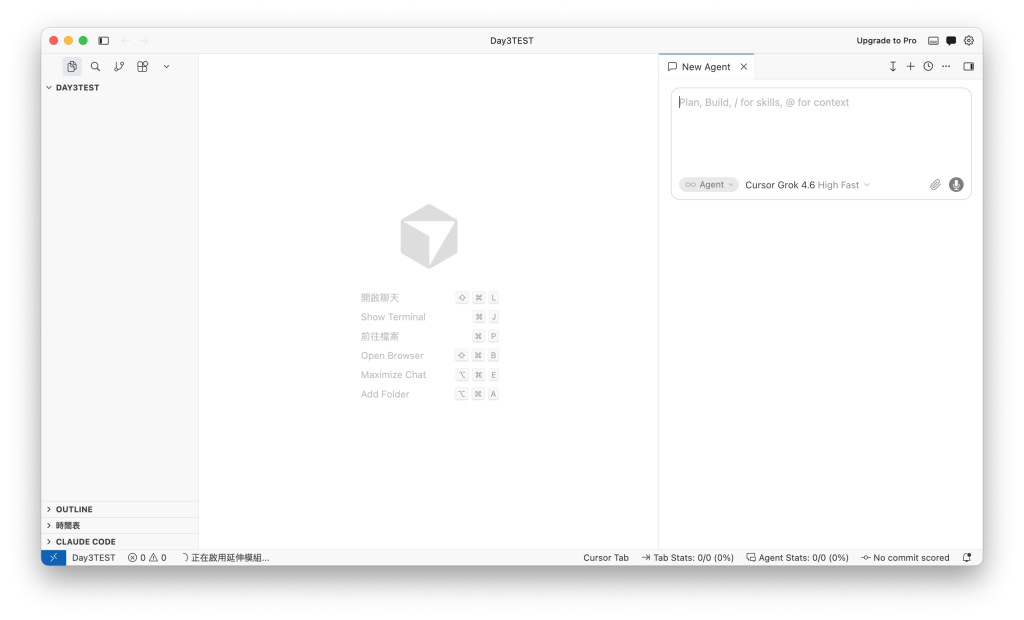
【圖3、Cursor 截圖】
簡單來說,就是在終端機裡跟 AI 工作,讓它直接讀檔、跑指令、改專案。
CLI 是 Command Line Interface 的縮寫,中文通常翻成「命令列介面」。和前面的 IDE 不同,它主要不是靠按鈕和視窗操作,而是透過 Terminal 輸入指令來完成工作。
很多人第一次看到那個黑色視窗會有點害怕,但先拆掉一個誤解:使用 CLI 不是因為看起來比較專業,而是因為很多開發工具本來就透過命令列操作。
例如下面這些事情,都是在終端機裡完成的(現在看不懂沒關係,後面幾天都會遇到):
所以當 coding agent 直接工作在 CLI 裡,就很自然可以做到:
讀檔 → 改檔 → 跑指令 → 看結果 → 再修
也就是 Day 2 講過的 Agent Loop。
CLI 很大的優勢,是它直接貼著開發工具鏈工作,而且通常不綁定特定的編輯器。今天你用 Cursor,之後換成其他 Editor,CLI 還是可以留在原本的工作流程裡。
另外,CLI 本身通常也比 APP 版本或 IDE 輕量一些,因為少了大型圖形介面的負擔。不過實際執行 Agent 時,還是可能啟動瀏覽器、建置工具、測試程序等,所以整體資源消耗不一定永遠比較低。
但相對地,它缺少圖形介面提供的視覺線索,學習門檻也會高一些。在 IDE 裡,你可以直接看到資料夾、程式碼、按鈕、diff 和 Git 狀態;到了 CLI,很多資訊都變成文字輸出。
安裝、啟動、切換資料夾,甚至離開程式,都可能有自己的指令。對第一次接觸的人來說,你得慢慢熟悉「我現在在哪個資料夾」、「這個指令會做什麼」、「怎麼啟動或離開工具」。
而且 Coding Agent 可以直接執行指令、修改檔案,所以能力越直接,權限也越值得注意。你需要知道它準備做什麼,而不是看到確認視窗就一路按下去。
CLI 的優勢是輕量、直接,而且站在開發工具鏈裡;代價則是圖形介面少,你要更清楚自己在哪裡、它正在做什麼。
常見的一些 AI 工具也都有推出 CLI 版本, 例如:OpenAI 的 Codex CLI 、Anthropic 的 Claude Code 、Google 的 Antigravity CLI ,甚至連原本以 IDE 為主的 Cursor,也推出了自己的 CLI 工具。
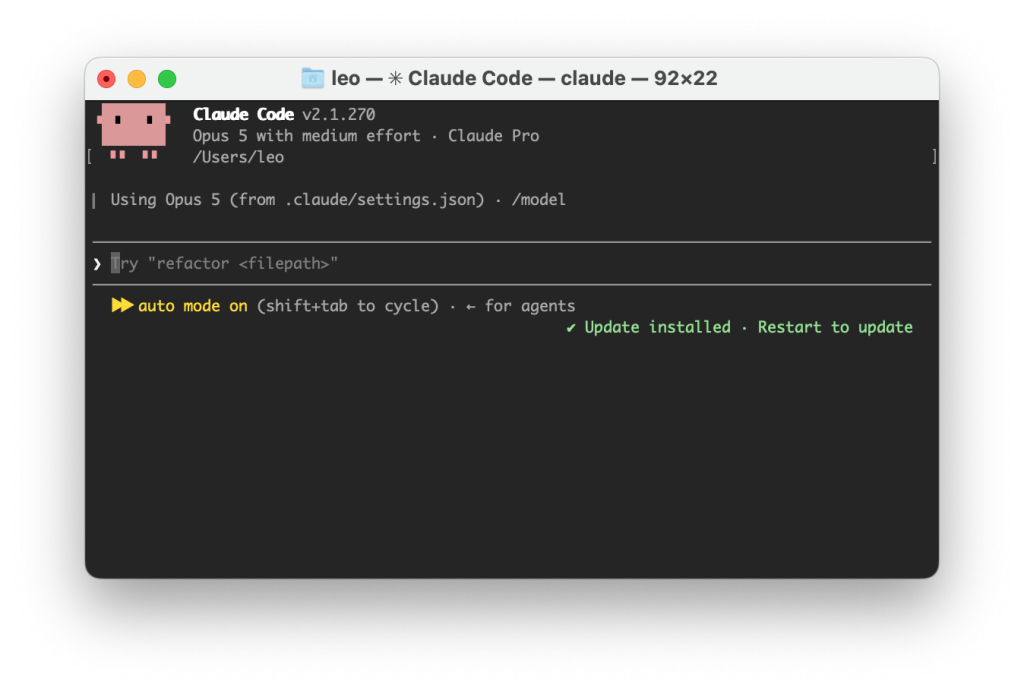
【圖4、Claude Code CLI版本截圖】
簡單來說,就是連開發環境都不用自己準備,直接在平台裡從需求一路做到上線。
AIO(All-in-One)AI 開發平台最大的特色,就是很多原本要自己處理的事情,平台先幫你接好了。
你不一定要自己安裝開發環境、不一定要先搞懂部署,也可能連資料庫、登入、網域、預覽環境都已經幫你準備好。對第一次做產品的人來說,這是很大的優勢。
你可以把更多注意力放在「我要做什麼」,而不是先卡在「環境怎麼裝、資料庫怎麼接、要怎麼上線」。
所以 AIO 通常有幾個很明顯的優點:
但它的代價也正好來自同一件事。
平台替你處理得越多,你對底層的控制權通常就越少。
例如,你可能會比較依賴它提供的模型、資料庫、部署方式、Auth 或其他整合。當你想換模型、改架構、搬到別的平台,或做超出平台原本設計範圍的事情時,限制就會開始出現。
這也是所謂的 vendor lock-in(供應商綁定):前期很省事,但專案越往後走,搬家的成本可能越高。
另外,成本也值得注意。
AIO 看起來像是「一句話就完成很多事」,但背後可能同時用了模型、Agent、建置、部署、資料庫等資源。有些原本你自己手動幾分鐘能完成的操作,平台可能會透過多輪 Agent 自動處理,所以使用量累積得比你想像中快。
因此它常常呈現一個很有趣的交換:
前期省時間,後期可能付在用量、客製與遷移成本上。
這不代表 AIO 不划算。相反地,如果你的目標就是快速驗證一個想法,它可能是最合理的選擇。
問題只是:你願意用多少控制權,去換多少速度?
常見的產品像是 Lovable、Manus、Bolt、Replit Agent 等。
看完五種型態,可以稍微整理一下各種型態工具的比較:
| 型態 | 學習門檻 | 專案可視性 | 控制程度 | 成本特性 |
|---|---|---|---|---|
| Chat | 低 | 低 | 低~中 | 訂閱為主 |
| App | 低 | 中 | 中 | 訂閱為主 |
| IDE | 中 | 高 | 高 | IDE / AI 訂閱 |
| CLI | 較高 | 低~中 | 很高 | 模型 / API / 訂閱 |
| AIO | 低 | 中 | 中~低 | 平台用量可能較高 |
看完這張表,其實就會發現:選工具不是在找「最強」,而是在取捨不同維度。
有人最在意上手快,有人最在意控制權,有人不想碰終端機,有人則寧願多學一點,換取之後更大的自由度。
成本也是一樣。AIO 可能前期最省時間,但平台用量和遷移成本可能較高;CLI 本身輕量、自由度高,但學習成本和操作風險也比較直接。
所以真正該問的不是「哪一個最好?」,而是:「我現在最在意的是速度、成本、控制權、學習門檻,還是未來的自由度?」
這個系列,我會以 Cursor(IDE)+ Codex CLI 作為主要工作環境。
我會這樣選擇,不是因為這是唯一正解,也不是因為這兩個一定最強。我選它們,是因為它們剛好補彼此的缺點。
Cursor 提供一個很清楚的視覺化工作區:看得到資料夾架構、程式碼、終端機,改了哪幾行也一眼就看得到。對非工程背景的人來說,最重要的是——不會完全失去方向感。
Codex CLI 則適合把 Agent 真正放進專案裡工作。它可以直接在專案目錄裡讀檔、改檔、執行指令,再根據結果決定下一步。
所以對我來說:
Cursor 負責讓我看得清楚;Codex CLI 則讓 Agent 更直接地站進開發工具鏈裡。
老實說,幾種 CLI 我都會用。但今天只帶你裝一組,因為第一次就同時裝三個,卡住的機率是三倍。跑通一個之後,其他的邏輯其實是一樣的。
這裡不做完整的方案比較,直接看我這 30 天實際會用哪些工具、每個月大概要花多少。
現在大多數 AI 產品都有不同等級的訂閱方案,差別通常在使用額度、可用模型、速度,或一些進階功能。如果只是剛開始學、偶爾做 side project,其實不用一開始就訂最高階;真的在開發過程中常常撞到額度,再往上升就好。
| 項目 | 我的選擇 | 用途 | 花費 |
|---|---|---|---|
| AI 訂閱 | ChatGPT Plus | 日常對話與模型使用 | NT$690 / 月 |
| Claude Pro | 日常對話與模型使用 | US$20 / 月 | |
| Gemini 學生方案 | 日常對話與模型使用 | US$5 / 月 | |
| IDE | Cursor 免費版 | 編輯器與工作區 | NT$0 |
| Coding Agent | 訂閱方案隨附 | 在專案裡讀檔、改檔、跑指令 | 目前沒有額外費用 |
對,我其實同時訂了三家。不是因為財力雄厚,是因為我很容易手癢。再加上 Google 爸爸送福利,有學生優惠方案。(其實 Cursor 在去年也有學生免費一年Pro 的優惠,我也有拿,也算是繼續用Cursor的其中一個原因)
如果你還是學生,也可以先看看各家有沒有教育優惠、學生方案或免費額度。這類方案通常會比一般訂閱便宜很多,很適合拿來學習或做 side project。
這裡先記一個起始成本。後面如果因為開發需要新增方案、API、部署或其他服務,我會再一路往上加。到 Day 30 再回頭看看:這個網站到底花了我多少錢。
這一節不長,但我覺得放在安裝前比較重要。
從接下來的步驟開始,AI 不再只是隔著聊天視窗給你建議。只要環境和權限允許,它可能真的可以讀你的檔案、改你的檔案,甚至在你的電腦上執行指令。
所以先養成幾個習慣:
pwd 確認目前位置。工具越靠近你的真實開發環境,你能交給它的事情越多,也越需要看清楚它的權限和修改範圍。
這部分我會刻意從最簡單的開始,順序是:
對第一次碰這些的人來說,這個順序有一個好處:你不需要一開始就打開一個完全陌生的終端機視窗。你可以一直待在 Cursor 裡,左邊看得到資料夾,下面才是指令。
以下,我的截圖會以 Mac 系統為例,並附上官網相關教學連結,若為Windows 系統,可以參考各個工具的官方網站,寫的都蠻詳細的。
到官方網站下載安裝。下載下來應該會是一個 dmg 檔,雙擊後直接將 Cursor 拖曳到應用程式的資料夾中,接著再應用程式的地方就可以看到了。
安裝完成後打開,你可能會看到兩種畫面,一種是類似 Chat 版本的 Agent 頁面,如果你遇到這個畫面,點擊右上方「IDE」按鈕,或是 左上角「檔案」→ 「Open IDE」,應該就可以看到 IDE 頁面的入口了。
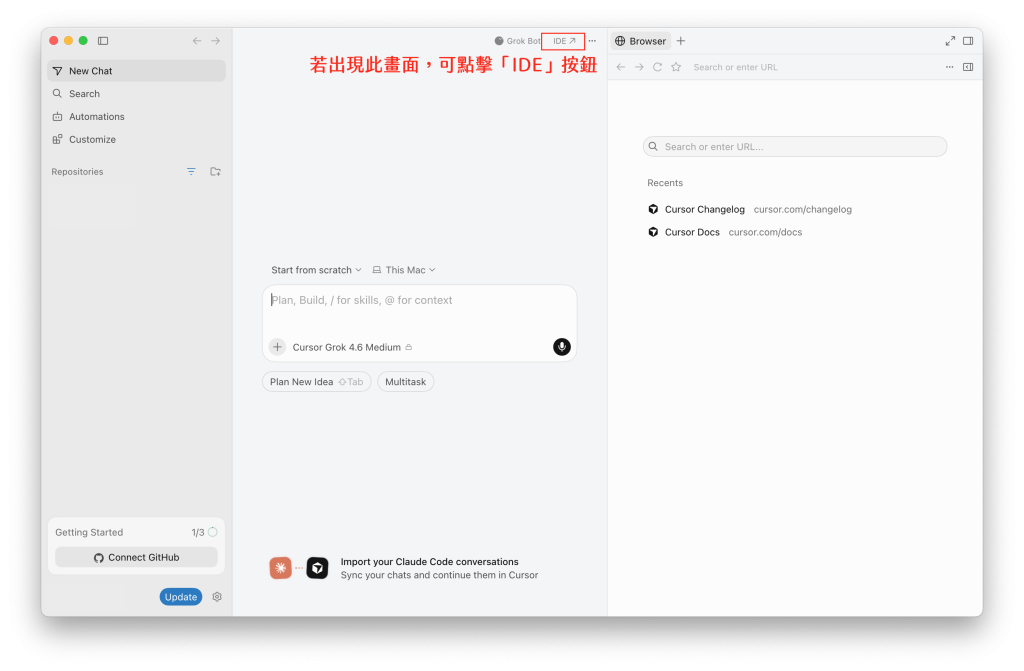
【圖5、Cursor Agent 模式】
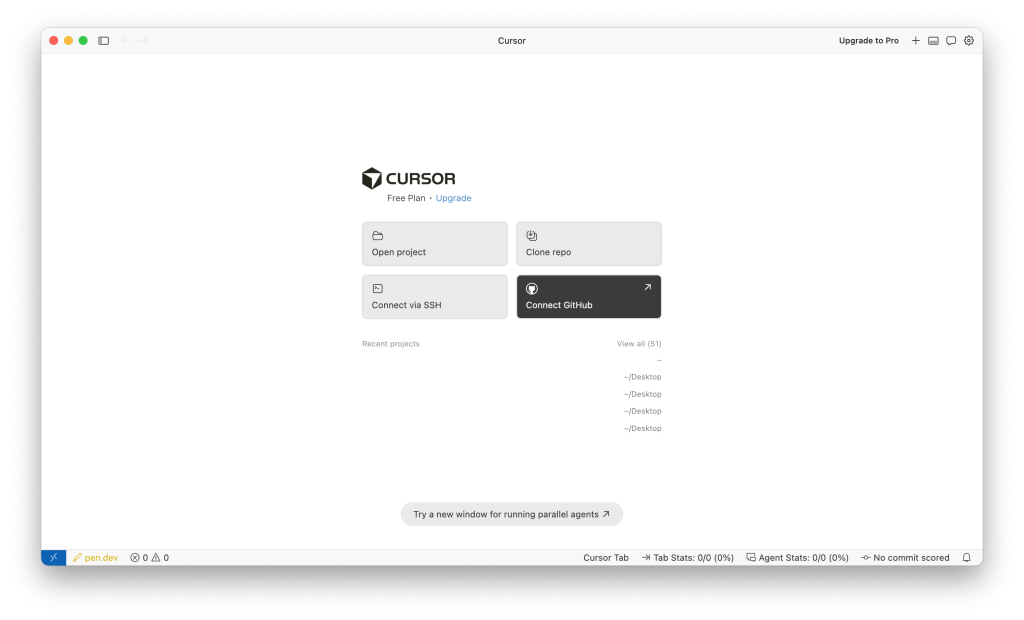
【圖6、Cursor IDE 畫面入口】
接著,在電腦裡(可以自己決定要創在哪裡)建立一個新資料夾:
Day3TEST (可以隨意命名)
然後用 Cursor 打開它。
可以直接從 IDE 的首頁點選「Open Project」,選擇剛剛創立的資料夾
或是點選左上角「檔案」→ 「開啟資料夾」也可以。
這一步看起來很小,但很重要:這就是等一下 AI 會工作的地方。今天不會先拿重要專案測試。先給它一個乾淨、就算玩壞也沒關係的空間。
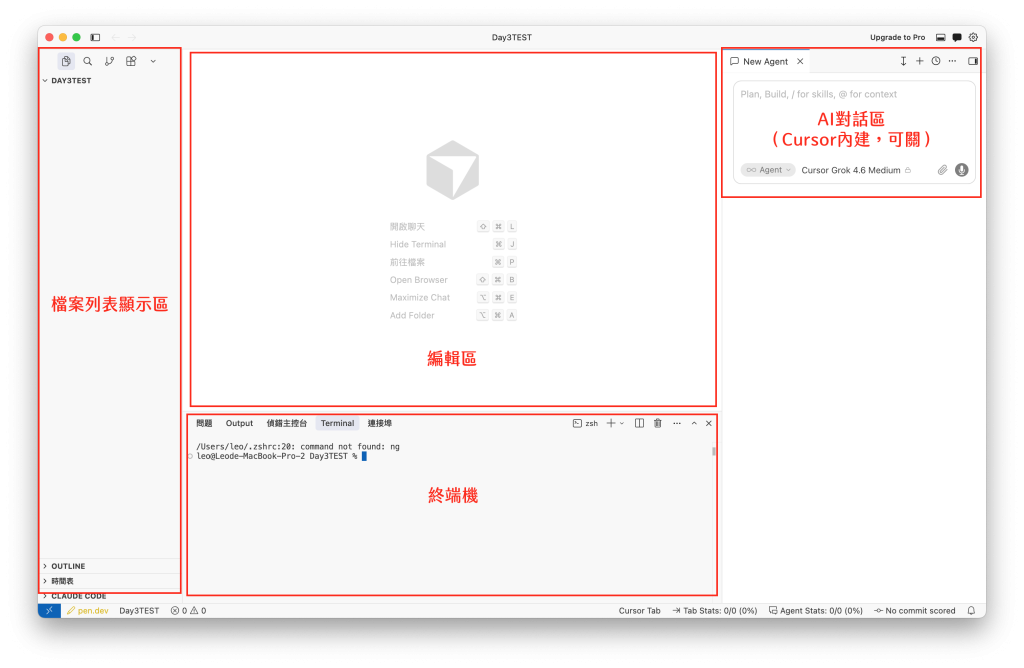
【圖7、Cursor IDE 介面佈局】
你現在不用認識全部功能,只要先知道幾個區域:
| 區域 | 是什麼 |
|---|---|
| 檔案列表 | 專案裡有哪些資料夾和檔案 |
| 編輯區 | 程式碼會出現在這裡 |
| AI 對話 | 跟 AI 互動的地方 |
| 終端機 | 執行指令的地方(沒出現的話下面會教你怎麼開) |
在剛剛的資料夾中,新增一個簡單的檔案:
day03-playground/
└── notes.md
可以直接在資料夾內操作,或是直接在 Cursor 左邊檔案欄點選新增檔案,輸入完檔名後,雙擊檔案,隨便打一些字,接著按儲存。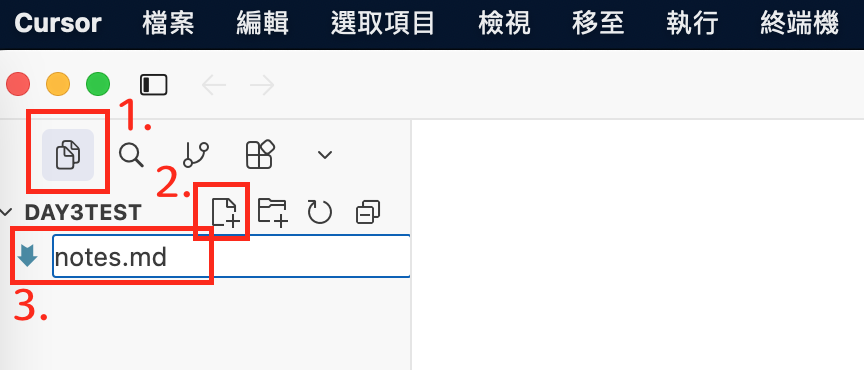
【圖8、Cursor 新增檔案方式】
儲存檔案的快捷鍵為:Command + S (Mac)或是 Ctrl + S(Windows)。記得存檔!
notes.md 裡面隨便寫幾行字就好,等一下會用到。
頂部工具列點選「終端機」→ 「新增終端」把 Cursor 內建的終端機打開,你會看到一個可以輸入指令的區域。
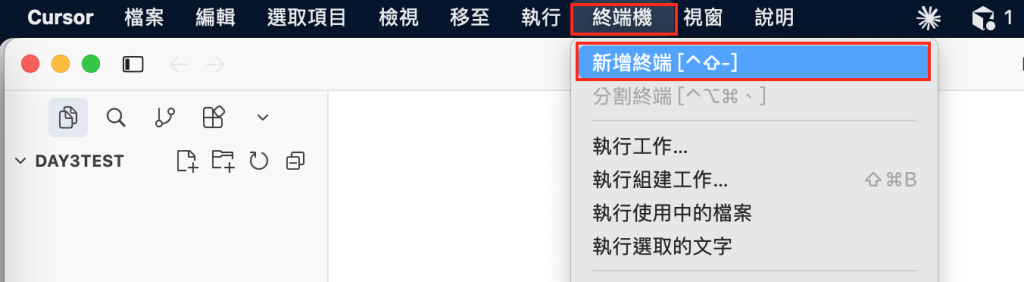
【圖9、Cursor 新增終端】
今天只需要先認兩個指令:
| 指令 | 用途 |
|---|---|
pwd |
看自己現在在哪個資料夾 |
ls |
看目前資料夾裡有哪些東西 |
先輸入 pwd,確認顯示的路徑最後是 Day3TEST。
再輸入 ls,應該會看到剛才建立的檔案。
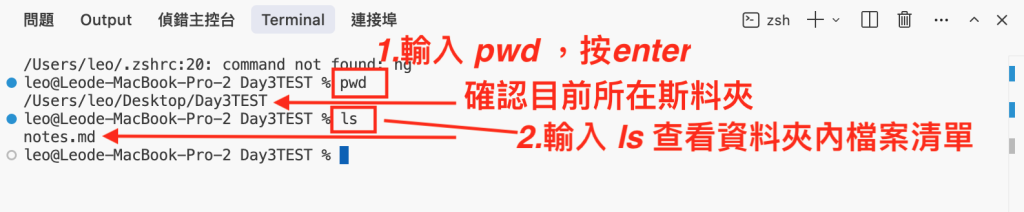
【圖10、終端機指令測試結果】
我很建議養成這個習慣:在叫 Agent 動手以前,先知道確認自己在哪裡。
這也是我喜歡從編輯器裡打開終端機的原因之一 —— 它通常一打開就直接落在目前的專案資料夾裡,比較不容易跑錯地方。
依官方文件的方式安裝,完成後啟動。(指令有可能會更新,以官方最新文件為主)
curl -fsSL https://chatgpt.com/codex/install.sh | sh
可以直接在剛剛啟動的終端機輸入上述安裝指令,也可以透過 Mac 應用程式列表搜尋「終端機」,開啟後輸入。
安裝後,在終端機輸入 codex 基本上就可以啟動 Codex CLI 了,在真正進入之前,他會要求你登入,並請你你確認給予他讀取資料夾的權限。
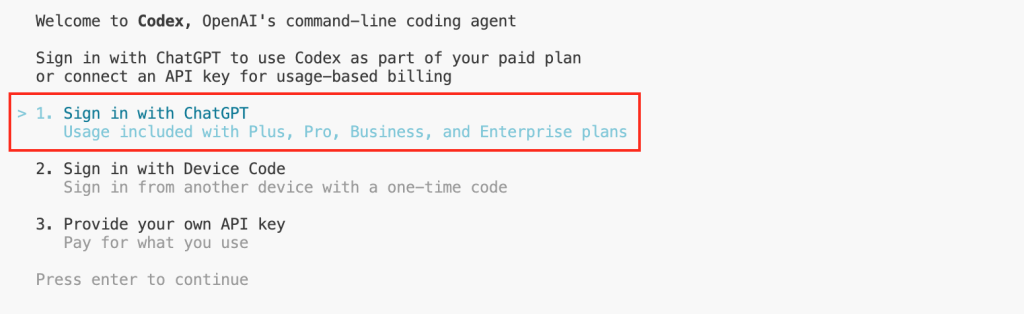
【圖 11、登入】
若出現登入畫面,選擇「Sign in with ChatGPT」(按Enter),會開啟登入網頁,登入後會顯示可關閉視窗,接著回到 Codex 畫面,應該就會到下一步了。(可以依照畫面提示 按 Enter 繼續)
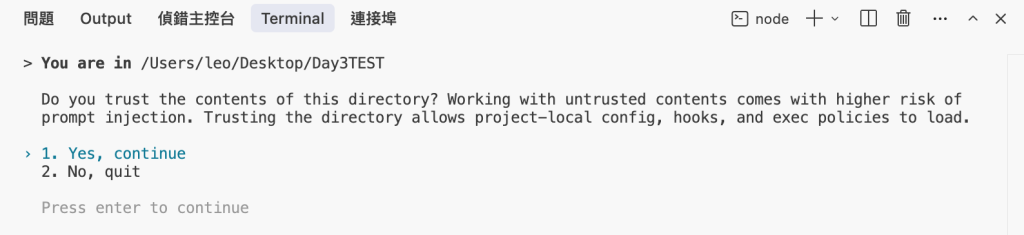
【圖 12、確認資料夾權限】
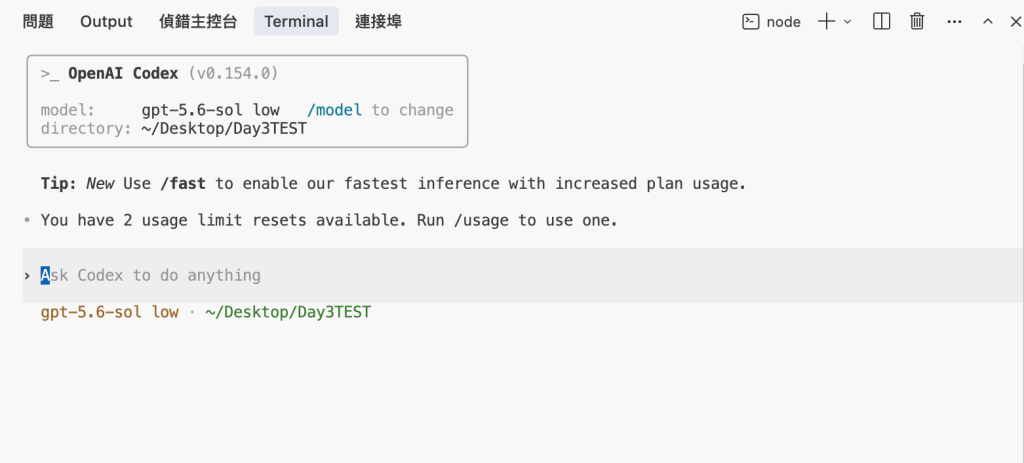
【圖 13、Codex 啟動結果】
如果它進入一個可以輸入任務的狀態,代表今天最重要的環境已經搭好了。
「CLI 安裝在哪裡」和「CLI 現在在哪裡工作」,是兩件不同的事。
安裝完成後,你通常可以在不同的專案裡使用它。真正影響這次工作的,是你在哪個資料夾裡啟動codex。
所以我們前面才會先用pwd確認目前的位置。
第一次啟動通常需要登入或設定,跟著畫面指示走就好。
工具裝好之後,我們不先急著叫它做網站。我們先用兩句話,來熟悉一下怎麼操作。
在 Codex 的文字輸入框內輸入:
請讀取目前資料夾裡的 notes.md,告訴我裡面寫了什麼。
如果前面都設定正確,它應該能直接讀到 notes.md 的內容。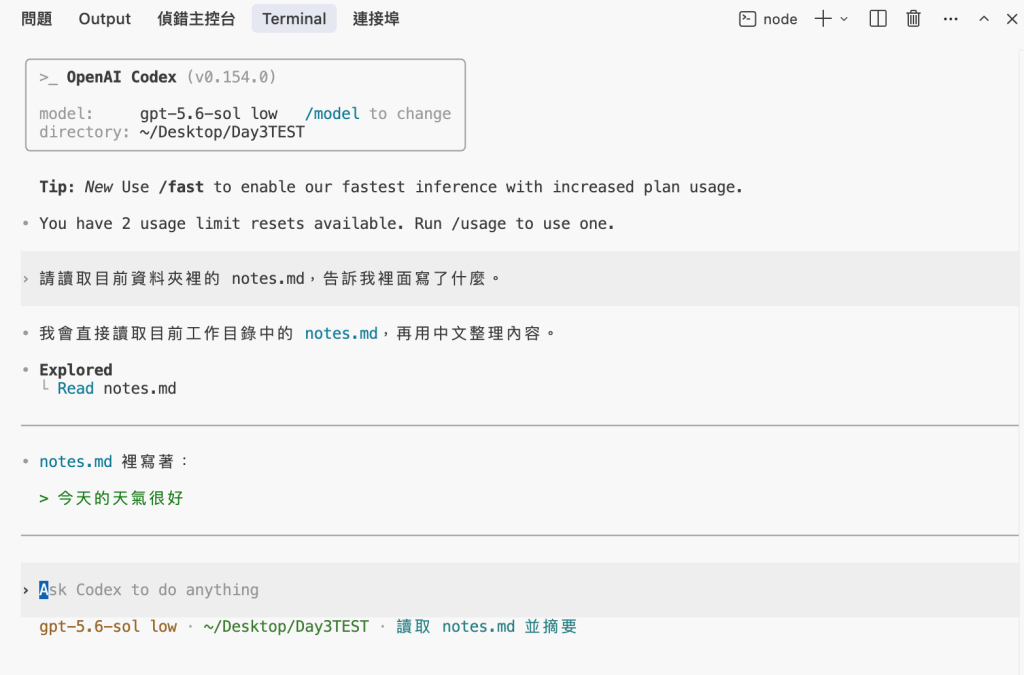
【圖14、Codex 讀取檔案結果】
這和前面單純使用網頁 Chat 最大的差別,就開始出現了。
你不需要把 notes.md 手動上傳給它。Agent 現在已經直接工作在這個專案資料夾裡。
接著給一個非常明確、而且改壞也沒關係的小任務,例如:
請把 notes.md 後方新增一個你覺得很好笑的笑話
執行完之後,不要只看它回你「完成了」。
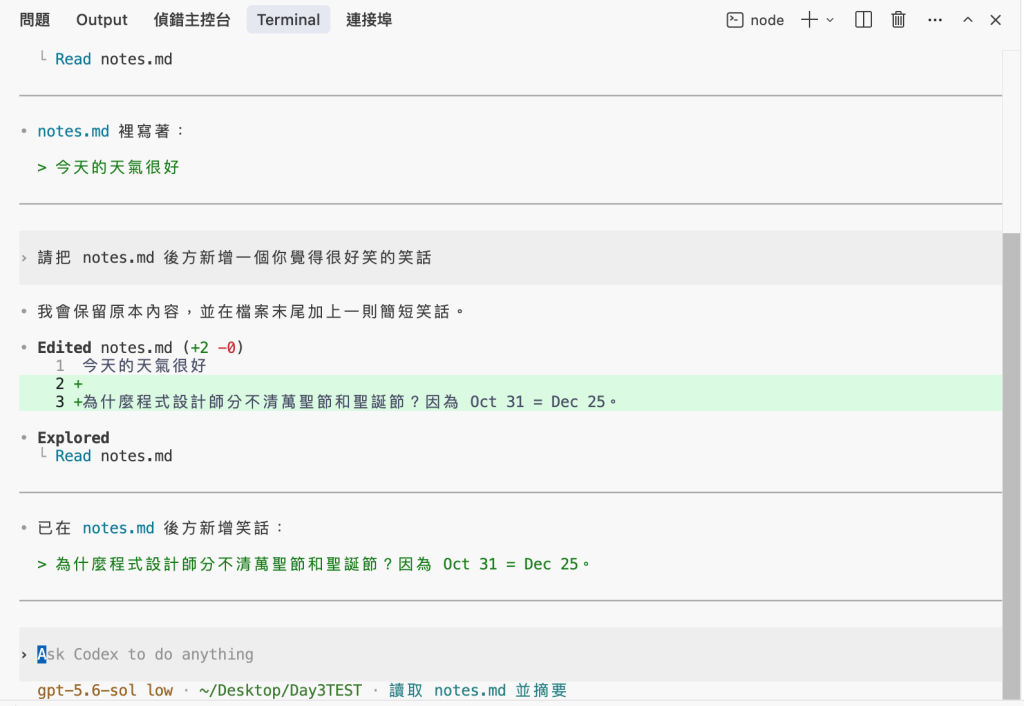
【圖15、Codex 修改檔案結果】
在 Cursor 裡打開 notes.md(可以直接雙擊),確認那一行是不是真的出現。
這一步其實很重要,因為我們從第一天就一直在講同一件事:
AI 說完成了,不代表事情真的完成了,要記得確認。
當然,現在的 AI 越來越聰明,犯錯的機率會越來越少。
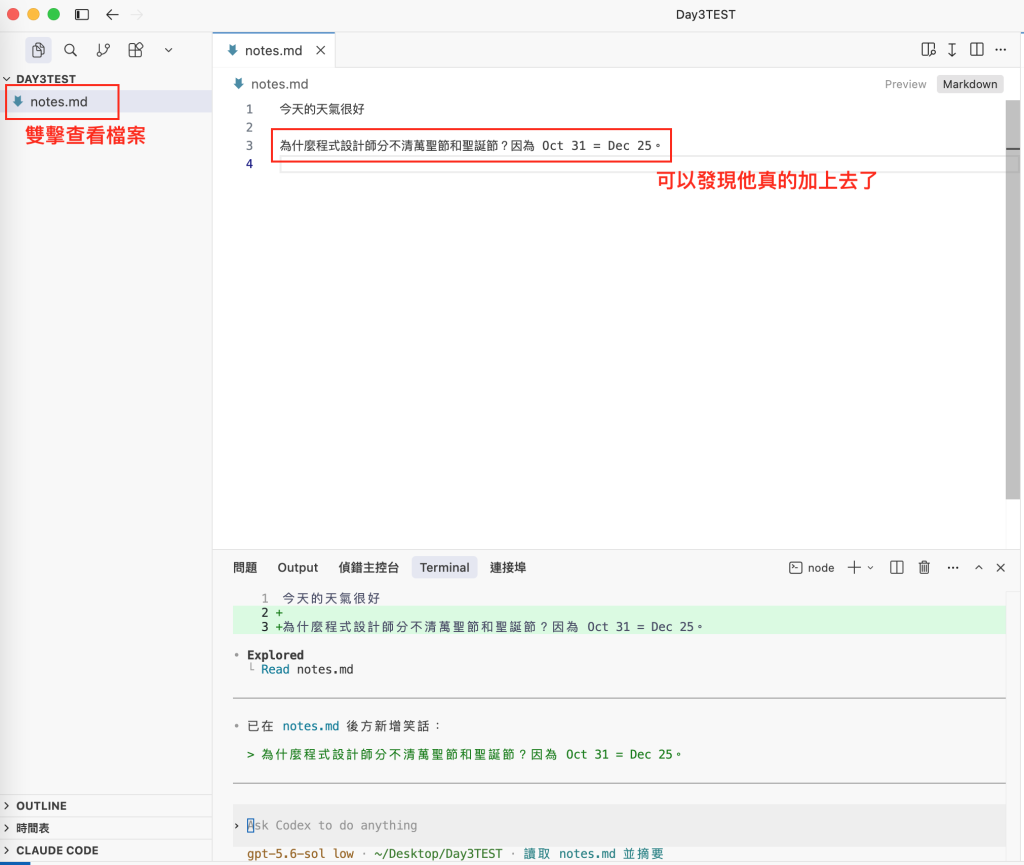
【圖16、確認是否真的有修改檔案】
今天的驗證很簡單:直接看檔案。之後專案越來越複雜,驗證方式也會跟著變成畫面、測試、資料庫、權限、部署狀態等等。但基本原則不會變。
到這裡,我們已經確認三件事:
環境正式準備好了。
今天,我們先把幾種常見的 AI 開發環境攤開來看,也真的選了一套環境,把它裝了起來。到這裡,Cursor 看得到我們的專案,Codex CLI 也已經可以讀取、修改裡面的檔案。工具準備好了。但現在還有一個更重要的問題:我們到底要開發什麼?
明天,我們會第一次真正把產品本身攤開來談。從一個模糊的想法開始,一路整理成:問題 → 使用者 → 第一版做什麼 → 刻意不做什麼 → SPEC.md
最後再用 Git 留下第一個正式的版本紀錄。今天把甲板搭好。明天,我們決定要往哪裡走。
明天見。



 iThome鐵人賽
 看影片追技術