
Claude Cowork 後半段把工作延伸到瀏覽器與 Microsoft 365,再補上安全、技能評估和團隊分享;Claude in Chrome 負責讀取並操作沒有 connector 的網頁,M365 add-in 負責在現有檔案裡接續工作,最後以專用資料夾、明確範圍、人工審查和 evals 控制風險。實際功能依版本、平台與帳號方案而異。
前半段看完 Cowork 的工作資料夾、connectors、Projects、Skills 和 Plugins,這次接著把它帶到瀏覽器與 Office 檔案裡。課程後半段也開始談一個更現實的問題:Claude 可以替你做更多事之後,哪些地方需要先設好邊界?
這篇整理 Introduction to Claude Cowork 的後 6 堂課,也可以先讀前半段文章了解前面的 8 堂內容。
| 項目 | 內容 |
|---|---|
| 本篇範圍 | 第 9–14 課(共 6 堂)+ 1 個測驗(8 分鐘)+完成徽章 |
| 全課程 | 14 堂課/2.5 小時/1 個測驗/完成徽章 |
| 測驗 | 10 題,作答結果為 100% |
| 先決條件 | 付費 Claude 方案(Pro、Max、Team 或 Enterprise)且能使用 Claude Desktop App |
| 官網公告 | Claude Cowork 已整合為 Claude;課程中的介面名稱與畫面可能跟目前版本不同 |
Claude in Chrome 可以補上沒有 connector 的那一段。只要內容存在瀏覽器裡,Claude 就能在你已登入的頁面讀取資訊、執行操作,再把結果帶回 Cowork 組成交付成果。簡單記就是:瀏覽器負責收集與動作,Cowork 負責建構最後的檔案。
它適合幾種情境:
| 情境 | 例子 |
|---|---|
| 內部儀表板 | 從 Tableau、Looker 或其他 BI 儀表板提取數字,下載後交給 Cowork 使用 |
| 供應商入口網站與客戶系統 | 操作沒有 API 的採購入口、SSO 後的 CRM,分類客服工單 |
| 需要登入的網頁應用程式 | 開啟採購系統,找出前十大供應商第三季的採購單,整理到試算表 |
| 以交付成果結尾的網路研究 | 開啟多個分頁、提取內容,再整理成簡報 |
官方給的判斷方式很直白:每當你想著「我很想把這個內容給 Claude,但它存在於網路上」,就可以考慮 Claude in Chrome。
例如客戶健康儀表板藏在登入後、又沒有 connector,可以請 Cowork 在 Chrome 開啟儀表板,找出黃色與紅色帳戶,再從 Drive 取得過去 30 天活動,從 Slack 的 #customer-success 取得近期討論,最後在工作資料夾產出一頁摘要。一次委派,背後串起三個內容來源。
使用前有兩件事要先確認:
Claude 會以 add-in 的形式出現在 Word、Excel、PowerPoint 和 Outlook 裡,直接處理你目前開啟的檔案。一個對話可以從 Excel 的分析接到 PowerPoint 的簡報,也可以從 Word 的備忘錄接到 Outlook 的回覆草稿。
| 應用程式 | 能做什麼 | 官方「最強大的操作方式」範例 |
|---|---|---|
| Excel | 分析資料、寫公式、除錯 #REF! 與循環參照、做情境測試、從範本建立工作表、引用特定儲存格 |
從 Q3 工作表提取實際資料,和同一工作簿的 Q3 計畫比較,在 F 欄寫差異說明 |
| PowerPoint | 讀取投影片母片、字型和配色,建立相符投影片;產生原生可編輯圖表 | 把 Excel 完成的分析轉成客戶範本中的三張 QBR 簡報 |
| Word | 就地草擬、修訂、重新格式化,處理註解與追蹤修訂 | 根據備忘錄正文與附錄來源,草擬執行摘要 |
| Outlook | 依工作脈絡分類信件,草擬反映對話串、日曆和近期決策的回覆 | 官方沒有提供單一範例 |
官方用一條跨應用程式的流程示範這件事:
這裡可以用工作型態來分辨工具:
Claude 刪除檔案前會先詢問;在預設權限模式中,傳送或分享也會先等你確認。課程接著把安全拆成三個工作時點:開始前設定環境、提示裡寫清楚範圍、執行中檢查計畫與確認提示。
先從工作環境下手:
| 做法 | 重點 |
|---|---|
| 用專用工作資料夾 | 只放這項工作需要的內容,別直接指向整個文件、下載或桌面資料夾 |
| 備份無法取代的內容 | 合約、舊客戶交付成果等資料,放在 Cowork 碰不到的位置 |
| 先在副本上測試 | 每週執行的排程任務,第一次先對資料副本試跑,確認行為符合預期 |
提示也要把容易誤解的動詞改寫清楚。「剪下這個段落」可能代表從畫面移除,也可能代表從檔案刪除;「更新這個檔案」也可能被理解成整份重寫。可以改成「從草稿中移除這個段落,但保留檔案」,或「新增一個附錄,不要重寫現有段落」。
同樣重要的是限制範圍,例如只處理這個資料夾最近更新的 3 個檔案、只處理第三季完成的合約,或明確寫上「不要傳訊息給任何人,只起草即可」。範圍越清楚,越容易察覺 Claude 什麼時候偏離要求。
執行中則看三件事:
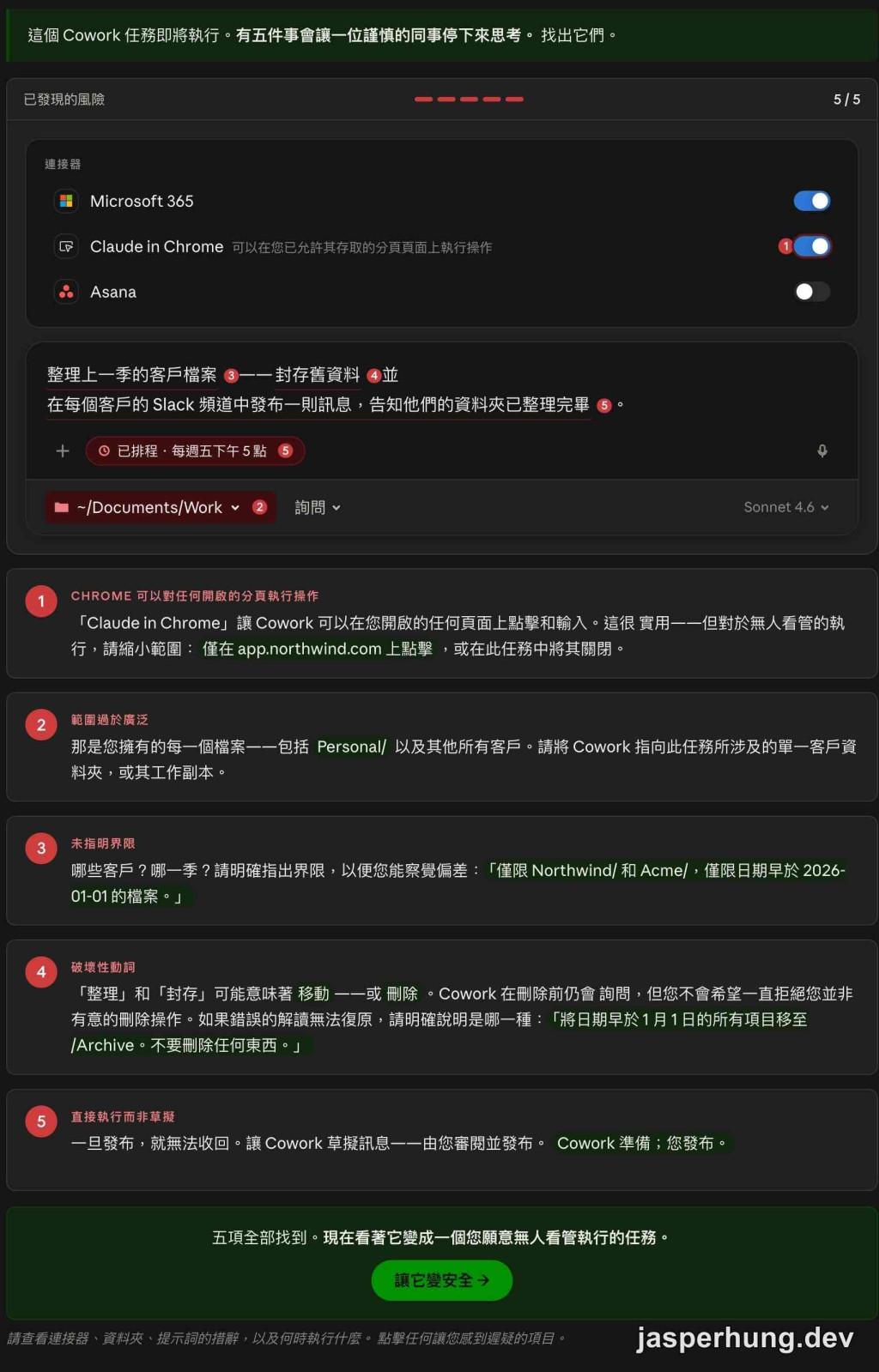
課程的 Spot the risk 互動把這些問題放在同一個任務裡:Microsoft 365、Claude in Chrome 和 Asana 都已連接;提示詞要整理上一季客戶檔案、封存舊資料,還要在每個客戶的 Slack 頻道發布訊息;任務每週五下午 5 點排程執行,資料夾則指向 ~/Documents/Work。最後要找出的五個風險,剛好落在連接器權限、資料夾範圍、提示詞界線、破壞性動詞,以及直接執行後難以收回這幾個地方。
有三類工作不適合交給 Cowork 自動完成:需要稽核軌跡的受監管流程、你不會放心讓同事獨立執行的對外動作,以及超出 IT 團隊核准範圍的高度敏感資料。這些工作可以讓 Claude 準備草稿,最後由人審查和發布。
建立 Skill 或把它打包成 Plugin,等於在做一個會被其他人使用的小型產品。作者自己知道要怎麼問、要提供哪些檔案;換成團隊成員使用時,可能會換一種說法、提供不同輸入,或遇到原本沒想過的 edge case。
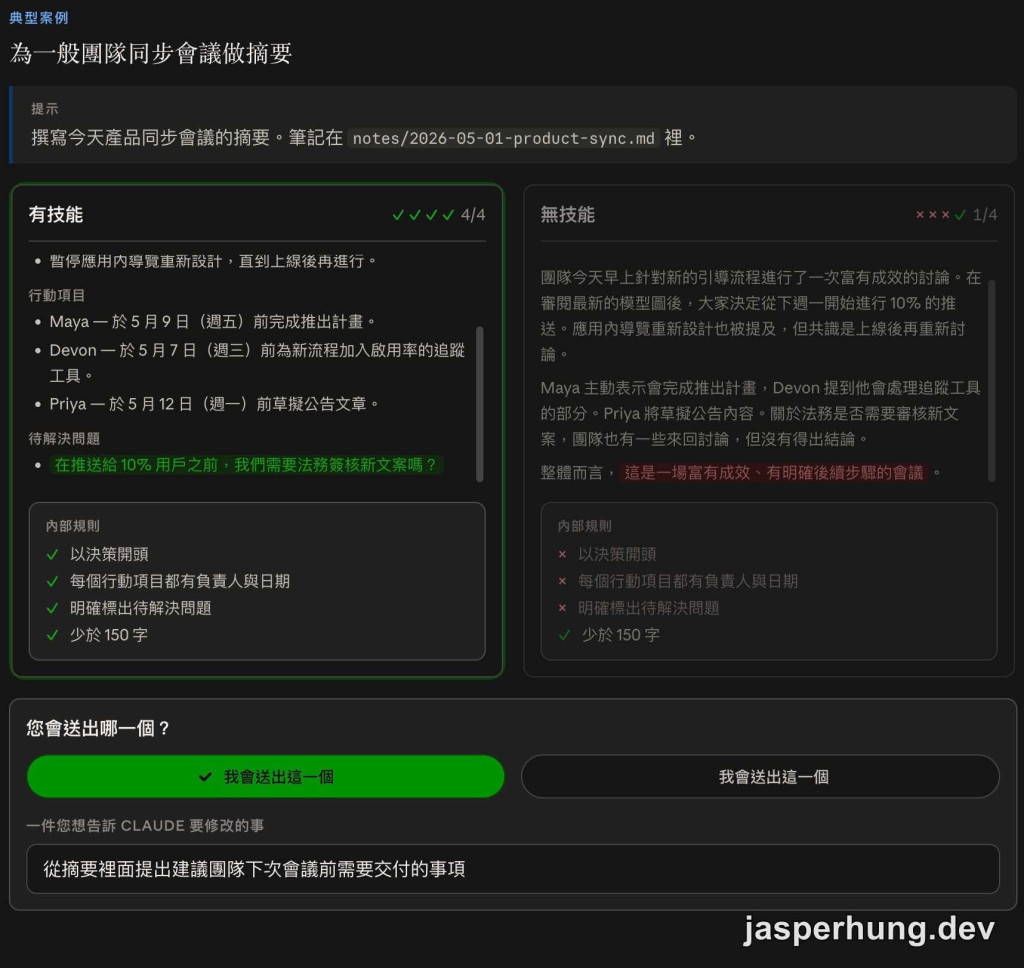
課程用 evals(evaluations,評估) 來處理這個問題。評估不必先寫測試腳本,可以先拿真實請求試用,觀察結果,再把具體回饋交給 Claude。skill-creator 會在建立 Skill 的流程裡協助產生兩個以上的真實提示,並為每個提示做一組對照:一份使用 Skill 的輸出,以及一份沒有 Skill 的 baseline。
比較時只要回答兩個問題:這個 Skill 版本是否是你會採用的結果?如果不採用,缺少什麼或哪裡不對?「語氣太正式」「漏掉執行摘要」這種回饋能直接指向下一輪修改;「這不太對」就沒有足夠方向。
改進時一次只調整一件事。若第一輪同時出現內容太長和缺少段落,先處理影響較大的那一項,再重跑評估,才知道哪個修改真的有幫助。發布標準也很實際:在你在意的案例上明顯優於 baseline,同時說清楚目前還處理不了哪些案例。
當一個 Skill 已經證明有用,下一步是讓需要的人拿得到。較大的組織通常會透過私有市集(private marketplace)發布由管理員核准的 Plugins;實務上比較像交接,把 Plugin、適用對象和上線方式交給市集負責人、團隊主管、營運或 IT。
| 安裝層級 | 意思 |
|---|---|
| 可供使用(可用) | 出現在公司目錄,由成員自行安裝 |
| 預設安裝 | 開啟 Cowork 時已安裝,但可以關閉 |
| 必須安裝(必要) | 安裝後保持開啟,適合統一的合規檢查 |
| 隱藏 | 留在市集中但不顯示於目錄,適合分階段或限制性推出 |
同事看到的 Plugin 會標示來自公司,能使用或關閉(必要安裝除外),但不能自行編輯;更新由維護者推送。
分發路徑可以先這樣判斷:
| 路徑 | 情境 | 下一步 |
|---|---|---|
| A(交接) | 市集已存在,也知道擁有者 | 把 Plugin 交給市集擁有者,說明適用對象和上線方式 |
| B(探索) | 不確定市集是否已存在 | 先找到組織內負責管理或發布的人 |
| C(設定) | 自己就是管理員 | 建立市集、設定安裝層級,再安排發布 |
共享後仍需要維護:每個 Plugin 指定一位負責人,每次發布前重新跑 evals,名稱寫得具體,並設定定期審查節奏。像 sales-customer-renewal-prep 會比 meeting-prep 更容易讓團隊知道用途,也比較不會和其他技能撞名。
官方最後用四個模組回顧整門課:
| 模組 | 一句話 |
|---|---|
| 1 認識 Claude Cowork | Cowork 是什麼、和 Chat 及 Code 有什麼差別,以及適合哪些工作 |
| 2 打造專屬於您的 Claude Cowork | 用全域指示、Projects、Skills 和 Plugins 累積工作脈絡與團隊做法 |
| 3 在任何工作場景中使用 Claude | 透過 Claude in Chrome 操作瀏覽器,透過 M365 add-in 在 Word、Excel、PowerPoint 和 Outlook 裡工作 |
| 4 Claude Cowork 中的共享與安全 | 控制自主性、驗證產出,再把個人工作流程整理成團隊基礎設施 |
整堂課的主軸可以濃縮成「交付一項任務,獲得一份精緻的成果」。課程建議從一個小步驟開始:寫一段全域指示、排程一項任務、安裝一個 Plugin、試用 Claude in Chrome 或 M365,或把已經驗證過的流程分享給團隊。
| 項目 | 內容 |
|---|---|
| 類型 | 測驗 |
| 時間 | 8 分鐘 |
| 題數 | 10 題 |
| 作答結果 | 100% |
答案:The deliverable you want, the inputs to use, and any nuance like audience or format(你想要的交付成果、要使用的輸入內容,以及受眾或格式等細節。)
答案:Global instructions apply to every Cowork session; project instructions apply only inside that project.(全域指示適用於每一個 Cowork session;專案指示只適用於該專案內。)
答案:Sending a Slack message it drafted(傳送它草擬好的 Slack 訊息。)
答案:Review it yourself — Claude accelerates the work, but you own the judgment.(自己審查;Claude 加速工作,判斷仍在你手上。)
答案:It lets Claude read and act on web pages in your browser.(讓 Claude 能讀取並在瀏覽器中的網頁上操作。)
答案:A plugin bundles skills together so they can be installed in one package.(Plugin 會把多個 Skill 打包在一起,讓它們可以一次安裝。)
答案:Read and write files in that folder (and it asks before deleting).(讀寫該資料夾中的檔案,刪除前會先詢問。)
答案:Reading a folder of last month's meeting notes and saving a one-page summary back into it(讀取資料夾裡上個月的會議記錄,並把一頁摘要存回該資料夾。)
答案:Nothing more — the task runs in the cloud at its set time.(不需要其他條件;題目前提是雲端任務,因此會在設定時間執行。若任務需要本機檔案或 App,執行位置和必要條件就會不同。)
答案:Tell Claude now and direct it to the right template.(現在就告訴 Claude,並指向正確的範本。)
這堂課把 Cowork 從工作資料夾延伸到瀏覽器和 Office 檔案,也把「交付成果」後面的責任補完整:先限制資料範圍,執行中看計畫,完成後親自審查。
Skill 和 Plugin 則多了一個團隊角度。流程能重複使用之前,先用真實案例做 evals;分享出去之後,也要有人負責更新和淘汰。對我來說,Cowork 最值得記住的用法,是把工作交出去,同時把最後的判斷留在自己手上。
我是 Jasper,從事軟體開發,目前專注打造 AI 工作流程。
本文同步發佈於我的 Blog,和我一起探討更多 AI 議題 🚀



 iThome鐵人賽
 看影片追技術