
昨天,我們把一個生活中的小麻煩慢慢整理成了 idea.md。
現在方向有了,也知道第一版想先做什麼。接下來,AI 就不只是陪我們討論,而是真的會開始碰專案裡的檔案、改內容、跑指令,甚至一次動到很多地方,所以今天要分享的就是兩件事:
第一件是安全感。 如果它一次改了十個檔案,其中有幾個改壞了,我要怎麼回到現在這個狀態?
第二件是溝通。 同樣一句需求,講法不一樣,做出來的東西可能差很多。這幾年我自己累積了一些習慣——不一定適合每個人,但至少能省下不少來回。
Git 很容易一講就講很多。Branch、Merge、Rebase、Conflict、Reset、Revert……光名詞就可以塞滿一整篇。但今天先暫時不提,只先處理接下來幾天真的會用到的部分,之後真的開始大量改程式碼時,我們會再專門回來談 Git。
很多人會搞混,但不是。如果你玩過遊戲,可以先這樣想:
Git 就是存檔機制。
只是跟大部分遊戲不太一樣—— 存檔點是你自己決定的。 你覺得現在這個狀態不錯,就存一次;覺得剛剛那段改壞了,就回到上一個存檔點。而且它不會只留最新的那一份。每一個存檔點都還在,你想回到哪一個都可以。
GitHub 是放這些存檔的地方。
沒有它也不是不能玩,只是你的存檔會全部留在自己的電腦裡,很像單機遊戲——電腦壞掉,或是想換一台繼續,就麻煩了。
正式一點的說法是:Git 是版本控制工具,GitHub 是可以存放 Git Repository 的遠端平台之一(同類型的還有 GitLab、Bitbucket 等)。
今天會先把專案初始化成 Git Repository,留下第一個存檔點,再把它推到 GitHub。
| 名詞 | 白話理解 |
|---|---|
| Repository / Repo | 一個正在被 Git 管理的專案 |
| Stage | 這次準備放進版本紀錄的修改 |
| Commit | 留下一個版本紀錄點 |
| Push | 把本機的 Commit 同步到遠端 |
其中 Stage 可能是容易讓人疑惑的一個——為什麼存檔之前還要多一個步驟?因為你不一定想把「目前改過的所有東西」都存進去。有時候你同時動了三個檔案,但只有兩個是這次真正想記錄的。Stage 就是讓你先挑:這一次的存檔,要包含哪些。
昨天我們已經有了一份:
idea.md
所以現在很適合把它當成這個專案的第一個版本紀錄。
如果你使用 Cursor,可以直接打開左側的 Source Control 版本控制面板,點選初始化 Git Repository。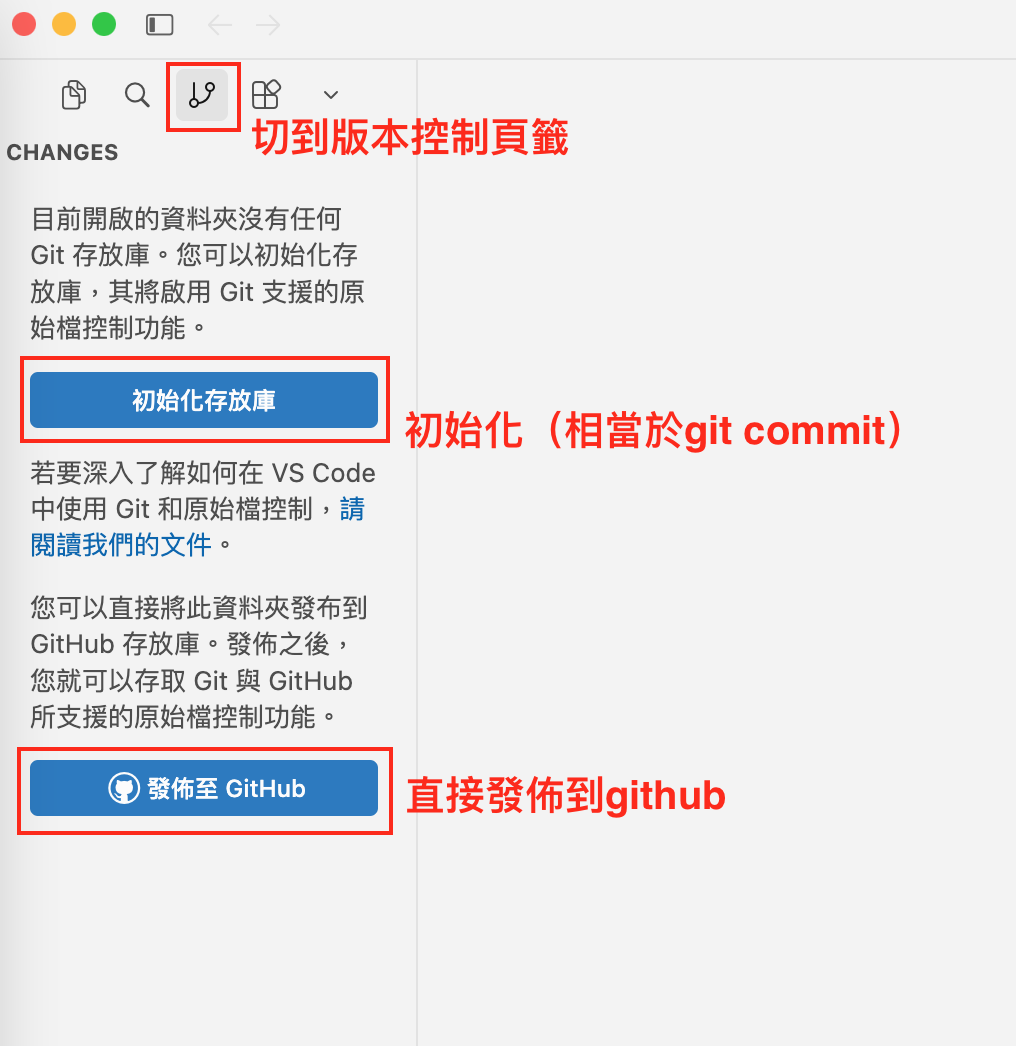
接著把目前的檔案加入 Stage,輸入 Commit Message(Cursor 有提供 AI 一鍵撰寫 Commit 的功能),例如:
初始檔案想法
點選 Commit 後,即可建立第一個 Commit。(這時候,這個存檔紀錄仍然在你的電腦中)
如果 Cursor 已經登入過 GitHub,接下來按 Publish Branch 或類似的發布按鈕時,通常可以直接使用目前登入的 GitHub 帳號。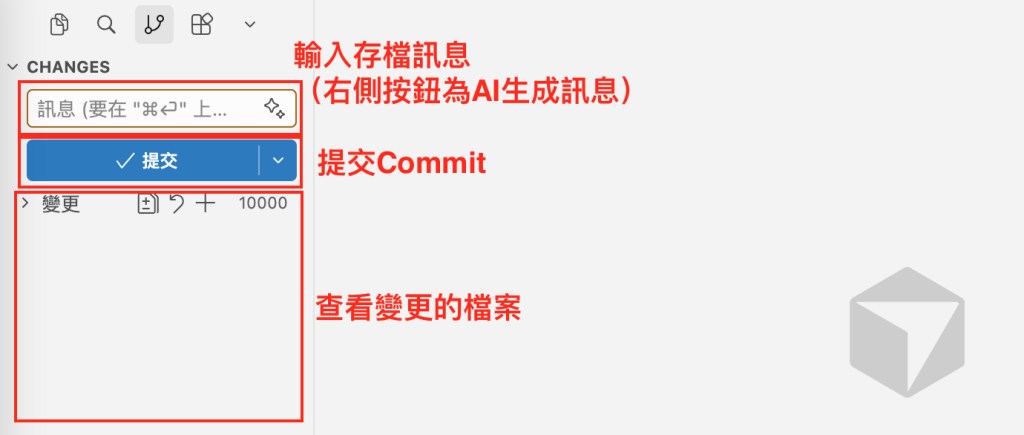
如果還沒登入,則會需要先完成 GitHub 的登入或授權流程,再把目前的 Repository 發布到遠端。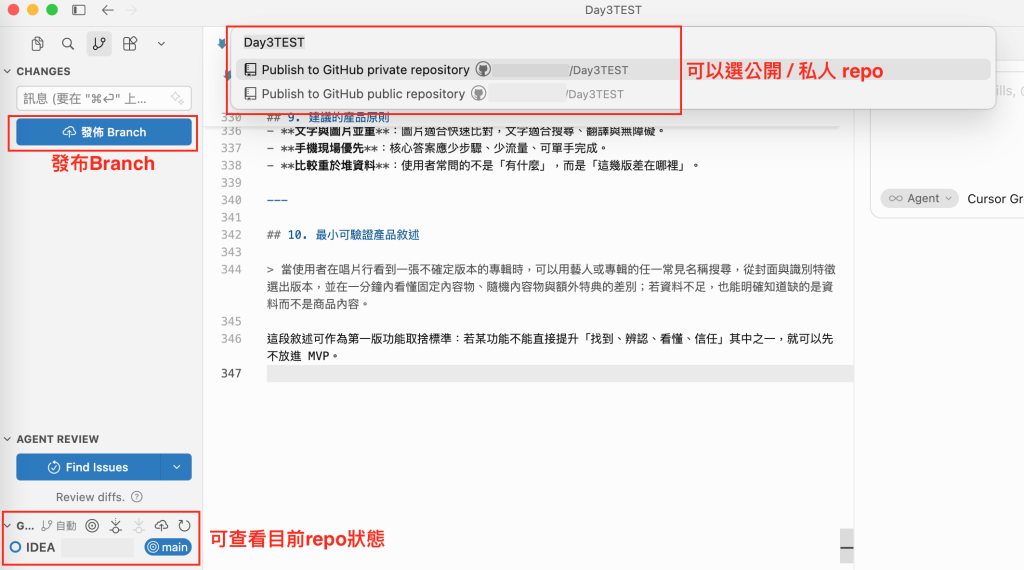
Publish 時,可以選擇要 Public(公開) 還是 Private(私人),取決於你是否希望別人可以看得到你的專案內容。
這也是我喜歡從 IDE 開始的原因之一:第一次碰 Git 時,可以直接看到有哪些檔案被修改、哪些準備 Commit,可以不用記那麼多指令。
同一件事情也可以在終端機 Terminal 裡完成。
最基本的流程大概是:
git init
git add .
git commit -m "Initial project idea"
如果你第一次在這台電腦上使用 Git,可能還需要先設定 Commit 使用的名稱與 Email:
git config --global user.name "Your Name"
git config --global user.email "you@example.com"
如果想從命令列登入 GitHub,也可以使用 GitHub CLI:
gh auth login
接著依照畫面指示完成瀏覽器授權。
GitHub CLI 也可以用來建立 Repository,例如:
gh repo create
GitHub CLI 會一步一步詢問 Repository 名稱、要設成 Public 還是 Private,以及是否要把目前的專案推上去。
如果想直接一次完成,也可以寫成:
gh repo create albumdex --private --source=. --remote=origin --push
這行會一次完成:建立 GitHub Repository → 設定遠端 origin → Push 目前的 Commit
之後有新的 Commit 時,通常就只需要:
git push
不過今天不打算把 Git 的所有設定一次講完。目前只要知道:
Commit 是本機的版本紀錄;Push 才是把這些紀錄同步到遠端。
後面真的開始需要比較版本、還原、分支或處理衝突時,我們再把這條安全繩學完整一點。
可以。
Coding Agent 本身就可以執行各種指令,所以也能幫你 git add、git commit,甚至在有相應權限的情況下完成更多操作。
但如果你才剛開始接觸 Git,我還是比較建議先自己做幾次。
至少要先知道:現在在哪個 Repository、哪些檔案準備被 Commit、這次 Commit 到底記錄了什麼…等等,等這些概念比較熟,再把其中一部分交給 AI 會比較安心。
接下來回到跟 AI 溝通的技巧上。有一個很老的笑話,大致上是:
老婆叫工程師老公去超市買一條麵包,她說:「如果有雞蛋,就買六個。」
結果老公最後帶回六條麵包。
因為有賣雞蛋。
這當然是笑話,但它其實很適合拿來想一件事:
文字本身不一定有你以為的那麼明確。
我自己也遇過很像的事情。
有一次,我在調整一個某一個專案的 Slogan,當時畫面上有兩行文字,第一行最後多了一個逗點。於是我跟 AI 說:「把第一行後面的逗點刪掉。」它確實把逗點刪掉了,但我發現第二行也一起不見了。
從我的角度來看,我原本想表達的是:「只刪那個逗點,其他不要動。」
但問題是,我沒有把後半句講出來。Day 2 講 Context 時,我們提過:模型看到的是目前提供給它的內容,再根據這些 Context 往下生成。它看不到我腦袋裡那個「這應該很 obvious 吧」。
所以有時候不是 AI 聽不懂中文,而是「你腦中知道的事情,不代表它也知道。」
有時候,AI 做出來的東西跟我想的不一樣,第一反應很容易是:怎麼又做錯了?但後來我慢慢發現,有些情況其實不太能直接說它錯。因為我腦中想的版本,從來沒有真的講給它聽。
以 Day 2 的範例為例,我曾經拿「幫我做一個網站」來做測試。我腦中其實想的是:「幫我直接產生一份可以執行的網頁程式碼。」但第一次,我只說:「幫我做一個網站。」結果 AI 先幫我整理了需求和頁面規劃。第二次,我補了更具體的畫面描述,它又幫我產生了一張設計結果。直到第三次,我明確補上:「直接給我網頁程式碼。」它才真的給出我一開始腦中想的東西。
回頭看,其實前兩次不能說他答錯了。
因為「幫我做一個網站」本來就可以有很多種合理的理解:幫我規劃網站、幫我設計介面、幫我產生畫面圖片、幫我寫程式碼、幫我把網站部署起來…等等。只是我自己心裡早就默默選好了其中一個,卻沒有說出口。
這其實也能呼應到 Day 2 講到模型時,在 2.6 的部分我們提過:輸入的文字會被切成 Token,模型會根據目前拿到的 Context,一個 Token 一個 Token 往下產生。它可以使用的是:我真的提供給它的內容。 並不是我腦袋裡那一份「完整版需求」。所以很多時候,真正需要處理的不是「怎麼讓 AI 更聰明」,而是:怎麼少留一些重要的空白讓它自己猜。
再分享另一個笑話:
面試時,有個人跟面試官說:「我數學算得很快。」面試官馬上出了一題很難的乘法。他幾乎沒有思考就回答了一個數字。結果是錯的。
嚴格來說,他一開始只說自己:「算得很快」。 並沒有說:「算得又快又對。」 當然,這些都是故意鑽語意漏洞的笑話。
但它們剛好點出一件很有趣的事:
人類平常在溝通時,會自動補上很多沒有寫出來的條件。
「算數學」通常默認要算對、「刪掉逗點」通常默認其他東西不要動、「做一個網站」如果是在開發情境裡,我可能默認最後想拿到程式碼。但這些默認,未必真的存在於文字裡。
這是一個與 AI 協作很常遇到的一種落差:
我們以為自己已經講清楚,有時候可能只是自己腦中很清楚。
所以我現在如果心裡已經有一個方向,通常會盡量把那些已經確定的部分一起講給 AI。不一定要寫成很正式的格式,也不用每次都變成一大串 Prompt。只是如果我已經知道:我真正想達成什麼、哪裡可以改、哪裡不要動、有哪些限制、我腦中大概期待什麼結果。那就沒有太大理由故意藏著,讓 AI 自己猜。例如原本一句:「幫我調整首頁。」
如果我其實已經知道問題在哪,也可以直接說:
我想讓手機版首頁第一屏可以多看到一點內容,目前 Hero 區塊太高。請先調整 Hero 的高度、間距和標題尺寸,文字內容和下方搜尋區塊先不要動。
這樣做不一定會讓 AI 百分之百做對,但至少它需要自己補的空白少很多。我個人覺得 Prompt 很多時候不是要寫得多厲害,也不是越長越好。
比較像是:
把你已經知道的東西說出來,縮小 AI 需要自己猜的範圍。
如果你自己都還不知道答案,那當然是另一回事。這時候,我反而會故意留一些空間,讓 AI 幫我一起想。這也是下一節要講的事情。
除了把需求講清楚,我還有幾種滿常用的對話習慣。它們不是固定公式,也不一定每次都需要。比較像是看目前處在什麼狀態,再決定要讓 AI 多做一點,還是少做一點。
例如,如果需求裡有一些我不希望 AI 自己猜的東西,我會直接說:
如果你發現需求資訊不足,先問我,不要自行決定。
這在資料結構、產品邏輯或大範圍修改時特別有用。因為 AI 很容易在資訊不完整時,自己補出一套「合理答案」。有時候猜對了。有時候沒有。
如果我自己也還沒確定答案,我反而不會立刻叫 AI 實作,會先請他給我方案,我再去決定。
例如:
請先給我三種可行方案,說明各自的差異、優缺點與取捨,先不要實作。
重點不是那「三種」方案,而是可以先把選擇攤開,再決定要走哪一條。
AI 在這種情境下有時候很好用,因為它常常會順便提醒一些我原本沒想到的 trade-off。
如果我覺得這次修改可能會動到很多地方,我會先要求他給我他的做法,而不是直接動手,例如:
先說明你預計修改哪些檔案、每個檔案要改什麼,以及可能影響哪些功能。
這對 Coding Agent 特別實用。因為有時候它的做法本身沒有錯,只是比我原本預期的範圍大很多。先看一眼計畫,通常會比較安心。
這是我自己很常用的一個區分,因為AI 這種會去猜的特質,有時候也很適合去產生一些我們沒想過的想法。
如果我還不知道答案,我可能就會說:
這個功能可以怎麼設計?
我會少給一點限制,讓 AI 幫我發散。但如果我心裡已經很清楚:
我就是要把這個按鈕移到右邊,其他不要動。
那我反而會把範圍講得很明確。
簡單來說:
想不出方向時給空間;心裡有答案時給邊界。
當然,也不是每一次對話都要照這些方式走。如果只是改一個小地方,一句話就能說清楚,那就不用硬套流程。但如果你常常遇到「AI 做的跟我想的不一樣」,或花很多時間重新修改 AI 剛剛做的東西,可以試著回頭看,是不是有些歧義、選項或修改範圍,其實可以更早講清楚?
很多時候,前面多花一點時間說明,可以少來回好幾輪。
如果發現自己有一些很常在 Prompt 中提到的開發習慣,也很適合寫進 AGENTS.md 或是 CLAUDE.md 之中,這部分之後有機會會提到
今天做了兩件事:首先,用 Git 留下第一個版本,讓後面的修改至少有地方可以回去;再來,整理了一下我平常跟 AI 溝通時會注意的事:容易誤解的地方講清楚、還沒決定時先看方案、大改之前先看計畫。
這些不一定每次都要照做,但如果 AI 常常做得跟你想的不一樣,也許可以先回頭看看:是不是有些重要資訊,只存在自己的腦袋裡。
接下來,我們將進入進入第二幕,開始談網站本身了。一個網站是如何組成的?在寫下第一行程式碼之前,我想先花一天先簡單整理一下——前端、後端、資料庫各自在做什麼,一次點擊之後到底發生了哪些事?前端、後端、API、資料庫,到底是怎麼接在一起的?
我們明天見。



 iThome鐵人賽
 看影片追技術