
在上一篇中,使用了 Accordion(手風琴) 來製作主任務列表。接下來,要處理下一層的「子任務與計時紀錄清單」。
在這個區塊中,我選擇直接套用 Collapse(折疊元件) 來達成收納與展開的效果。
Bootstrap 5 的 Collapse(折疊元件) 是一個專門用來控制內容「顯示(show)」與「隱藏(hide)」的切換工具。它透過 CSS 的 transition 漸變效果,讓內容展開與收合時看起來非常平滑順暢。
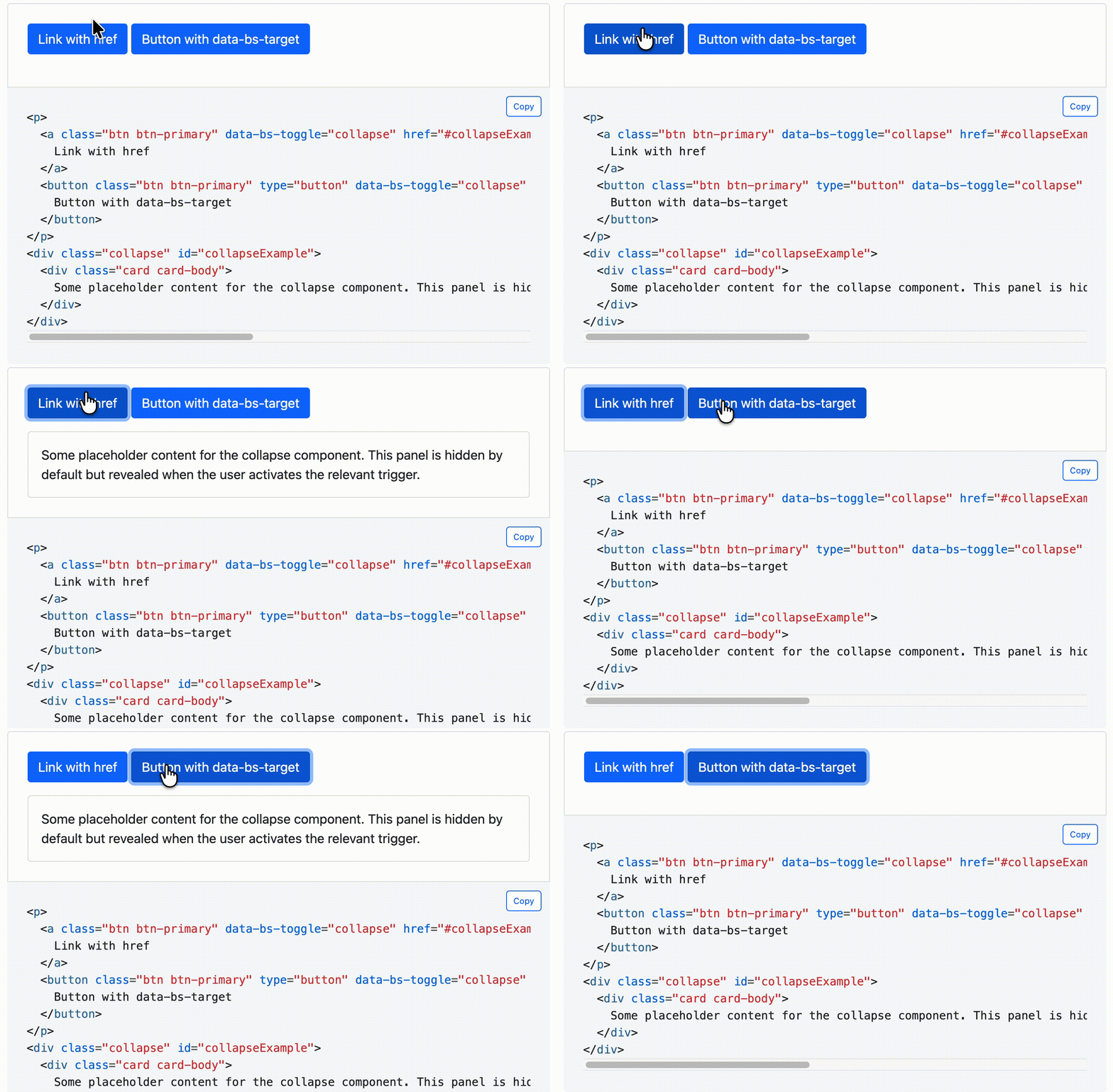
範例程式碼
<p>
  <!-- 方式 A:使用 <a> 標籤,透過 href 指定目標 ID -->
  <a class="btn btn-primary" data-bs-toggle="collapse" href="#collapseExample" role="button" aria-expanded="false" aria-controls="collapseExample">
    Link with href
  </a>

  <!-- 方式 B:使用 <button> 標籤,透過 data-bs-target 指定目標 ID -->
  <button class="btn btn-primary" type="button" data-bs-toggle="collapse" data-bs-target="#collapseExample" aria-expanded="false" aria-controls="collapseExample">
    Button with data-bs-target
  </button>
</p>

<!-- 要被折疊/展開的目標內容 -->
<div class="collapse" id="collapseExample">
  <div class="card card-body">
    Some placeholder content for the collapse component. This panel is hidden by default but revealed when the user activates the relevant trigger.
  </div>
</div>
關鍵設定要點:
觸發按鈕(Trigger):必須加上 data-bs-toggle="collapse"。
如果是 <button>,透過 data-bs-target="#id" 綁定目標。
如果是 <a> 標籤,可以直接使用 href="#id" 綁定。
目標內容(Target):在容器外層加上 .collapse class,並賦予對應的 id。內部可以自由組合 .card 與 .card-body 樣式,或是任何你自訂的 HTML 結構。
(參考資料:Bootstrap 5 components-Collapse)
套用 Collapse 後,子任務檢視計時與備註紀錄效果如下:
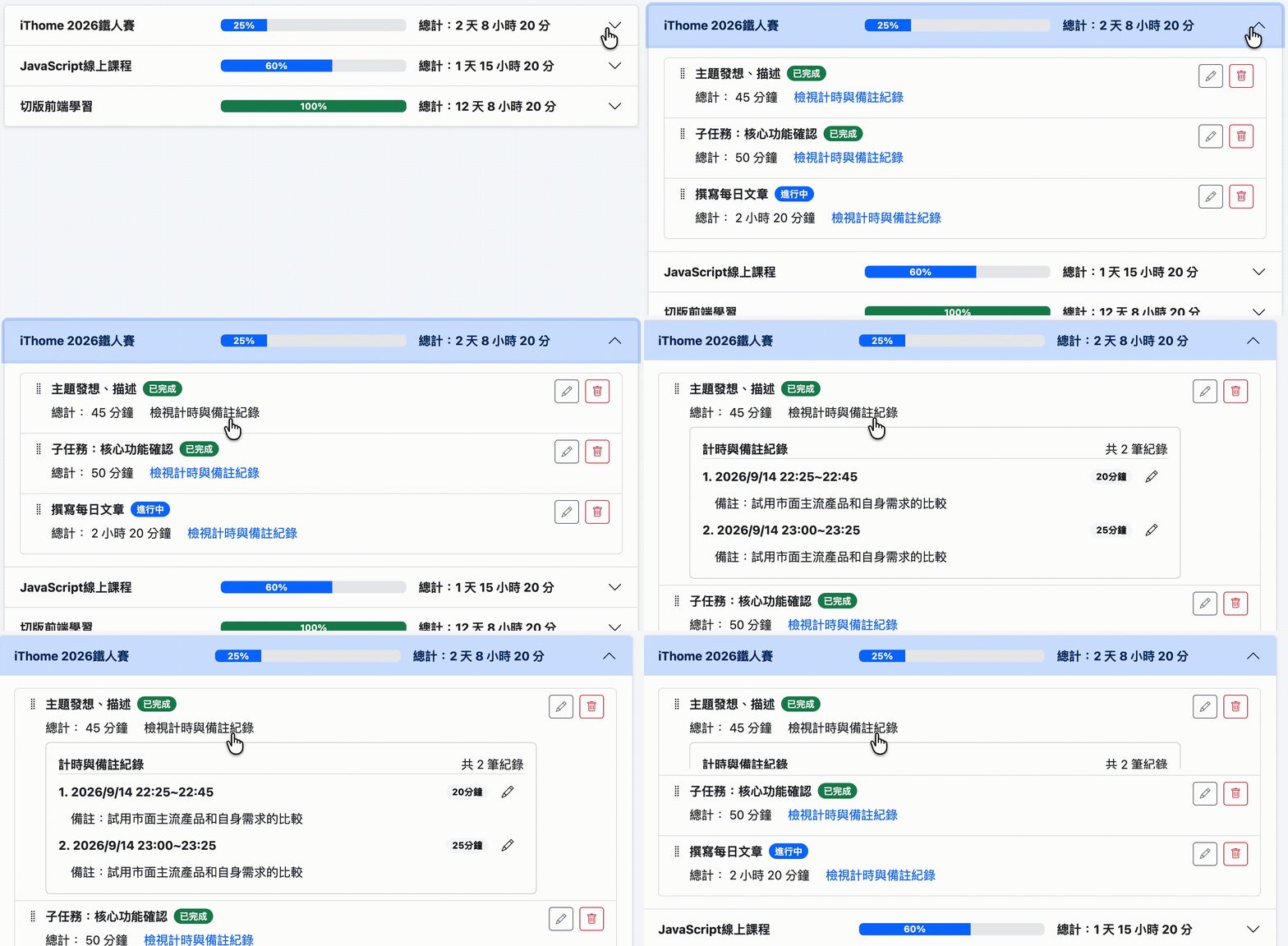
這裡我會選擇使用 Collapse 而不是 Accordion,主要基於兩個考量:
使用者體驗(UX):按需查看,避免資訊過載
在目前手風琴展開的主內容中,已經包含了使用者最常關注的核心資訊:有哪些子任務、子任務狀態、編輯與刪除按鈕,以及累計時間。
對於「歷次計時與備註」的細節,使用者不一定每次都需要檢視。預設將其收納,能讓整體介面更加清爽乾淨。
結構與樣式的彈性(CSS/HTML)
Accordion 的底層本質上就是由 Collapse 構成的。直接使用純粹的 Collapse,可以擺脫手風琴元件預設的包覆外框與樣式,更自由地打造出簡潔俐落的子任務清單版面。
透過 Collapse 完成了資訊層級的收納,讓任務清單兼具整體性與細節查閱的彈性,版面也很清爽。



 iThome鐵人賽
 看影片追技術