
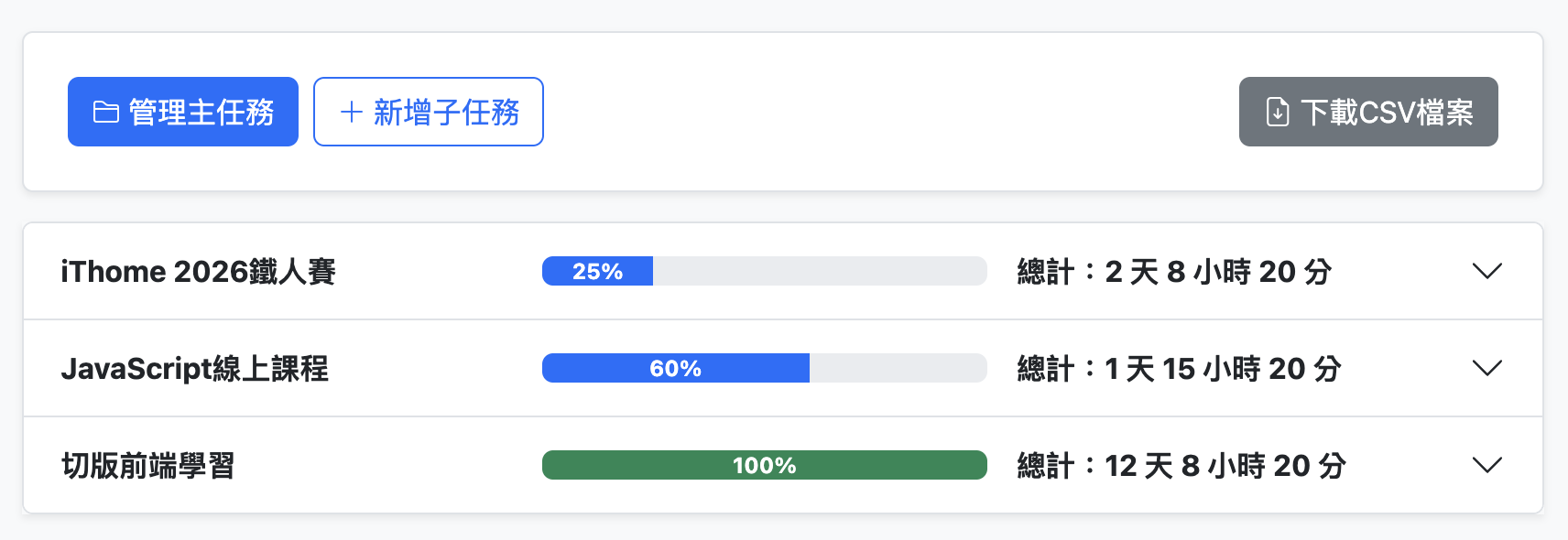
今天我們要針對任務清單上半部的「管理主任務」、「新增子任務」的操作按鈕進行實作,這邊會使用到的元件是 Modal(彈跳視窗 / 對話框)。
在 Web UI 中,Modal 是一個相當常見的互動元件。可以在不離開當前頁面的情況下,跳出一個獨立的對話方塊來處理輸入、確認或提示等任務。
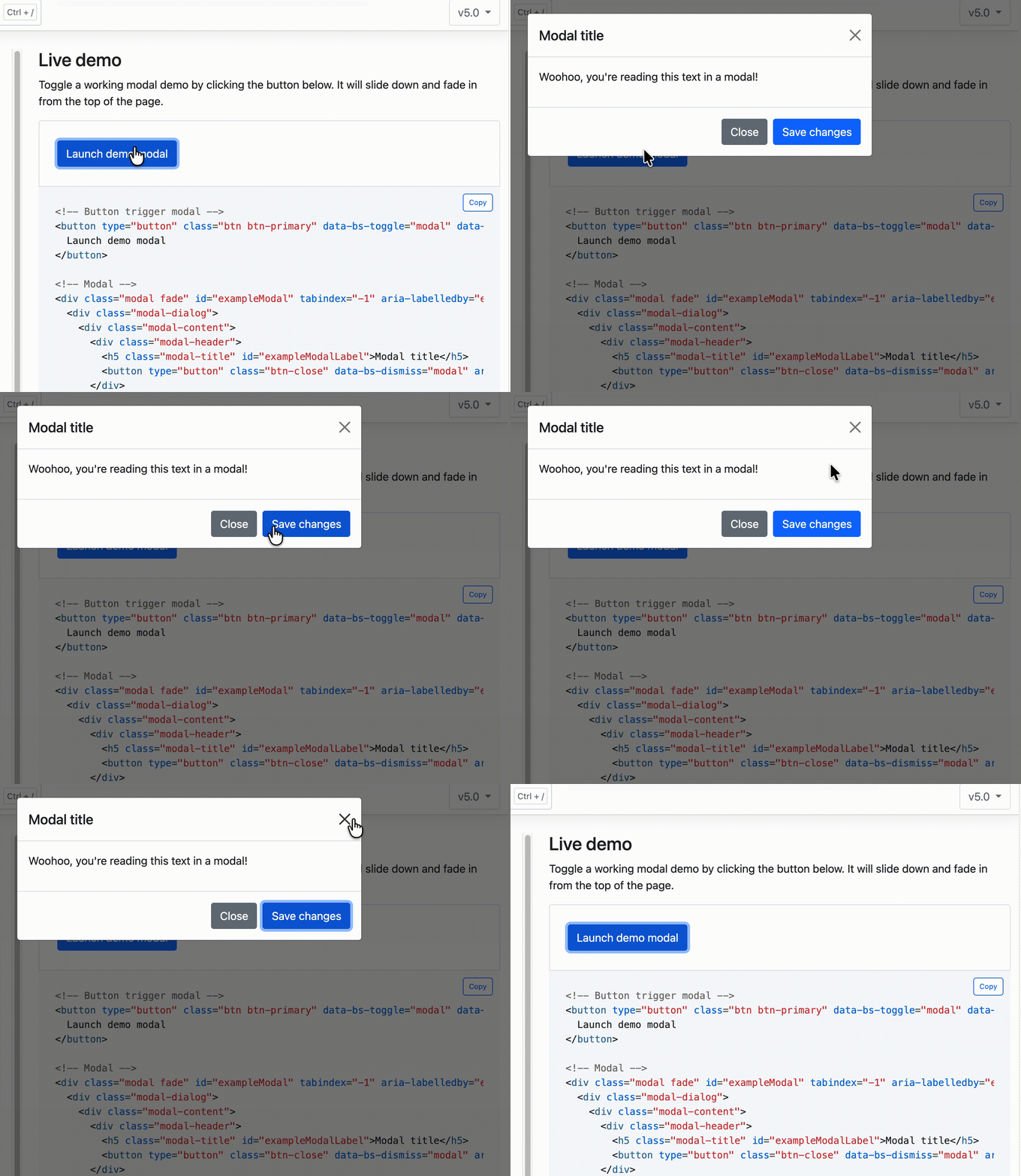
表單輸入:如新增資料、編輯內容。
重要確認:如刪除警告、警告提示。
資訊展示:如條款聲明、詳細規格說明。
一個完整的 Modal 結構主要由三個部分組成:
modal-header(標題與關閉按鈕)
modal-body(主要內容區域)
modal-footer(操作按鈕區)。
<!-- 1. 觸發按鈕 -->
<button type="button" class="btn btn-primary" data-bs-toggle="modal" data-bs-target="#exampleModal">
  開啟 Modal 視窗
</button>

<!-- 2. Modal 本體 -->
<div class="modal fade" id="exampleModal" tabindex="-1" aria-labelledby="exampleModalLabel" aria-hidden="true">
  <div class="modal-dialog">
    <div class="modal-content">
      <!-- 標題區 -->
      <div class="modal-header">
        <h5 class="modal-title" id="exampleModalLabel">視窗標題</h5>
        <button type="button" class="btn-close" data-bs-dismiss="modal" aria-label="Close"></button>
      </div>

      <!-- 內容區(可套用 Grid 系統) -->
      <div class="modal-content-body p-3">
        這裡放置主要內容...
      </div>

      <!-- 底部按鈕區 -->
      <div class="modal-footer">
        <button type="button" class="btn btn-secondary" data-bs-dismiss="modal">取消</button>
        <button type="button" class="btn btn-primary">確認儲存</button>
      </div>
    </div>
  </div>
</div>
靜態背景(Static Backdrop):
如果不希望使用者點擊背景遮罩時誤關閉視窗,可以在 .modal 上加入 data-bs-backdrop="static" 與 data-bs-keyboard="false"。
這樣使用者就必須透過點擊取消或確認按鈕才能關閉視窗,適合用於重要資料填寫或刪除確認。
支援 Grid System 網格系統:
在 modal-body 內部可以自由套用 .container-fluid 與 .row / .col-* 網格系統,讓彈窗內的表單排版更有彈性。
避免多重 Modal 疊加(UX 留意點):
Bootstrap 官方 不支援同時開啟多個 Modal(一次只支援一個視窗)。雖然可以透過點擊轉換到下一個 Modal,但同時重疊開啟多個 Modal 會嚴重影響使用者體驗與遮罩樣式,因此需要避免使用這樣的設計。
(參考資料:Bootstrap 5 components-Modal)
了解基礎結構後,先來製作「新增子任務」的 Modal 彈窗。
點擊「新增子任務」按鈕。
跳出 Modal,使用者選擇「歸屬主任務」。
輸入「子任務名稱」。
點選「建立子任務」按鈕。
觸發回應(跳出新增成功提示,或顯示已存在相同名稱的錯誤提示)。
首先在主頁面的「新增子任務」按鈕加上 data-bs-toggle="modal" 與 data-bs-target="#addSubtaskModal" 屬性。
接著修改 Modal 內容,在 modal-body 中結合 Dropdown(下拉選單) 來選擇主任務,並使用 Input Group(輸入框組) 讓使用者輸入。
(新增子任務實作成果)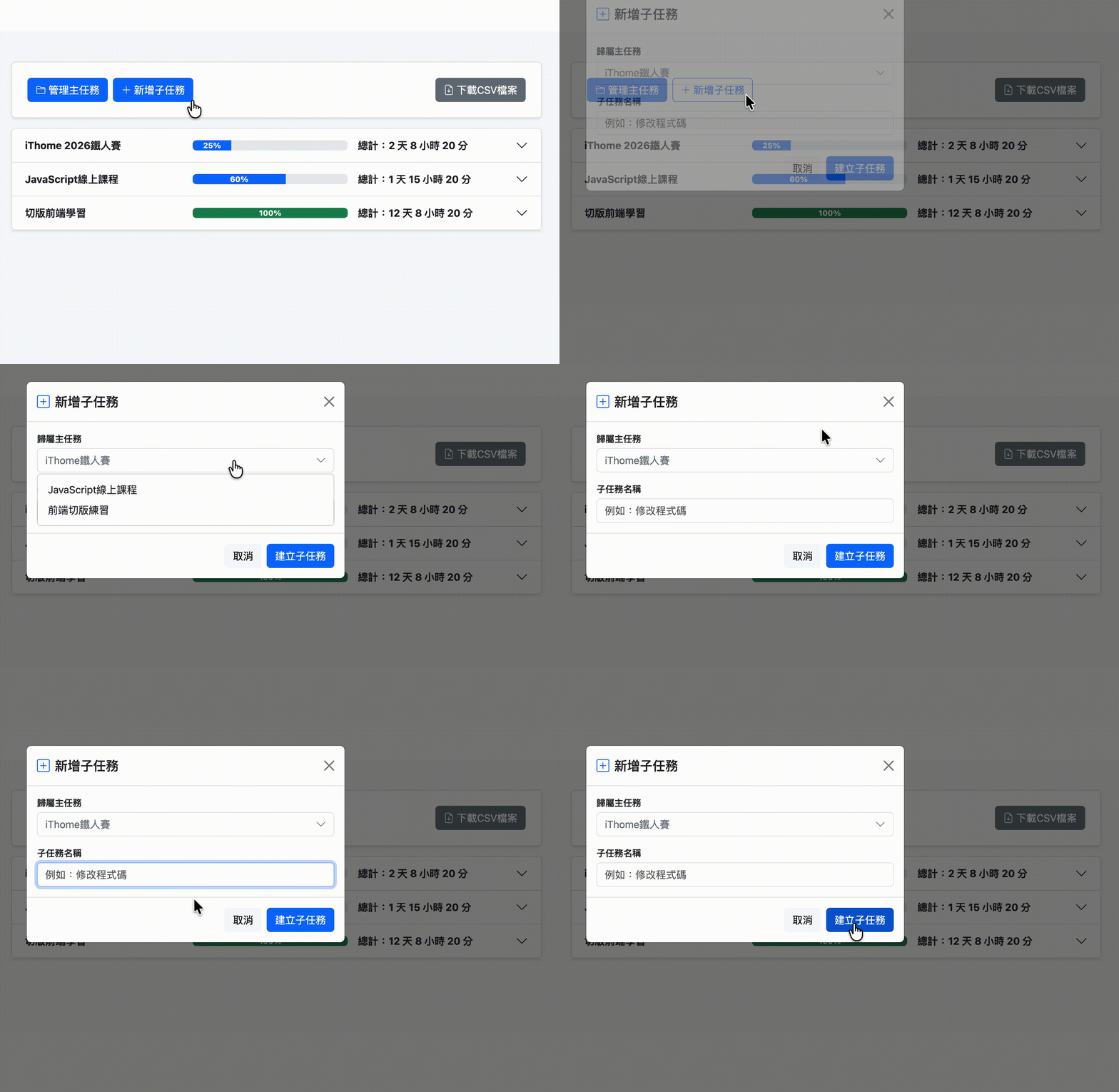
「管理主任務」按鈕則包含新增、修改名稱與刪除
新增主任務:
在頂部的 Input 輸入框填入名稱 ➔ 點選「新增」按鈕 ➔ 觸發回應(新增成功 / 提示名稱重複)。
修改任務名稱:
在現有任務列表中,點擊該任務旁邊的 鉛筆 Icon ➔ 編輯名稱
刪除主任務:
點擊該任務旁邊的 垃圾桶 Icon ➔ 跳出第二次確認視窗(提示此動作無法還原):
點擊取消:回到剛才的管理視窗。
點選確認刪除:顯示「已刪除成功」的 Toast 提示 ➔ 返回管理視窗(並確認該任務已成功移除)。
(管理主任務實作成果)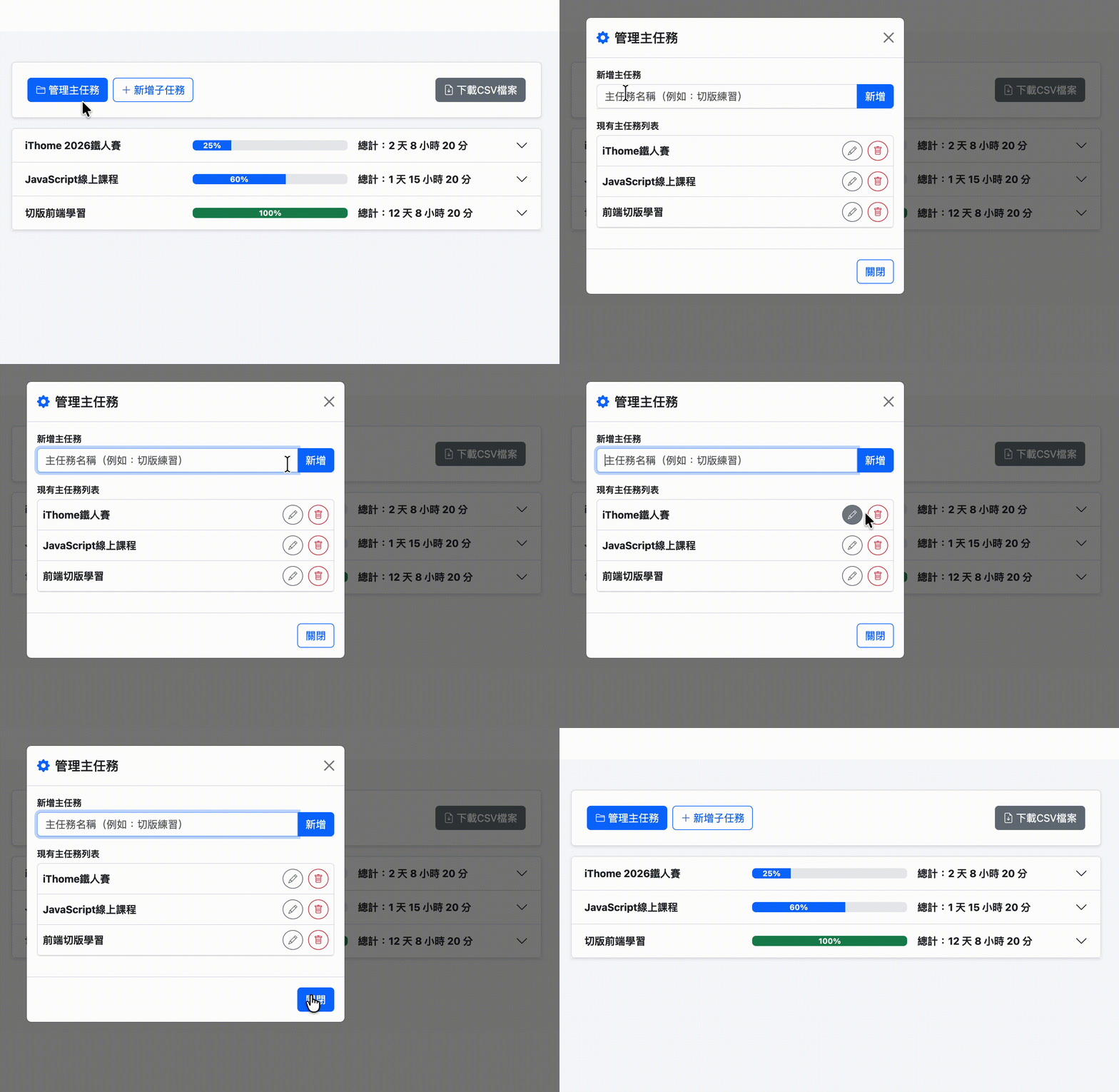
加上 Modal 的切版後,任務清單頁面也告一段落了,明天再把最後一部分做好,切版的部分就完成了。



 iThome鐵人賽
 看影片追技術