
今天原本要教大家怎麼使用 Gumloop 讀取蝦皮等需要登入的網站的訊息,但突然發現我的 Gumloop 登入不進去,我請 AI 評估過後,發現可能是帳號被鎖住了,那今天就改成來分享有哪些方法可以快速讓 AI 快速讀取到瀏覽器目前的狀態(開發者工具內的訊息)
我是使用 Google 帳號登入 Gumloop 登入完之後右下角出現 User Disabled 的提示框,我請 AI 連進我的瀏覽器查看目前的狀況,他分析出來的結果如下圖,因此我又到論壇求救了,應該很少有人五天內求救論壇兩次😂
論壇發問網址:https://forum.gumloop.com/t/why-has-my-account-been-disabled/3677
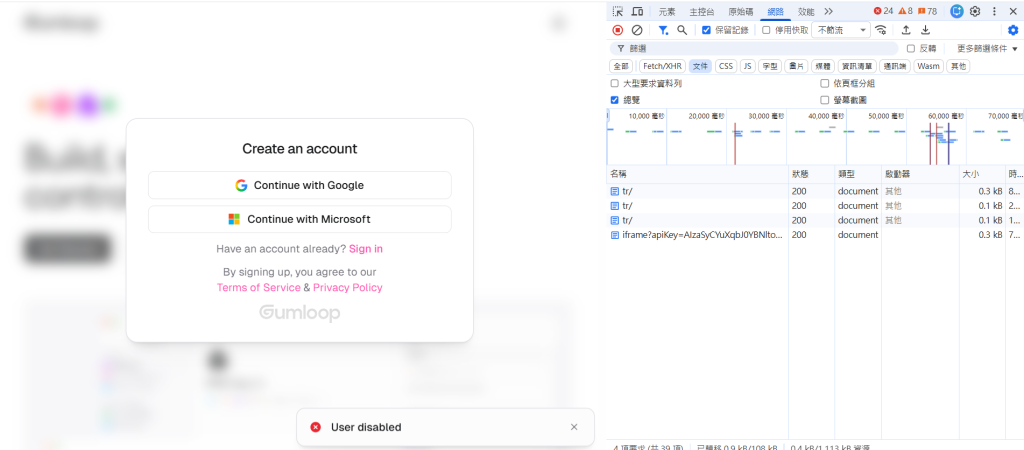
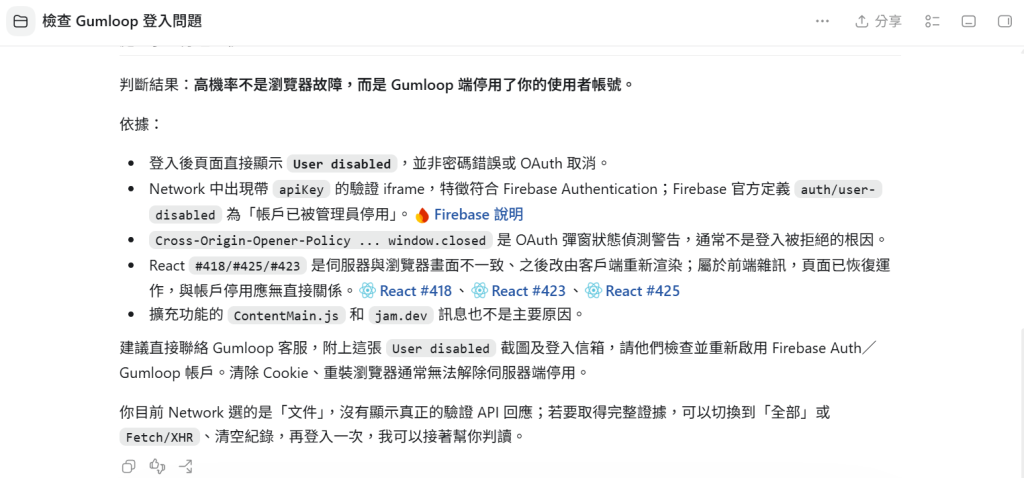
ChatGPT 跟 Cluade 都要讓 AI 可以直接操作瀏覽器的擴充功能,它不只是能看到瀏覽器的畫面,就連前後端互動的訊息它也有辦法讀取到,不過我有發現目前這兩個擴充功能的星星數都很低,所以看起來使用上還有很多待改進的地方
ChatGPT:https://chromewebstore.google.com/detail/chatgpt/hehggadaopoacecdllhhajmbjkdcmajg?hl=zh-TW&utm_source=ext_sidebar
Claude:https://chromewebstore.google.com/detail/claude/fcoeoabgfenejglbffodgkkbkcdhcgfn?hl=zh-TW&utm_source=ext_sidebar
Chrome DevTools 是 Google Chrome 瀏覽器內建的網頁開發者工具,提供程式除錯、即時修改 CSS/DOM、效能分析及網路封包監控等功能(由 Gemini 生成),所以 Chrome DevTools MCP 就是方便讓 AI 可以進入到開發者工具裡面讀取訊息
相關教學影片:https://www.youtube.com/watch?v=4FaZOn9XW6k
Playwright 是 Microsoft 開發的自動化測試框架,能跨瀏覽器高效模擬使用者操作與進行網頁抓取(由 Gemini 生成),Playwright CLI 能讓 AI 非常方便使用 Playwright 來讀取瀏覽器上面的訊息,大量減少 token 使用上的消耗
相關教學影片:https://www.youtube.com/watch?v=nlK7-zuYDcs
效率排序我會是:Chrome DevTools MCP > Playwright CLI > Chrome 擴充功能
我會優先推薦 Chrome DevTools MCP。因為這種「登入後顯示 User Disabled」的問題,重點不是操作頁面,而是檢查 Network Request、API 回應、HTTP 狀態碼與 Console 錯誤。DevTools MCP 能直接讓 AI 讀取這些資訊,比只看畫面的擴充功能更容易找出真正原因;Playwright CLI 則更適合後續自動化與重現問題。
(By ChatGPT-5.6-sol 推理強度:高)
大家如果有其他方法,或者我有講錯的內容也歡迎補充說明哦!



 iThome鐵人賽
 看影片追技術