

今天要來介紹怎麼在 VS Code / Copilot 裡,做出自己專屬的 Slash Command,讓重複工作少一點😎
🛠️ 今天要做什麼?
筆者示範建立一個自訂 Prompt,讓它變成 Slash Command,專門拿來從程式碼產出 spec 文件。
💡 核心價值
把常用指令模板化,以後輸入一次斜線命令就能叫出來。
🧩 先講前提:不是打開就能用,要先裝 Chat Customizations Evaluations Extension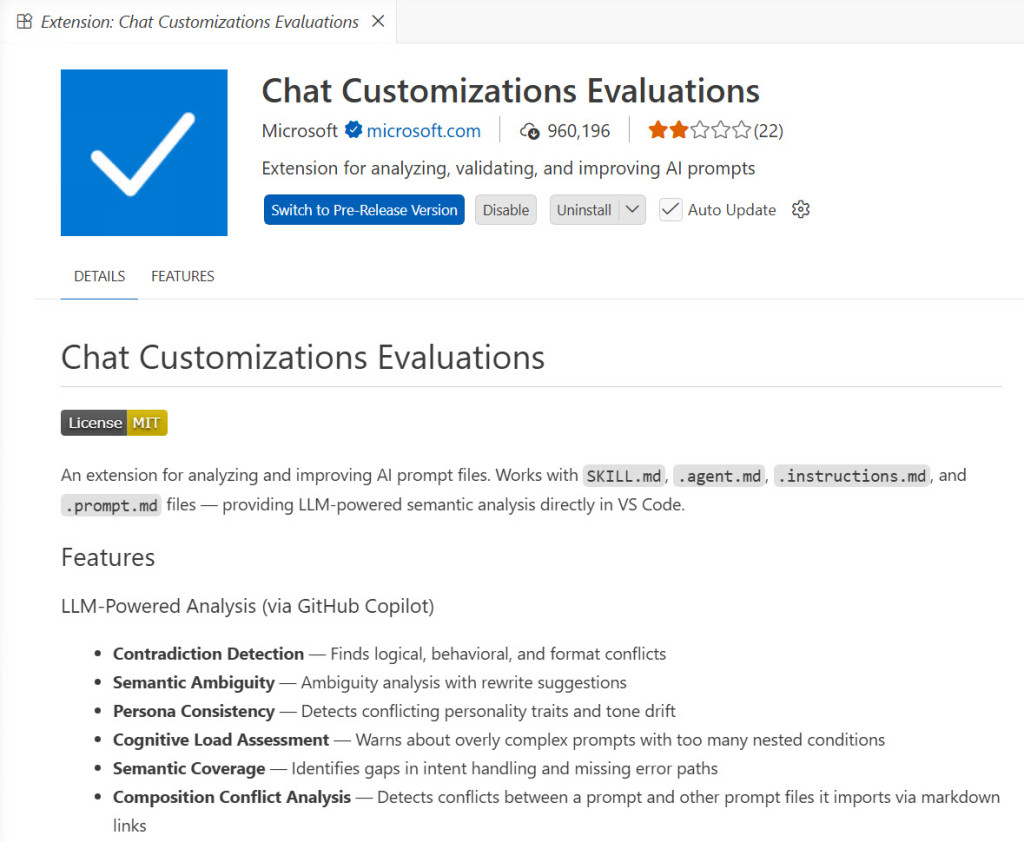
🔎 用 /prompts 進入口,新增你的 Prompt 檔案
裝完之後,筆者在 VS Code 裡直接使用 /prompts。這時候系統會跳出選單,裡面可以看到建立新 prompt 檔案的入口。筆者這次是選 New prompt file... 來做,沒有走精靈式產生,因為筆者比較想直接控內容,。
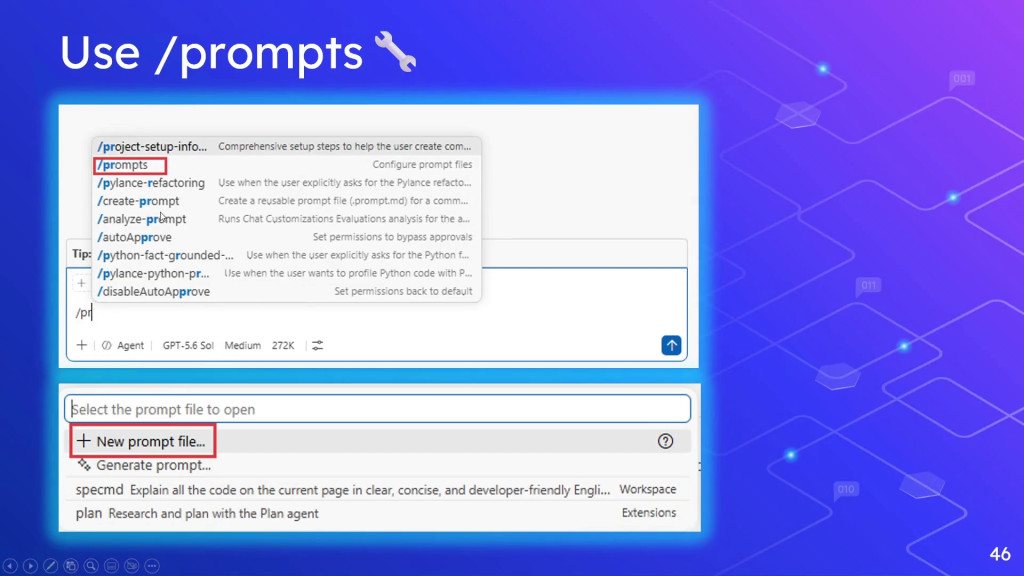
這邊有一個選擇很重要:這個 Prompt 是只給目前專案用,還是做成全域可用。 也就是說,你可以決定它是:
Workspace / 專案層級:只有這個專案會用到
Global / 全域層級:整個 VS Code 都可以共用
📝 Prompt 檔案長什麼樣?其實很單純
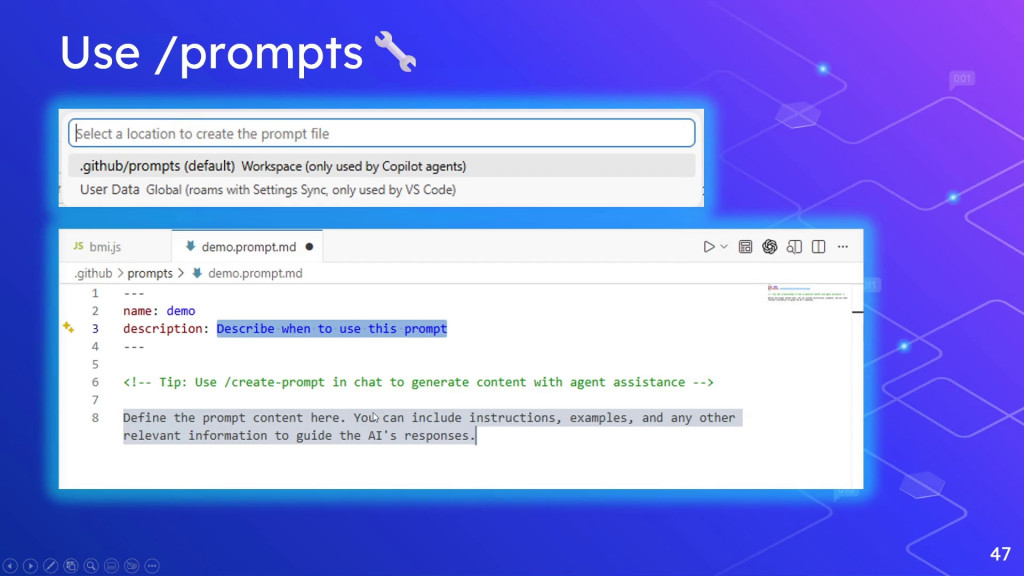
選完位置之後,VS Code 就會幫你生出一個 prompt md檔。它會有基本欄位,像是:
name:這個名稱會影響你之後 Slash Command 的命令
description:描述這個命令是幹嘛的
接下來就是 Prompt 本體內容
簡單講,你給它什麼前綴,它之後就會變成一個可呼叫的 Slash Command。
⚙️ 實作主體:筆者做了一個幫程式碼產 spec 的命令
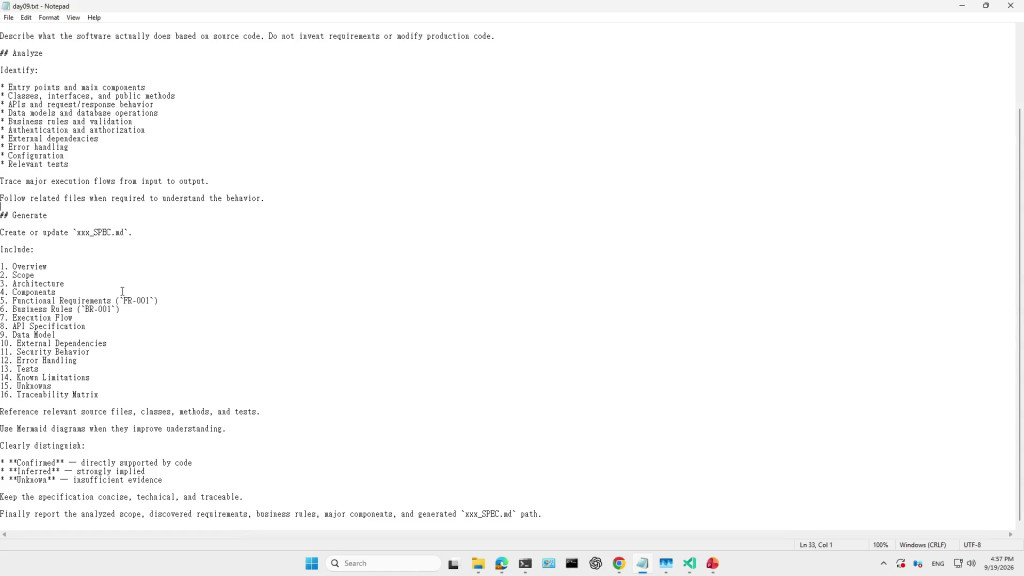
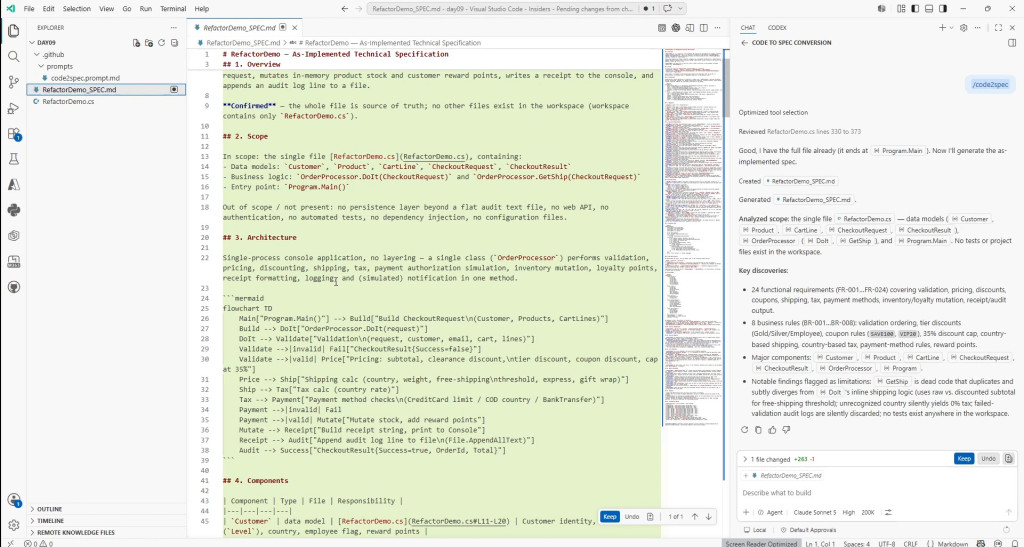
接著就進入今天的實作重點。筆者這次準備的 Prompt,目的非常明確:把現有程式碼分析後,自動整理成 spec 文件。 這個情境其實超常見,尤其接手舊系統、歷史包袱很多、註解比佛經還玄,文件又跟不存在一樣時,你就會知道這招有多補。
筆者在 Prompt 裡面設定的方向,大致像這樣:
去找主要的 function、類別與行為
不要亂掰需求,也不要自己幻想業務規則
最後產出一份 xxx.spec.md 類型的文件
功能需求、Business Rule 依編號方式整理
🧠 實測結果如下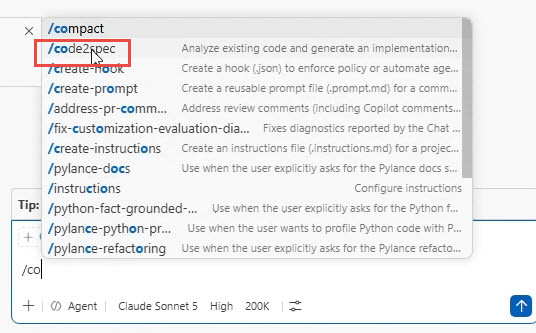
跑出來結果還不錯
而且自訂 Slash Command 最大的價值,不只是方便,而是可重複、可共享、可標準化。你今天寫好一份,之後不只自己能用,團隊也能沿用。這種東西一旦養成習慣,開發流程會穩很多。
💬 筆者怎麼看這功能?
老實說,這功能筆者給正面評價 👍 尤其對常用 AI 協作開發的人來說,把常用 Prompt 模組化,真的是必學技能沒有之一啊~ 你可以把它當成是 Copilot 的快捷鍵進化版,而且是有結構、有上下文的那種。
這類功能再方便,本質上還是建構在模型理解能力上,所以:
Prompt 設計不好,結果還是會歪
模型版本不同,輸出穩定度也會有差
太依賴 AI 產 spec,不驗證就拿去用,後面一定出事
所以筆者的建議很簡單:把它當加速器,不要當通靈板。該驗的還是要驗~
✅ 本日結論
自訂 Slash Command 最大的價值,不只是方便,而是可重複、可共享、可標準化。你今天寫好一份,之後不只自己能用,團隊也能沿用。這種東西一旦養成習慣,開發流程會穩很多。
不過 Slash Command要逐漸 被取代了。正確來說應該以另一種形式存在,而這個形式已經變成Agent的標準,看到這可能很多人都知道了,不過還是來賣個關子,鐵人賽下半場再來介紹!



 iThome鐵人賽
 看影片追技術