

本篇目的:讀者可善用 QT 的 layout 功能做出縮放自如的畫面,且能為 UI 中各部件設定可辨認之名稱
在 Day 9 中我們知道如何使用 QT designer 將元件加入到 UI 中,但我們沒有作以下2個設定:
UI 元件沒有任何的布局規畫:若使用者的螢幕解析度不同或是拉伸了 UI 介面,整個 UI 元件的比例就會跑掉

沒有設定 UI 元件的名稱:在後續要為各元件設定功能時,只能從 pushButton_1 、pushButton_2 ……的茫茫大海中找出對應的元件
在本篇中,我們會使用 QLayout 、QSpacerItem 等設定佈局,讓 UI 畫面縮放時元件佈局比例不會改變。且會提供設定 UI 元件名稱的方式與原則,讓 UI 從裡到外都是整齊有條理的。
QLayout 排列 UI 元件QHBoxLayout / QVBoxLayout 內BoxLayout 是一個單一方向的 layout 物件,在 QT 中有兩個方向:垂直的 QVBoxLayout 與水平的 QHBoxLayout 可供選擇。這些物件在 QT designer 中的使用也很簡單,有以下2個方式:
先加入 BoxLayout 再放入元件:
將元件拖曳進 BoxLayout,並確定物件在 BoxLayout 內(只有 BoxLayout 是灰的)即可。另外拖曳時若看到藍線代表物件會在藍線顯示的那一側,如下圖所示,這樣可以確保物件的排列。

多選元件後選擇對應 layout:
按 ctrl 後多選元件,然後按下需要的 layout 方式即可

QSpacerItem 為佈局留白距離會產生美感,在 BoxLayout 加入 QSpacerItem 可以讓 UI 物件與邊框間有緩衝空間。加入 QSpacerItem 的方式也跟上面”放入元件到 BoxLayout”的方式相同,拖曳對應方向的 QSpacerItem 到需要的 BoxLayout 內即可。
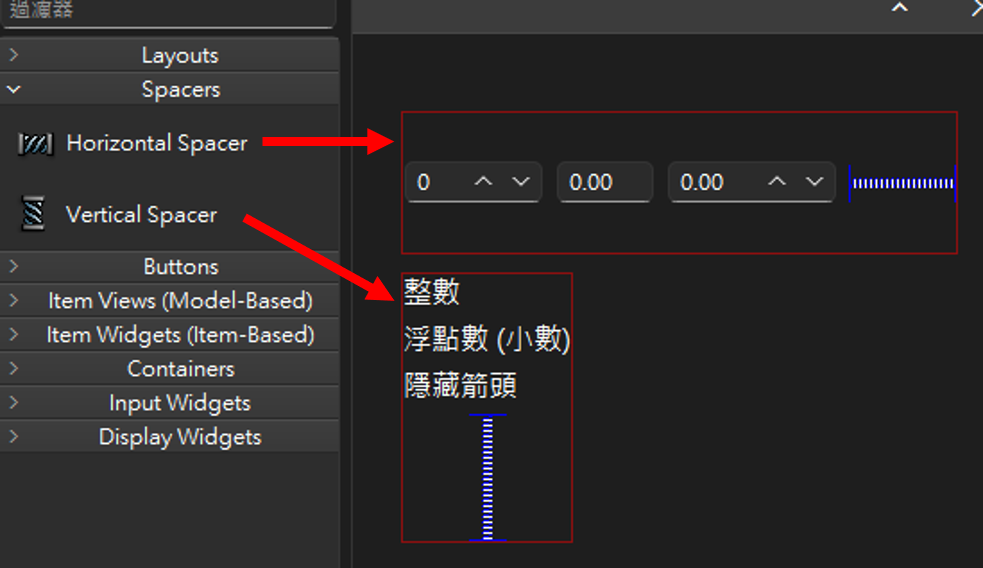
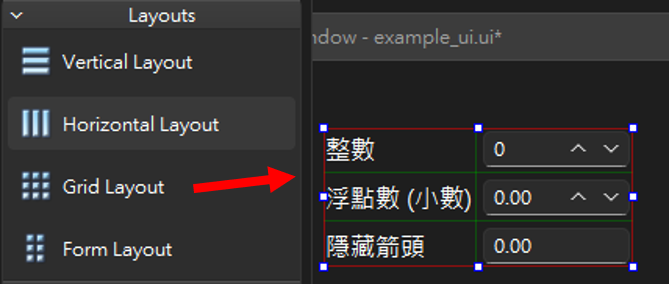
QGridLayout 內QGridLayout 可以讓我們的 UI 元件為格子狀排列,如下圖所示。使用與加入物件的方式也跟上面的 Layout 元件相同。
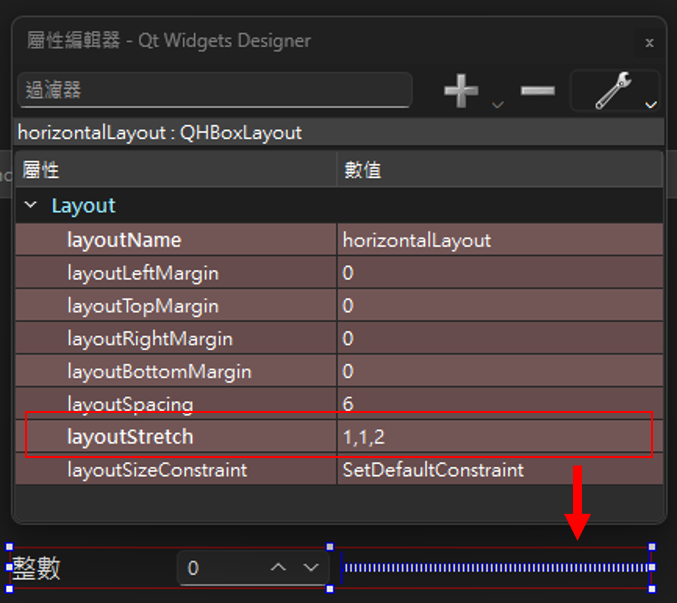
QLayout 內的各元件比例將元件放入 layout 物件的最大好處是無論視窗大小,物件之間的比例都可以維持。而物件之間的比例就是依靠 layoutStrech 決定。layoutStrech 的設定在右側的屬性編輯器中,會以 0,0,0 的樣子呈現,數字個數與物件數相同 ( QSpacerItem 也是物件)。
修改 layoutStrech 內的數字即可修改物件之間的比例。如下圖所示,當比例改成 1,1,2 之後,3 個物件的長度也是 1,1,2 。
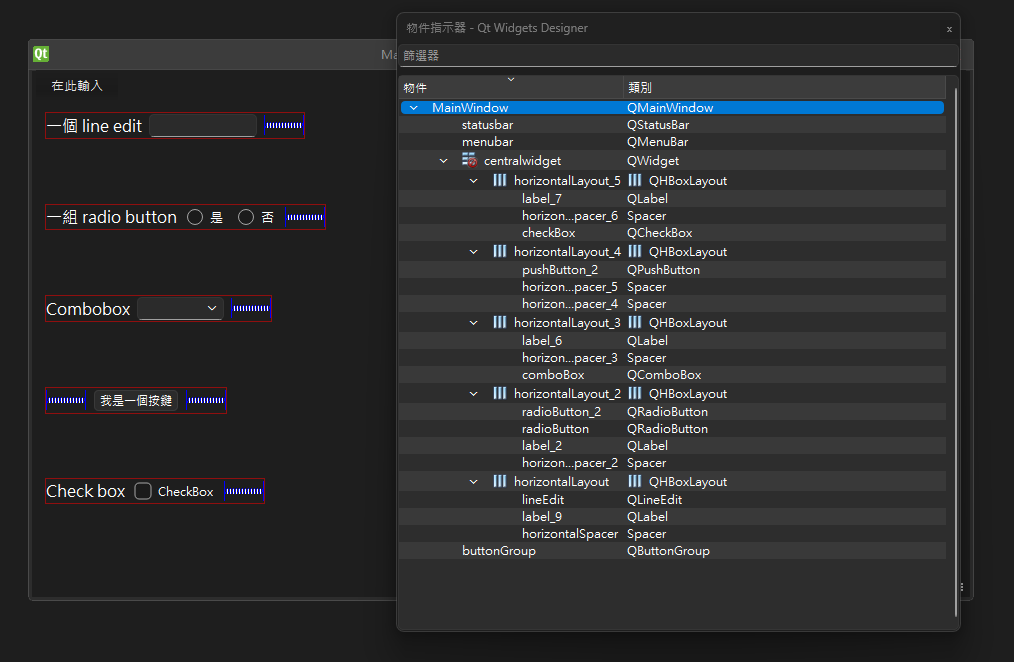
從右側的物件指示器選擇物件,就可以快速的選擇與移動。

若要讓視窗縮放時,裡面的物件仍保持比例,就需要將"整個畫面"都套用特定 layout。
在 QT 中,UI 物件間有明顯的從屬關係,物件之間的從屬關係可以從右側的物件指示器看出。以下圖所示,可以看到這5個 layout 都從屬於 centralwidget,而 centralwidget 又從屬於 MainWindow,是 MainWindow 用來管理下面階層的物件。
也因此若要讓該頁面加上布局,必須在右側選擇 centralwidget ,再按下需要的方向才能在管理畫面的物件加入 layout。
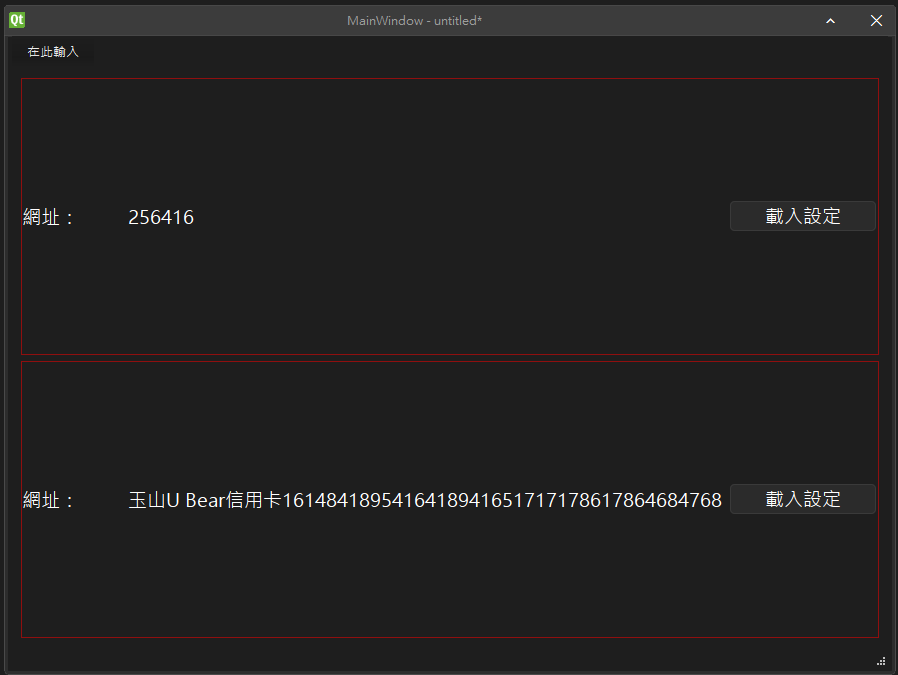
當我們在製作設定頁面時,字串內容長短可能會影響其餘物件的位置。但我們可以用一些手法讓畫面的顯示對齊,例如下圖無論中間字串長短,左右兩側的 QLabel 與 QPushButton 大小均保持一致。
要達成這個目的,我們可以先將 layoutStrech 中間對應到的比例設的很大 ,例如 1,30,1 之類的,這個目的便是讓中間的物件直接伸展到最大,避免因內容更動導致比例改變。
當 UI 元件建立時,QT designer 會自動為物件產生一個名稱。這個名稱會顯示在 objectName 這個欄位,命名方式為 物件形式_流水號,例如 label_1 等。這樣的命名若後續需要在 Python 環境中調用時,我們會完全無法知道這個物件對應的用途。
因此若該物件後續會在 Python 腳本中調用,我們最好為物件取一個容易辨認的名稱。物件的命名法可以依照 物件形式_功用 這樣子的形式設定,例如若為開始計算的按鈕,可以命名為 btn_start_cal 。另外修改 objectName 的內容即可修改物件的名稱。
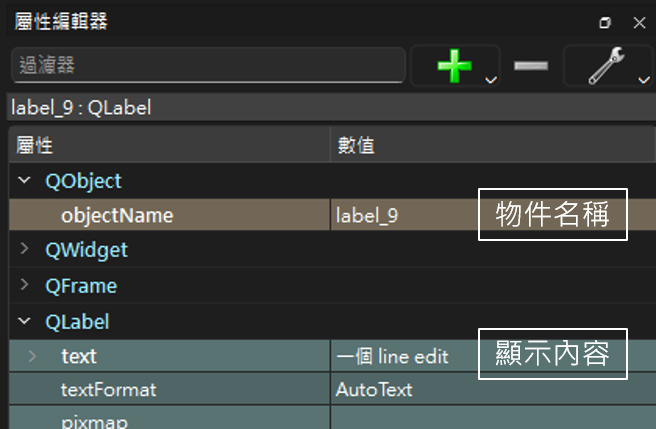
若該物件後續不會在 Python 腳本中呼叫,就不用花心思改名字了,例如不會修改內容的 QLabel
一個統計良率用的程式會有設定、載入檔案、計算設定等功能,我們須利用 QT designer 內的分區/分頁物件讓每個功能都有獨立區塊。


 iThome鐵人賽
 看影片追技術