

element.className vs element.classList
.badge-green, .badge-yellow, .badge-red)當使用者算出 BMI 為 22.5 時,光看數字可能感受不深;但如果旁邊顯示著一個寫著「健康體位」的可愛綠色膠囊標籤 (Badge),整個介面的可讀性與質感就會瞬間提升!
今天我們將學習如何透過 JavaScript 判斷 BMI 數值區間,同時使用 textContent 更新提示文字,並透過 className 動態替換標籤的 CSS 樣式。
className 的使用技巧在控制 DOM 元件的視覺外觀時,直接用 JS 修改內聯樣式(如 style.color = "red")容易讓程式碼變得混亂且難以維護。最好的作法是將顏色與圓角樣式交給 CSS 定義,JS 只負責切換類別名稱 (Class):
element.className = "...":直接設定或覆蓋該 DOM 元素的所有 Class 名稱。當你需要一次重置並套用全新樣式組合時(例如從 .badge-yellow 直接換成 .badge-green),使用 className 是最快且最簡潔的做法!首先在 CSS 中,我們為 Badge 標籤寫好基礎圓角樣式與馬卡龍三原色:
/components.css
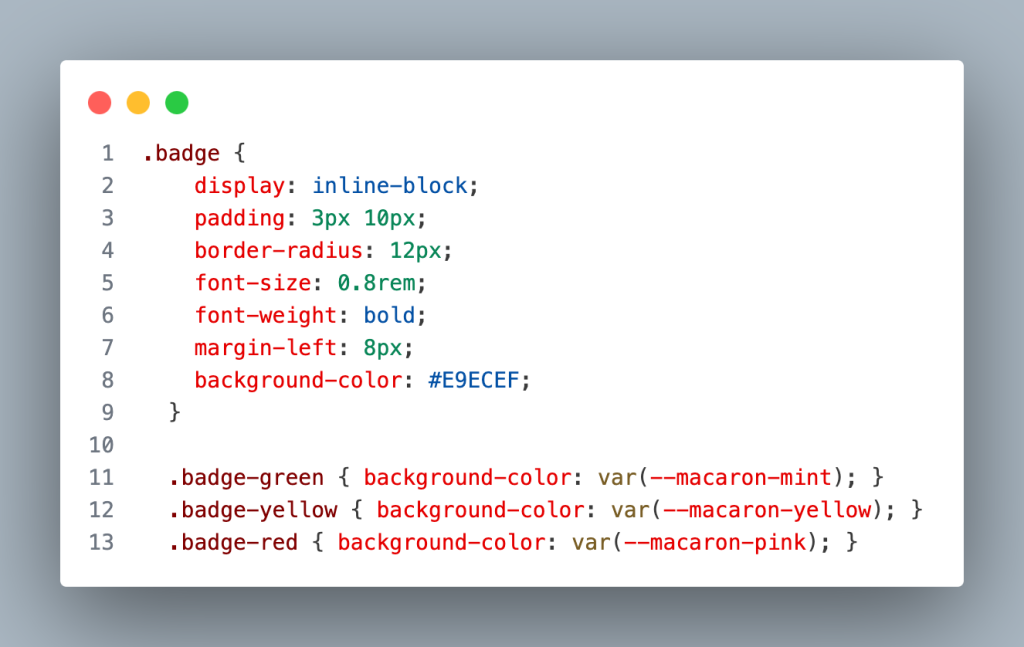
接續 Day 11 的 DOM 選取,我們透過 if...else if...else 判斷衛福部定義的 BMI 門檻,並一口氣更新文字與 Class:
/tool1-calculator.js
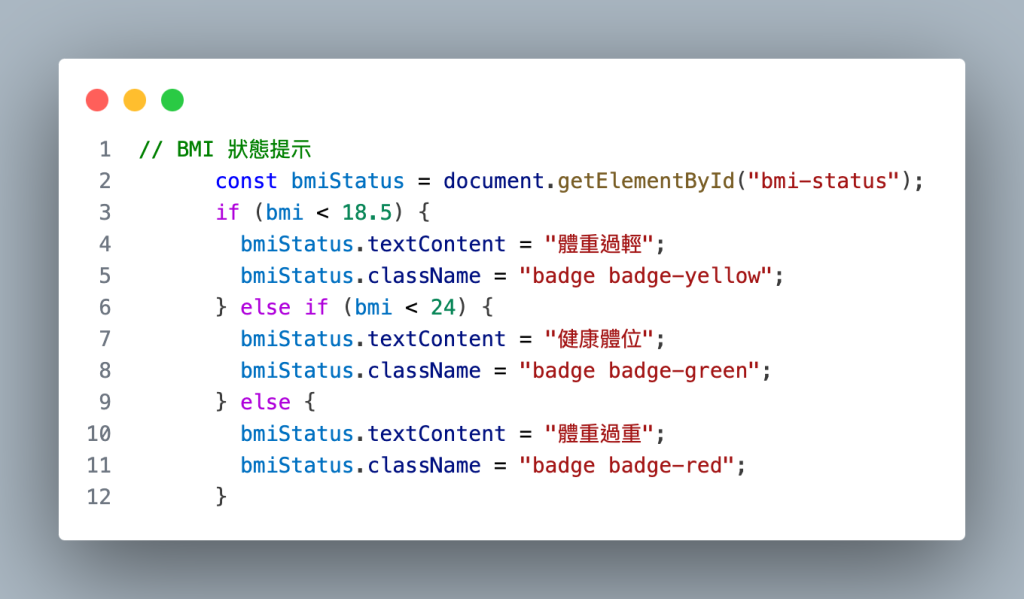
textContent)」與「視覺外觀 (className)」的賦值。className 的覆蓋特性:寫入 className = "badge badge-green" 會自動覆蓋掉上一次計算時留下的舊 Class(例如 .badge-red),完全不需要手動寫繁瑣的 .classList.remove()
透過 className 與馬卡龍色彩系統的結合,我們的 Tool 1 現在不僅能精準計算數據,還能給予使用者溫和且直覺的視覺回饋。
在明天的 [Day 13] 中,我們將進行 [Tool 1 防呆與總結],針對輸入框邊界條件進行終極檢查,並對我們的第一個核心工具做完整的成果回顧與技術總覽!


 iThome鐵人賽
 看影片追技術