
上一篇我們用 Flask-RESTX 建立了第一個簡單的 API。
app.py
from flask import Flask
from flask_restx import Api, Resource

app = Flask(__name__)
api = Api(app)

@api.route('/tasks')
class Tasks(Resource):
    def get(self):
        return {
            "name": "Flask",
            "completed": False
        }

if __name__ == '__main__':
    app.run(debug=True)
我們設定了 /tasks 這個 Path,並使用 get() 來處理 GET Request。
上一篇如果要測試這個 API,我們是直接在瀏覽器打開:
就可以看到 API 回傳的資料。
{
  "name": "Flask",
  "completed": false
}
但是如果之後建立的 API 越來越多,可能會有不同的 Path,也會有 GET、POST、PUT、DELETE 等不同的 HTTP Method。
如果每一個都要自己記,就會變得比較麻煩。
這時候就可以使用 Swagger。
Swagger 可以先簡單理解成:
一個可以查看 API 資訊,還有可以直接測試 API 的介面。
我們可以透過 Swagger 看到目前有哪些 API、使用什麼 Path,以及可以使用哪些 HTTP Method。
這裡順便講一下名字,因為查資料的時候很容易混在一起:
OpenAPI 是這份「API 規格」的正式名稱(以前叫 Swagger 規格)
Swagger UI 則是把規格畫成網頁、可以點來點去的那個介面
我們平常說的「打開 Swagger」,講的通常就是 Swagger UI。
而 Flask-RESTX 本身就可以幫我們產生這份文件。
上一篇我們寫了:
api = Api(app)
我們把 Flask app 傳給 Api,建立一個和 Flask app 連接的 Api 物件。
使用 Flask-RESTX 的 Api 後,它也會幫我們產生 Swagger UI。
所以我們不需要自己另外建立 Swagger 頁面。
我們先啟動上一篇的程式:
python app.py
前面我們都是打開:
來直接測試 /tasks。
這次我們直接打開:
就可以看到 Flask-RESTX 產生的 Swagger UI。
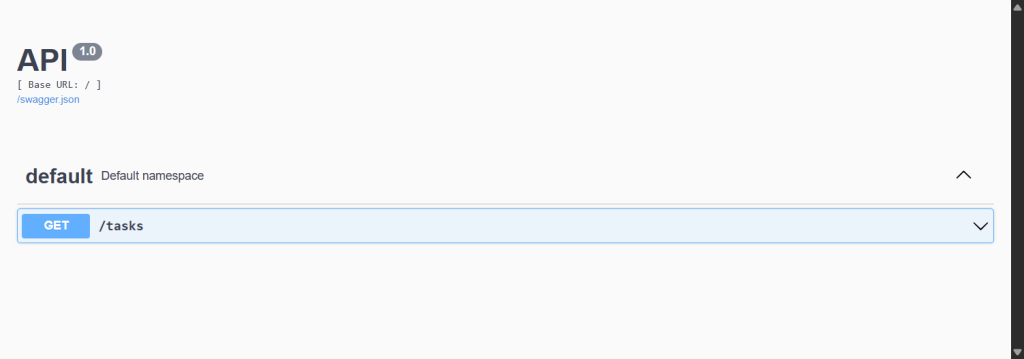
打開 http://127.0.0.1:5000/ 看到的 Swagger 首頁
(如果這裡看到的是 Hi Flask! 而不是 Swagger,就是 Day 11 提醒的那個問題,表示 / 還被舊的 @app.route(‘/’) 佔著,把它拿掉就可以了。)
打開後,可以看到:
GET /tasks
因為上一篇的程式中有:
@api.route('/tasks')
class Tasks(Resource):
    def get(self):
        return {
            "name": "Flask",
            "completed": False
        }
@api.route(‘/tasks’) 設定了 /tasks 這個 Path。
而:
def get(self):
是用來處理 GET Request。
所以 Swagger 就可以把這個 API 顯示成:
GET /tasks
也就是說,我們並沒有另外寫文件,
Flask-RESTX 是直接從我們的程式「看出」有哪些 API,再把它畫成畫面。
這也是為什麼它可以一直跟程式保持一致,不會像手寫文件那樣改完程式忘記改文件。
接下來就實際用 Swagger 測試看看。
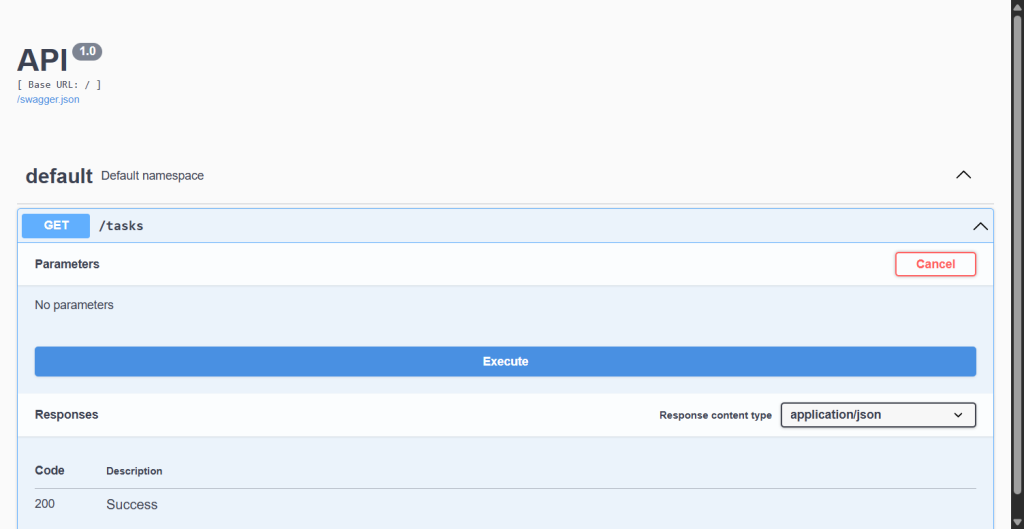
點開 GET /tasks 並按下 Try it out 的畫面
按下 Execute 後,Swagger 就會對 /tasks 發出 GET Request。
在畫面中的 Request URL 可以看到:
所以原本是我們自己在瀏覽器輸入 /tasks 來發出 GET Request。
現在則是透過 Swagger 幫我們發出 Request。
Request 到達 /tasks 後,因為這次是 GET Request,所以會執行:
def get(self):
    return {
        "name": "Flask",
        "completed": False
    }
最後 Swagger 就會顯示 API 回傳的 Response:
{
  "name": "Flask",
  "completed": false
}
按下 Execute 後,看到 Response Code 200 和回傳的 JSON: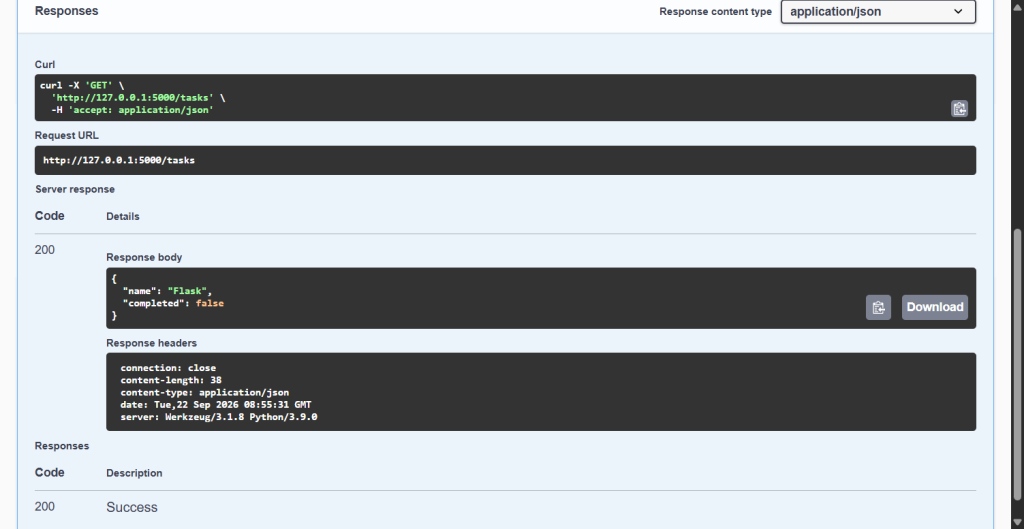
整個流程可以看成:
Swagger 按下 Execute
      ↓
發出 GET Request 到 /tasks
      ↓
Flask-RESTX 找到 /tasks
      ↓
因為是 GET Request
      ↓
執行 get()
      ↓
回傳資料
      ↓
Swagger 顯示 Response
所以 Swagger 並不是取代我們原本的 API,而是提供一個介面,讓我們可以更方便地查看和測試 API。
如果想看得更清楚一點,可以打開:
http://127.0.0.1:5000/swagger.json
會看到一大包 JSON。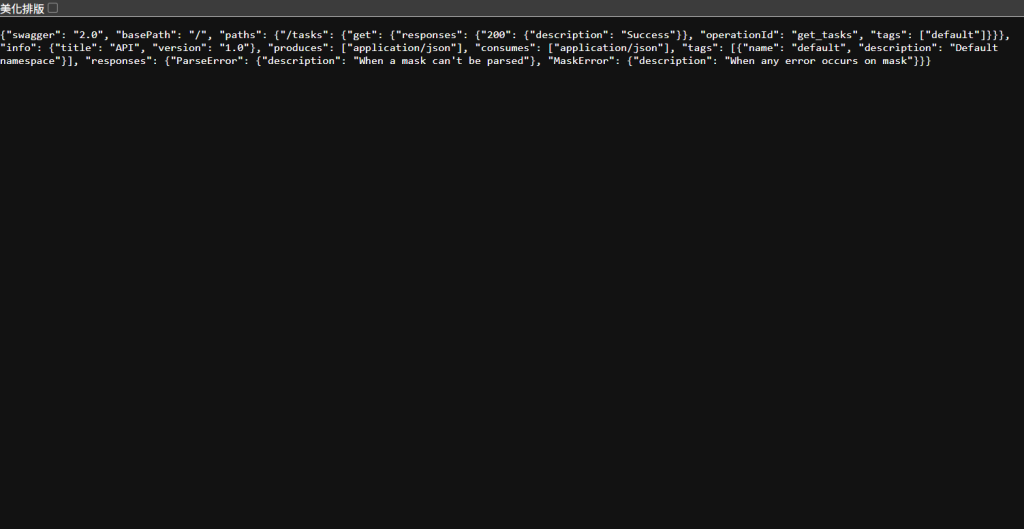
swagger.json 的內容
這份就是剛剛說的 OpenAPI 規格。
Flask-RESTX 會先從我們的程式產生這份 JSON,
Swagger UI 再讀這份 JSON,把它畫成我們看到的那個畫面。
所以畫面上會出現什麼,其實都是從程式來的。
現在 Swagger 首頁上的標題是預設的,可以自己改:
api = Api(
    app,
    title='Task API',
    version='1.0',
)
重新啟動之後,Swagger 上方就會顯示我們自己的標題和版本。
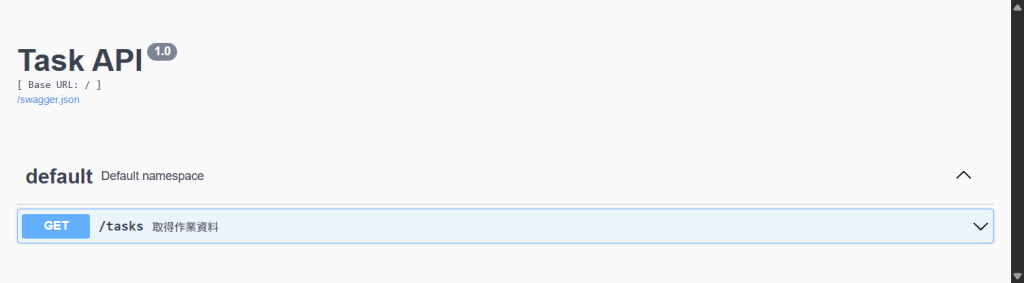
改完 title 和 version 之後的 Swagger 首頁
另外,如果不想讓 Swagger 佔用 / 這個路徑,也可以自己指定:
api = Api(app, doc='/docs')
這樣文件就會變成在 http://127.0.0.1:5000/docs,
/ 就可以留給別的用途。
還有一個很方便的地方,是之後會一直用到的:
Flask-RESTX 會把 method 的 docstring 當成 Swagger 上的說明。
也就是只要寫:
def get(self):
    """取得所有作業"""
    ...
Swagger 上的 GET /tasks 旁邊就會出現「取得所有作業」。
之後 API 變多的時候,這個會讓文件清楚很多。
今天我們認識了 Swagger,也實際透過 Swagger 測試了上一篇建立的 GET /tasks。
不過目前我們測試的 GET Request 主要是在取得資料。
如果今天要使用 POST 新增一筆資料,就需要把要新增的資料一起傳給後端。
那 API 要怎麼取得 Request 傳進來的資料呢?
下一篇就來看看 Request Body 和 api.payload。



 iThome鐵人賽
 看影片追技術