

本篇目的:讀者可善用 QT 的多頁面容器、以及 Day 12 的 layout 物件,做出完成度高的使用者介面
在 day 12 中我們有提到 QLayout 的使用方式,這些 layout 元件可以讓我們達成單行或單列的布局。但我們使用的軟體通常是由多個物件整合成一區塊、再將這些區塊布局於視窗之中。今天 day 13 的文章中會介紹可以切換頁面的布局元件、以及可以縮放的布局元件,讓我們可以建構出功能完整的視窗頁面。
這裡介紹的布局元件均有多頁面,可以將不同功能的物件放置到對應的頁面去,例如設定 SPEC 的頁面、輸出結果的頁面等。
特點:帶有水平方向標籤 (tab) 的多頁面布局元件,附有 tab 可以讓使用者切換頁面
QTabWidget 上面就是標籤,因此使用者會很明確的知道頁面可以切換。適合會頻繁切換頁面的情境,例如讓使用者檢視輸出成果等。
QTabWidget的頁面切換可以直接使用,不須在 python 腳本中另外設定

增加/減少頁面
在 QTabWidget 上按右鍵,並選擇"插入頁面”。QToolBox 與 QStackWidget 都是使用相同的方式加入頁面。
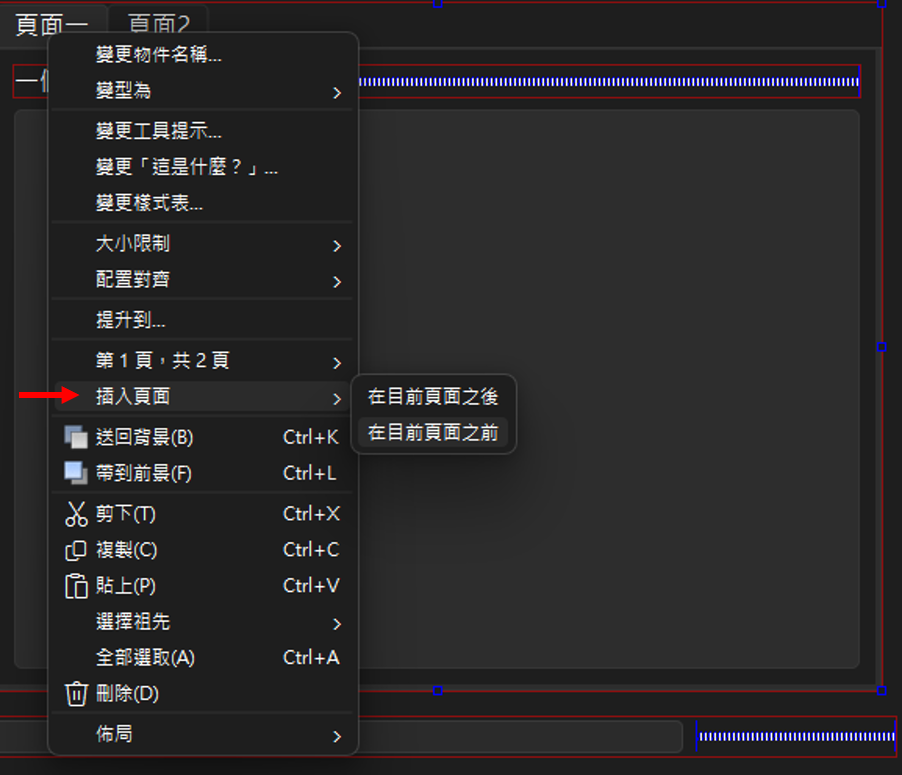
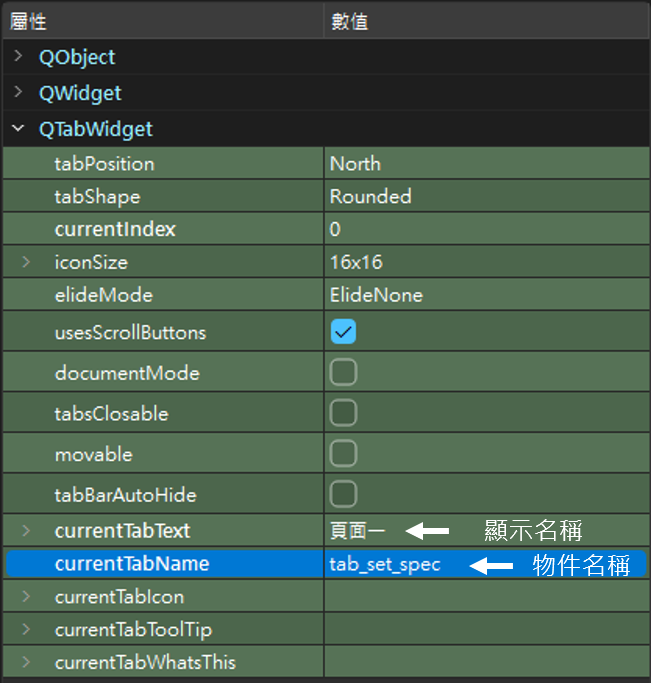
修改各分頁的顯示與物件名稱
到屬性編輯器內即可修改對應屬性,QToolBox 與 QStackWidget 也是類似的方式。
currentTabText: 顯示在 Tab 上的名稱
currentTabName: 在 Python 內呼叫的名稱
加入排版
與 day 12 的 “將佈局導入到整個視窗中“ 相同,當我們要將排版導入到某物件中,需先選擇該物件,再選擇上面的布局方式即可將布局加入到物件之中。QToolBox 與 QStackWidget 也是相同的方式。
特點:帶有垂直方向標籤 (tab) 的多頁面布局元件,就好像分層的工具箱。
QToolBox 的使用、設定與 QTabWidget 非常類似。 QTabWidget 為橫向分布,適合較大面積、整個畫面內元件都需要切換的狀況,例如展示輸出表格;而 QToolBox 為直向分布,適合用於較小面積、狹長區塊的畫面切換,例如下圖的 SPEC 設定。
QToolBox的頁面切換可以直接使用,不須在 python 腳本中另外設定

特點:不帶有任何標籤、隱藏式的多頁面布局元件。QStackWidget 需要在 Python 腳本中另外設定頁面切換與對應物件,使用者才能切換頁面。
與 QTabWidget 、 QToolBox 的比較
QTabWidget 、 QToolBox 帶有明顯的標籤,使用者可以直接切換頁面。且它們都有明顯的物件外框,當使用者切換頁面時,還是覺得自己在單一功能區內,只是在不同子頁面中切換。
QStackWidget 實際使用時不帶有任何標籤、無明顯外框、且需要我們另外設定才能切換頁面。當使用者切換頁面時因為沒有物件外框,且切換頁面後幾乎沒有與原始頁面相同的要素,因此使用者會有強烈的"切換到其他功能"感受。
QStackWidget 因為有最強的切換感,因此適合做為不同獨立功能的頁面切換。例如某專案內有讀檔、設定、輸出、繪圖、about 頁面,這 5 個不同的功能就適合用 QStackWidget 放置於不同頁面上。
如何在 QT designer 中切換 QStackWidget 的頁面
按下 UI 畫面中右上角的箭頭即可切換頁面

先在 QT designer 中加入 QToolBar:在物件指示器的 QMainWindow 物件上按右鍵,並選擇 ”新增工具列”,就會看到 QToolBar
在動作編輯器中設定動作按鈕:在動作編輯器中按下右鍵並選擇 ”新增……”,即會跳出動作按鈕設定視窗。動作按鈕同樣需要設定顯示名稱與物件名稱
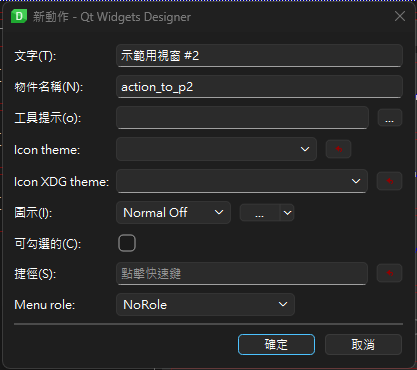
把動作按鈕加入 QToolBar 中:直接在動作編輯器中拖曳動作按鈕到 QToolBar 中

設定 signal & slot:在 Python 腳本中使用 triggered.connect() 即可將切換頁面功能與按鈕連接在一起。另外 signal & slot 在 day 14~15 會有更詳細的說明
# myWin: UI 的對應 class,所有 UI 元件都是他的 property
# setCurrentWidget(分頁物件名稱)可以切換到指定頁面

myWin.action_to_p1.triggered.connect(lambda:myWin.stackedWidget.setCurrentWidget(myWin.page))
以下介紹的排版元件皆無切換畫面的功能,主要功能為將不同種類、但對應到同一目的之元件整到同一區塊內。
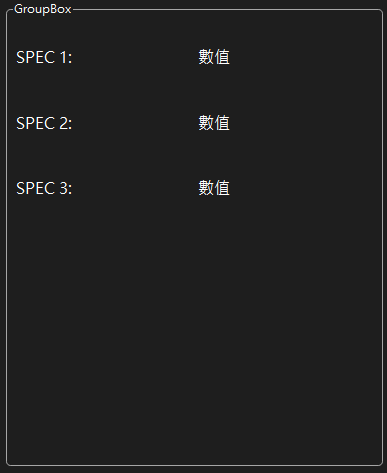
特點:一個帶有標題與外框的排版元件,可以將物件放入 QGroupBox 內並套用排版。
雖然複合使用 QHBoxLayout / QVBoxLayout 也可以達到排版的效果,但 QGroupBox 有個外框與標題,可以給使用者更強的"這些物件對應到同一功能”提示,因此適合用於整理多個對應到單一目的的元件,例如下圖的 SPEC 顯示區。
特點:一個帶有捲動軸的排版元件。當物件很多超出可視範圍時,會自動產生捲動軸讓使用者拉動
QScrollArea 因為可以自動產生捲動軸,因此很適合用於會在 Python 腳本中增加物件、且增加數量不一定的地方。例如當讀取 wafer 檢測檔案後,設定一個 QScrollArea 並將多個 QCheckBox 放入,讓使用者可以選擇想計算之 wafer。
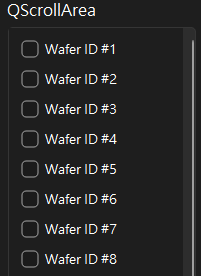
關於如何在程式執行時動態生成元件到
QScrollArea中,且讓腳本可以管理、讀取這些生成元件的狀態,在 Day 25 會有詳細的說明
特點:很單純的一條直線或橫線,用來做不同功能區塊之間、視覺上的區隔。
加入方式為在 QT designer 中選擇 Vertical Line 或 Horizontal Line,並將其拖曳到需求位置即可。
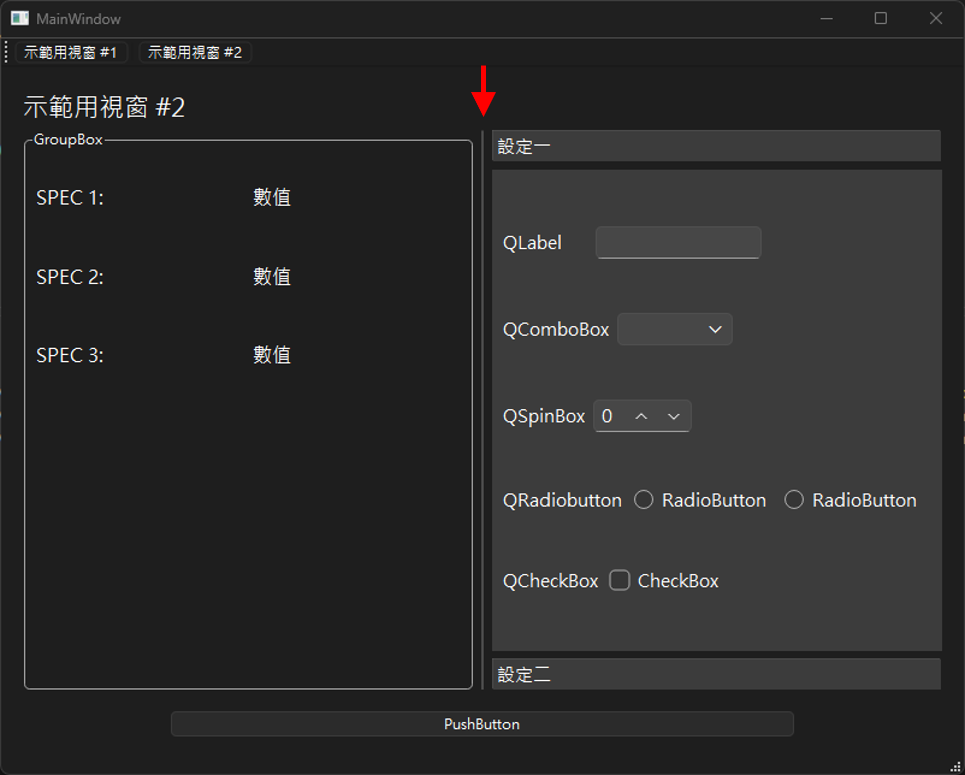
UI 外觀已架構完成。我們即將進入本專欄的第三部分 "模組化的開發方式與模組連結“。我們會討論一個模組、整個專案的架構,以及如何將這些模組串在一起


 iThome鐵人賽
 看影片追技術