iT邦幫忙

2026 iThome 鐵人賽

DAY 12
0
AI 自動化

30 天玩轉 Gumloop:從 AI 自動化、Agent 到企業實戰系列 第 12 篇

【Day 12】Manus 接收 Email 並觸發自動化流程2

  • 分享至 

  • xImage
  •  

Day 12

今天的專案任務

今天要延續昨天的專案任務,來實測 Email 觸發流程的功能,我們就馬上開始吧!


第一步驟:連接 Gmail MCP

我想要請 AI 把做完的任務回傳給我,所以我需要先串 Gmail MCP,因為 Manus 提供的機器人信箱是沒辦法主動寄信的
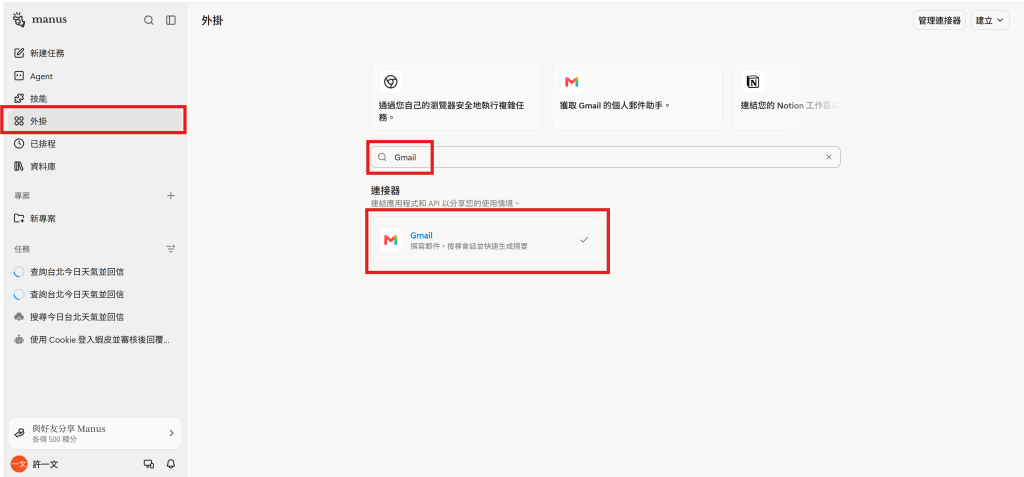
https://ithelp.ithome.com.tw/upload/images/20260926/20182494qv9unUWNiz.png


第二步驟:發派任務_查天氣

第一次測試這個酷炫的功能,先來個簡單的任務當作小試身手,我請 AI :幫我搜尋今天台北的天氣,並回信給我,過了 10 秒左右,AI 會先回第一封信件,告訴我它已經接收到任務,並且可以點開連結來查看目前狀況
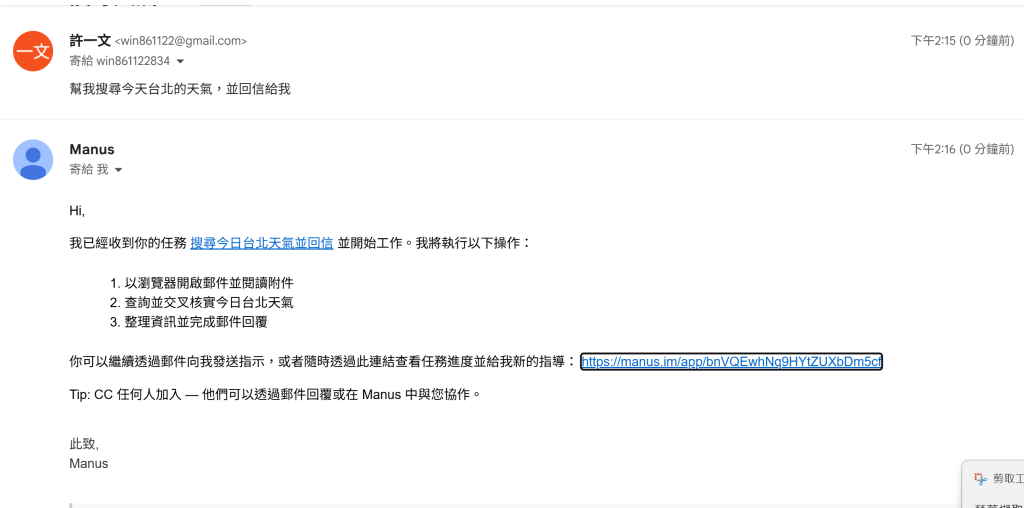
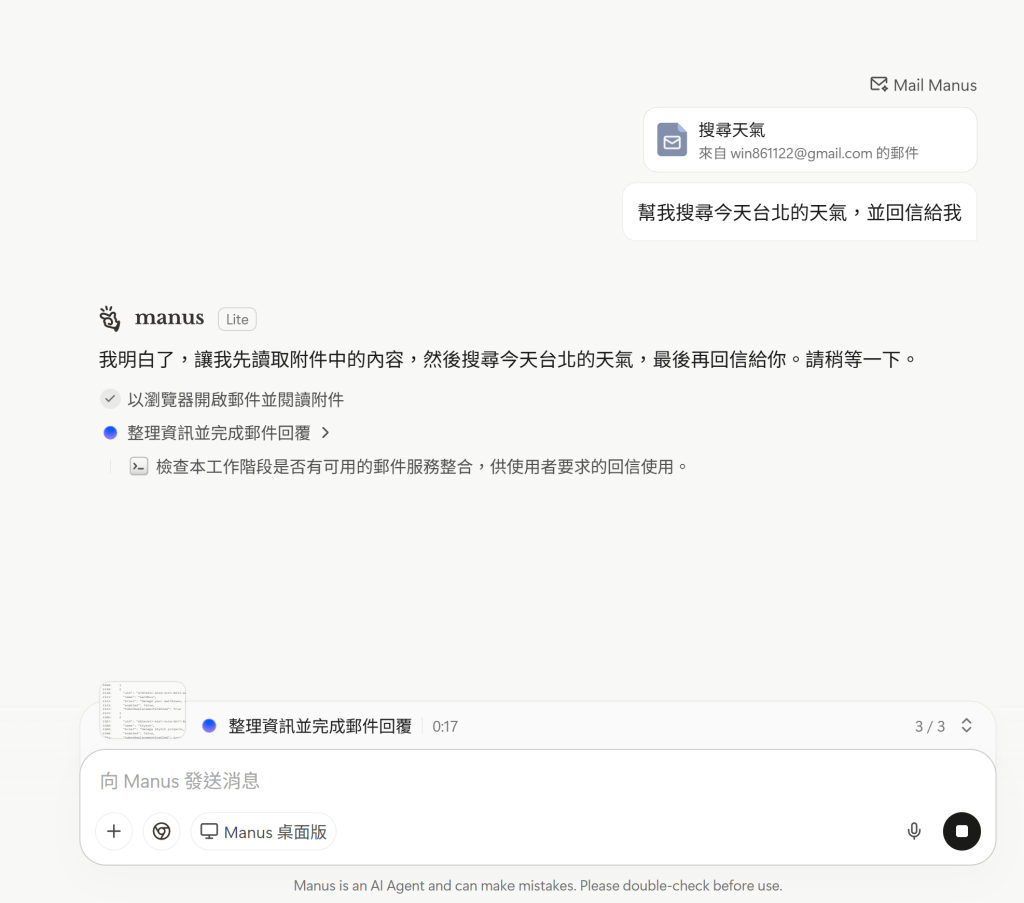
https://ithelp.ithome.com.tw/upload/images/20260926/20182494aZnWKlEfkK.png

https://ithelp.ithome.com.tw/upload/images/20260926/201824944YR3oo9IhH.png


第三步驟:權限設定

過了一段時間都沒有收到天氣的資料,我進去任務流程看了一下,發現是因為 AI 最後需要我的允許才能把信件寄出
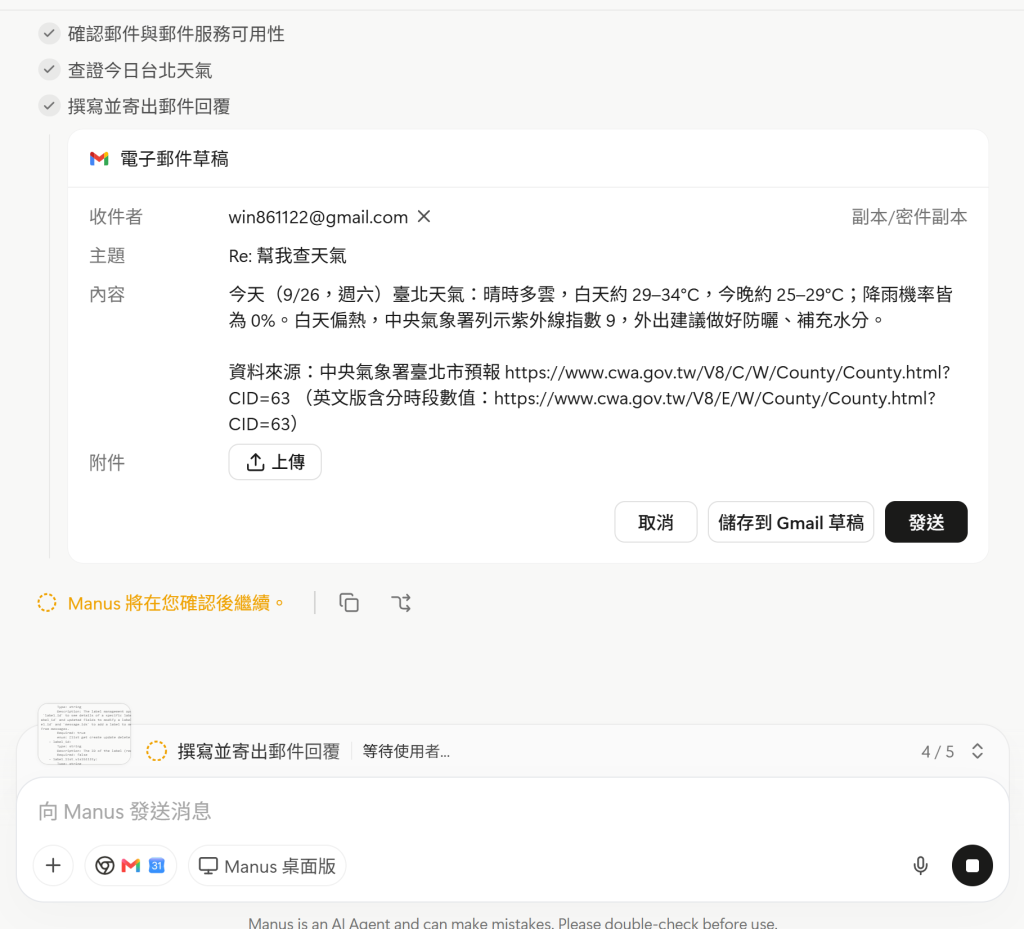
https://ithelp.ithome.com.tw/upload/images/20260926/20182494vkNn0owhlm.png

原本想調整帳戶裡面的權限設定(不需要允許就可以直接操作),但好像沒有可以調整的地方,於是我調整了一下提示詞的內容,把回信改成回傳結果,它就會直接寄給我了,我猜測回信這兩個字會讓 AI 誤會以為要用我個人的信箱再寄給這個下指令的人,但這樣好像不太方便,明天找找看有沒有方式可以讓它不用每件事情都徵求我的同意

成果展示

以下是 AI 查詢完之後回信的成果,這個功能真的是太方便了!

https://ithelp.ithome.com.tw/upload/images/20260926/20182494efdH1Ke9WX.png


上一篇
【Day 11】Manus 接收 Email 並觸發自動化流程
下一篇
【Day 13】Manus 名片紀錄工具
系列文
30 天玩轉 Gumloop:從 AI 自動化、Agent 到企業實戰 共 15 篇
圖片
  熱門推薦
圖片
{{ item.channelVendor }} | {{ item.webinarstarted }} |
{{ formatDate(item.duration) }}
直播中

尚未有邦友留言

立即登入留言