iT邦幫忙

2026 iThome 鐵人賽

DAY 13
0

Day 13

前言

昨天有提到 Gmail 會卡在需要使用者按下同意的地方,後來我將提示詞改成:幫我查台北天氣,就確實不會再請我按下同意才回傳結果,所以提示詞不能提到回信、寫信相關的任務,不然 AI 就會以為你需要再發送信件出去,發送信件之前就會需要使用者按下同意


今天的專案任務

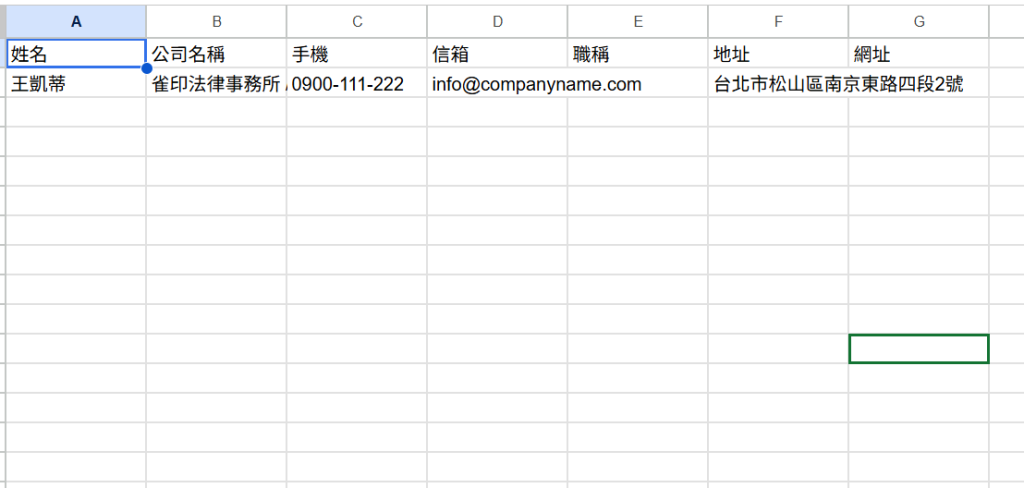
之前在網路上學習 n8n 時,看到蠻多關於名片分析並儲存在資料庫的教學影片,後來我也有帶學生操作過,今天就來搭配剛學到的 Email 觸發流程,將收到的名片使用 Gmail 寄給機器人,再請 AI 掃描出上面的內容並回填到指定的工作表上

n8n 名片製作教學:https://www.youtube.com/watch?v=_S4wpi7RN2w
n8n 名片製作教學:https://www.youtube.com/watch?v=4xP5pp6VFJY


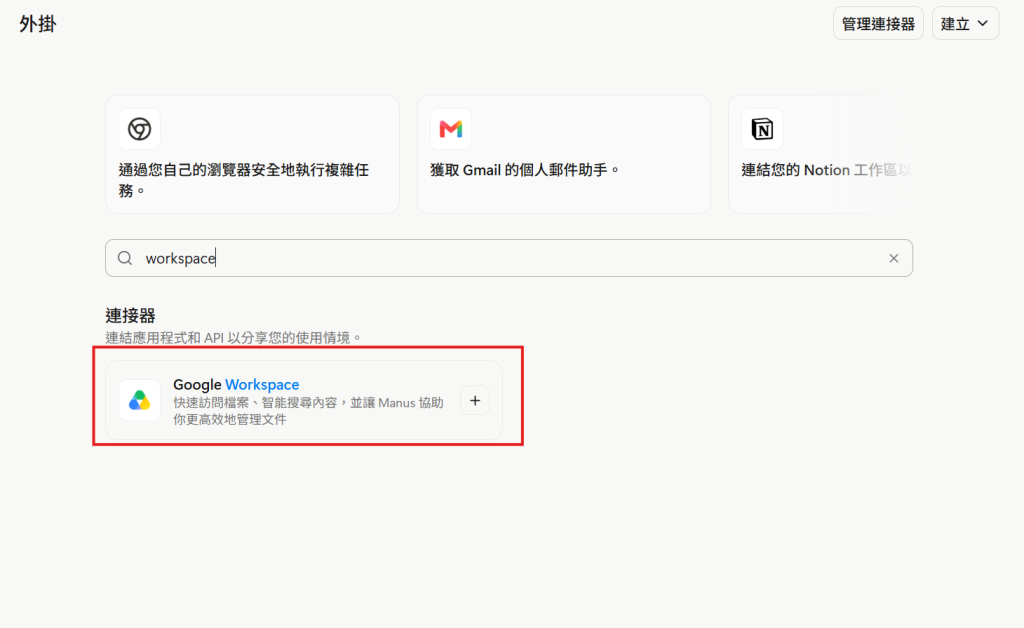
第一步驟:連接 Google Sheet MCP

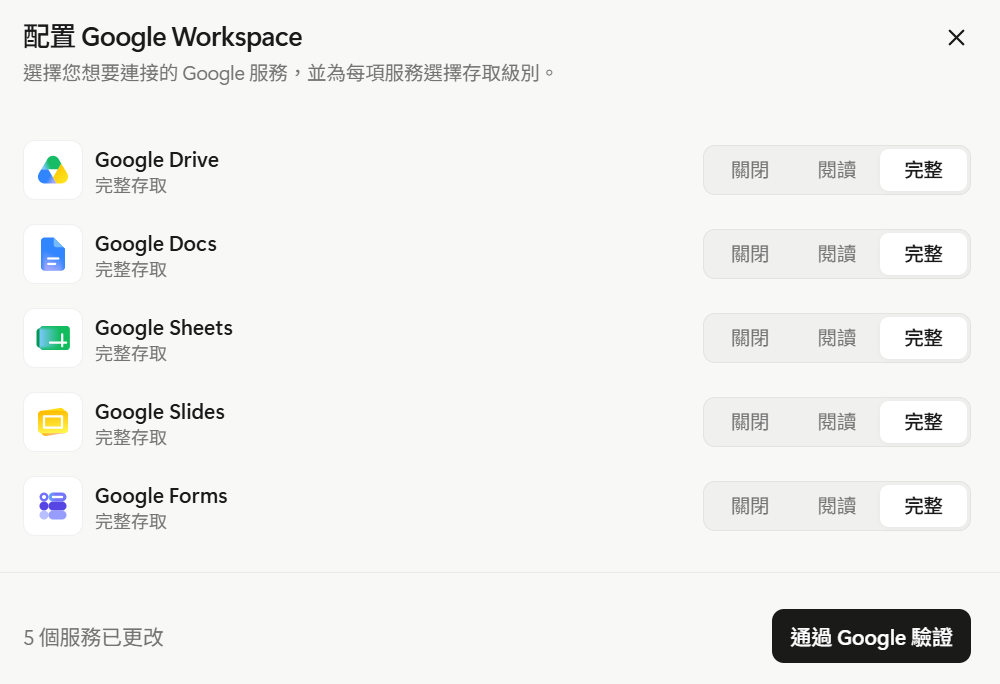
點側邊欄的"外掛",一開始我搜尋 Google Sheet 發現沒有,結果原來要搜尋 Google Workspace, Manus 很貼心地把所有相關的都放在一起,可以只連接一次就全部都連上(如下圖二)
https://ithelp.ithome.com.tw/upload/images/20260927/20182494oILF93d638.png

https://ithelp.ithome.com.tw/upload/images/20260927/20182494pCDRrEm1p2.png


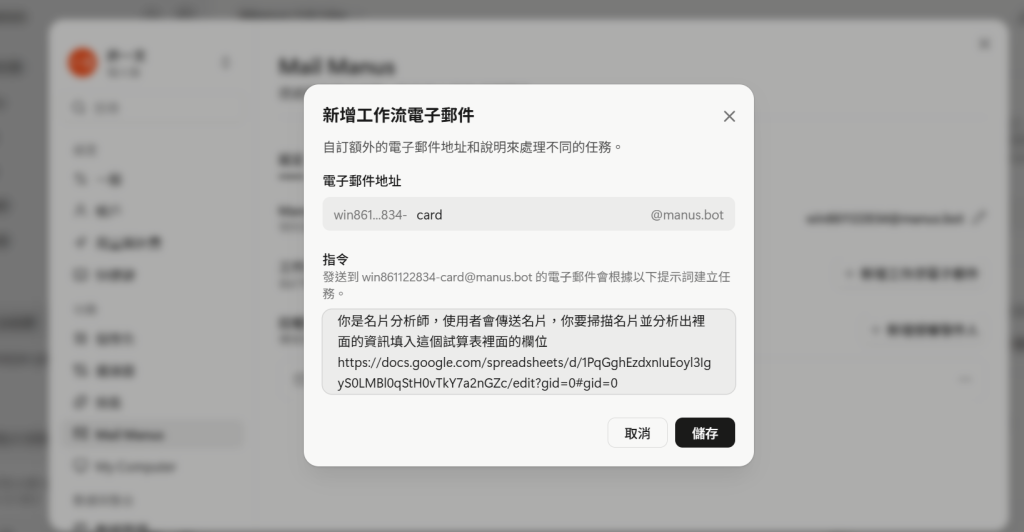
第二步驟:新增"工作流電子郵件"

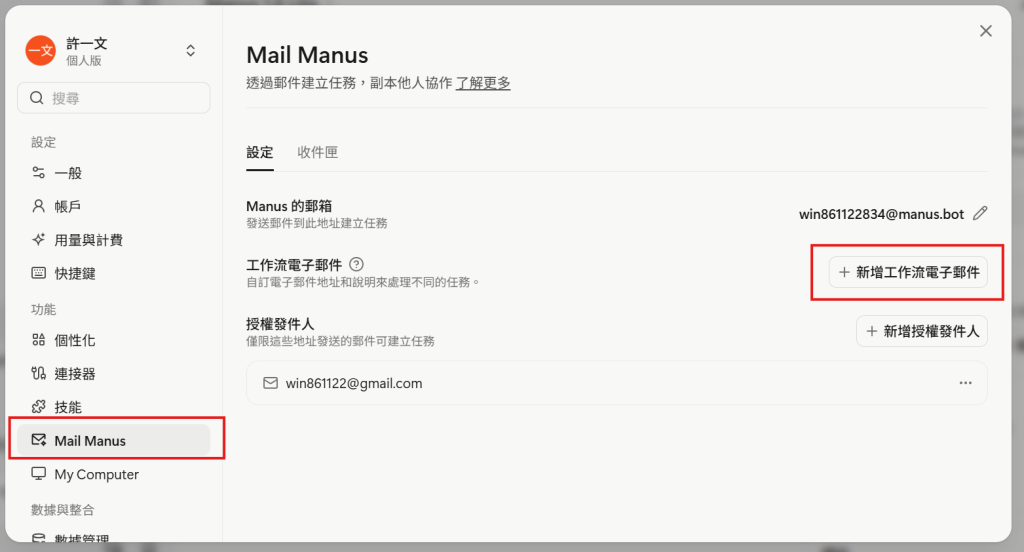
點左下角的頭像,再點設定,並點選 Mail Manus (如下圖一),接著新增"工作流電子郵件",並在下方打上說明的提示詞(如圖二)
https://ithelp.ithome.com.tw/upload/images/20260927/20182494NDbrVcVx04.png

https://ithelp.ithome.com.tw/upload/images/20260927/20182494Qx7twsyD5n.png


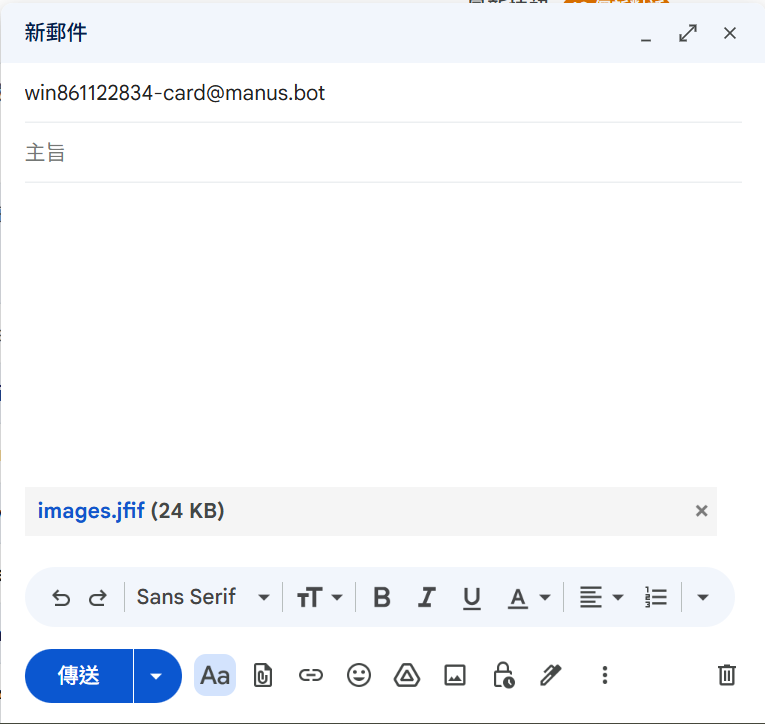
第三步驟:寄出信件

對著剛剛建立好的新機器人信箱寄出名片

https://ithelp.ithome.com.tw/upload/images/20260927/20182494KhVoUmuLva.png

成果展示

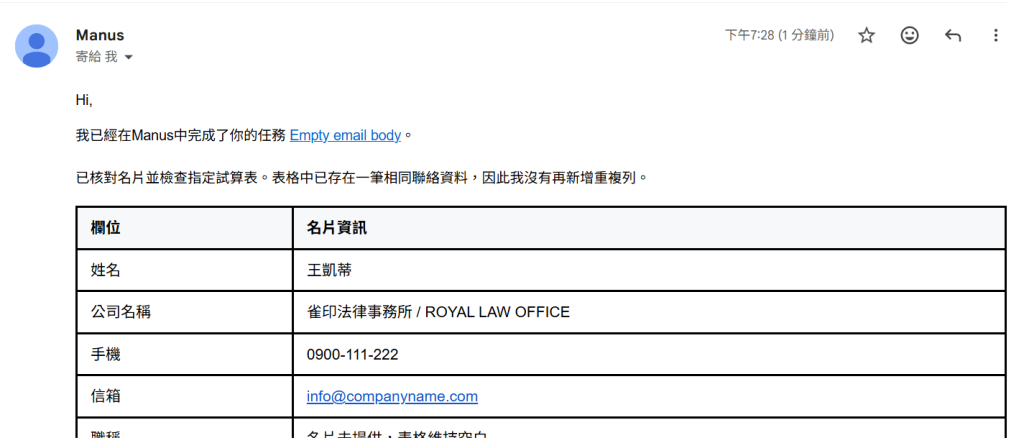
以下是 AI 查詢完之後回信的成果,之前在 n8n 要寫一大堆流程,現在短短的提示詞設定,就可以輕鬆做到,真的是太方便啦!
https://ithelp.ithome.com.tw/upload/images/20260927/20182494KxnLnXUZdw.png

https://ithelp.ithome.com.tw/upload/images/20260927/20182494oMuvjMFs1w.png


上一篇
【Day 12】Manus 接收 Email 並觸發自動化流程2
下一篇
【Day 14】Manus 串接 n8n MCP,輕鬆製作自動化流程
系列文
30 天玩轉 Gumloop:從 AI 自動化、Agent 到企業實戰 共 15 篇
圖片
  熱門推薦
圖片
{{ item.channelVendor }} | {{ item.webinarstarted }} |
{{ formatDate(item.duration) }}
直播中

尚未有邦友留言

立即登入留言