
第一天,我沒有急著直接去啃複雜的資料集,而是先確保「工欲善其事,必先利其器」。在 30 天的挑戰中,如果本地的 Python 開發環境、虛擬環境與 Notebook 互動介面沒有先打理好,後面在安裝各類第三方套件(Pandas、Matplotlib 等)時很容易陷入套件衝突或版本打架的困境。
第一部分:建立專案資料夾與虛擬環境
先在終端機(Terminal / PowerShell)建立本次鐵人賽專屬的工作目錄,並建立 Python 虛擬環境:
第二部分:安裝資料分析核心套件與 Jupyter
在啟動的虛擬環境中,安裝後續常用的基礎核心套件: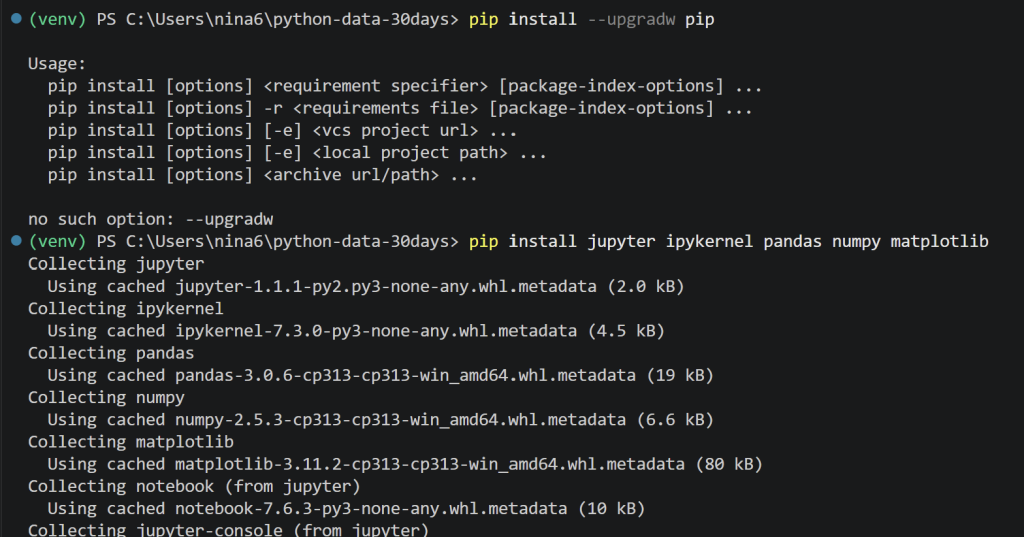
安裝完成後,將該虛擬環境註冊進 Jupyter 核心,這樣在 VS Code 打開 .ipynb 檔案時就能直接選用:
第三部分:撰寫第一支測試腳本並驗證安裝
建立一個 day01_test.ipynb 或 day01_test.py 檔案,輸入以下程式碼確認環境與套件版本運作正常: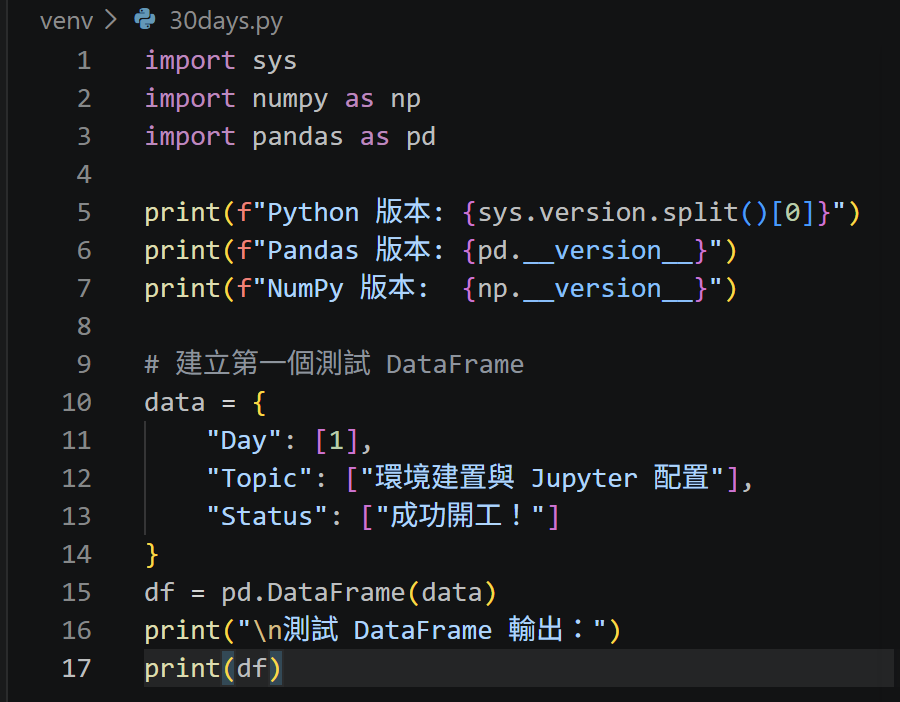
執行後終端機順利印出對應的版本號與表格,確認核心模組均已就緒!
第四部分:推送到 GitHub 進行版本控制
確認環境與測試腳本可以順暢運行後,接著將整個專案資料夾建立 Git 版本控制並上傳到 GitHub: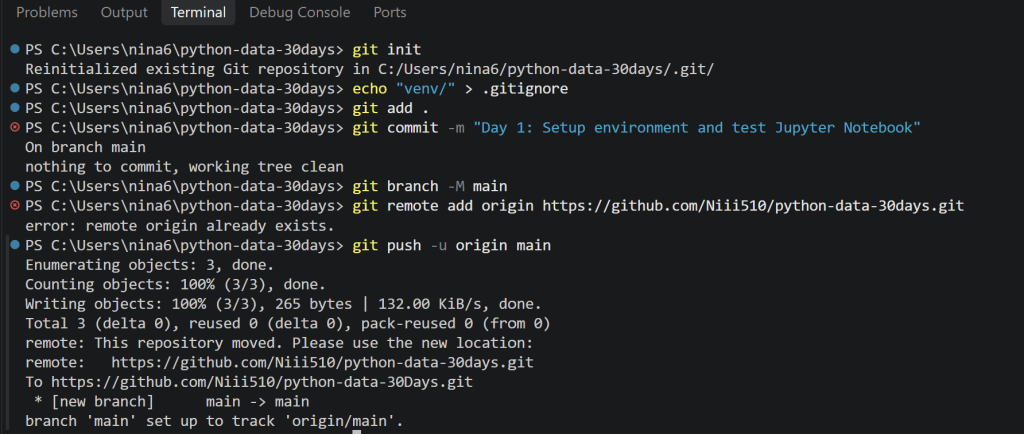
這裡我前面已經commit過了也推上去了,只是忘記在github建立repository,所以這裡會出現錯誤。
終端機顯示 [new branch] main -> main,回到 GitHub 重新整理頁面,第一天的程式碼與 .gitignore 都已妥善託管。
今日心得與問題
這是我第一次完整規劃 30 天的資料分析挑戰。雖然第一天的內容主要是基礎環境建置與測試,但打好穩定的環境基礎才能讓未來的 29 天沒有後顧之憂。
在建置過程中,使用 Windows PowerShell 執行 .\venv\Scripts\Activate.ps1 啟動虛擬環境時,曾遇到 因為這個系統上已禁止執行指令碼 的權限報錯(ExecutionPolicy 限制)。後來以系統管理員身分執行 Set-ExecutionPolicy -Scope Process -ExecutionPolicy RemoteSigned 允許當前終端機程序執行腳本,順利解決了啟動問題。

 niii
niii

 iThome鐵人賽
 看影片追技術