
前面幾篇都在討論,資料存進來之後要怎麼整理,以及哪些地方還需要改善。
今天接著說明,我目前是怎麼查看這些內容,以及之後希望怎麼使用。
目前我的使用方式,是把自己找到的資料來源丟進去,再看 AI 模組分析處理的結果。
看它整理了什麼、內容有沒有問題,如果發現不符合預期,就再調整與修正。
所以現在還是一邊開發、一邊確認結果。我會把內容看過,也在這個過程中學習,但還沒有把它當成一個已經很完善、可以完全依賴的搜尋工具。
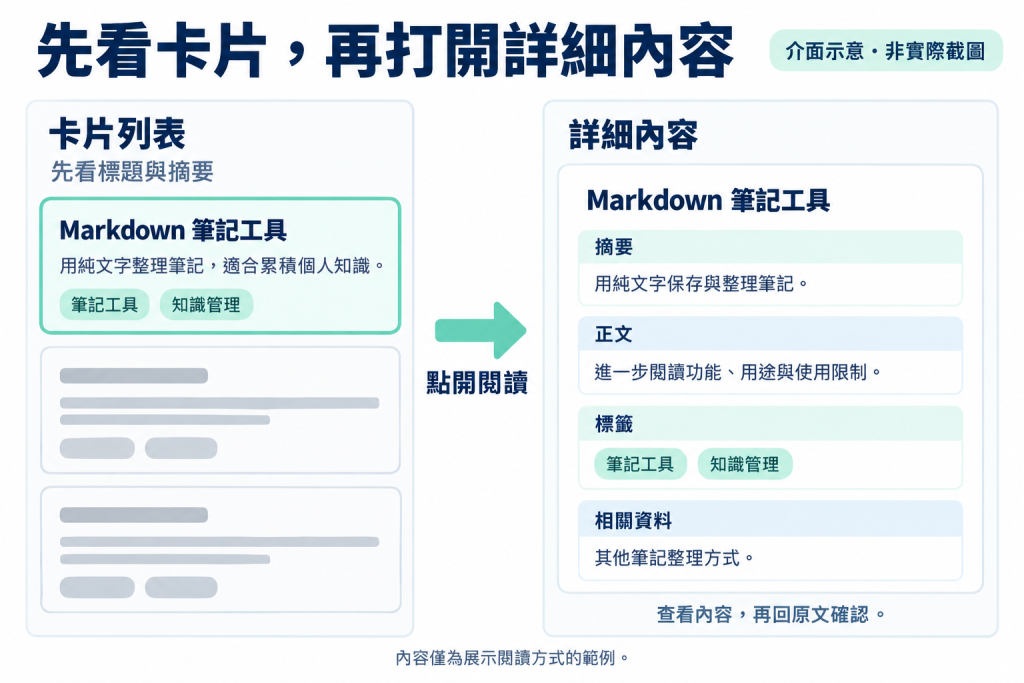
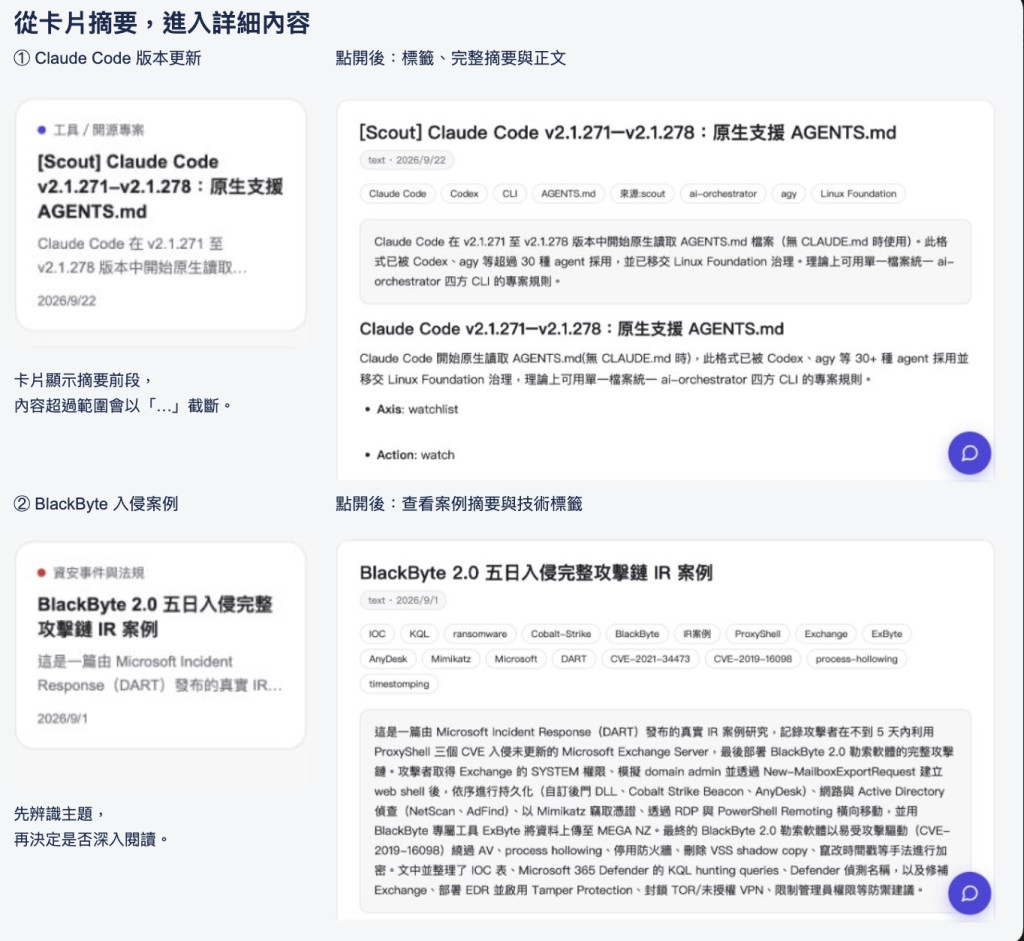
目前網站使用卡片來呈現資料。這個想法是因為看到網友的設計,覺得不錯,所以借鑑到自己的知識庫裡。
卡片上會先顯示標題、摘要前段,以及日期或章節數。想繼續了解時,再點進去看詳細內容,包括正文、標籤與相關資料。
對我目前的使用方式來說,就是先看 AI 把資料整理成什麼樣子,再決定哪些地方需要回原文確認,或是調整處理方式。
前面提到的摘要、補強與關聯問題,也是在這樣查看結果的過程中,慢慢發現還有可以修改的地方。
除了直接查看,我也有做關鍵字搜尋。
我的想法是,不一定每次都記得工具的完整名稱。有時候只記得標題裡的一個詞,有時候想到的是內文提到的用途,也可能想從標籤找相關資料。
所以我希望標題、內文與標籤,都可以成為找回資料的線索。
例如想看知識庫相關內容時,不需要每筆資料的標題都叫「知識庫」,只要內容裡有提到,也應該有機會被找到。
這和卡片瀏覽的用途不太一樣:平常查看整理結果時,可以一筆筆看;已經有想找的方向時,就用搜尋縮小範圍。
網頁的關鍵字搜尋,是透過 SQLite 的 FTS5 全文搜尋功能,查詢標題、正文、摘要與標籤的索引。
「索引」可以先想成系統另外整理好的查找資料。輸入關鍵字後,系統透過索引找到符合的條目,再把結果顯示成卡片。
流程大致是:
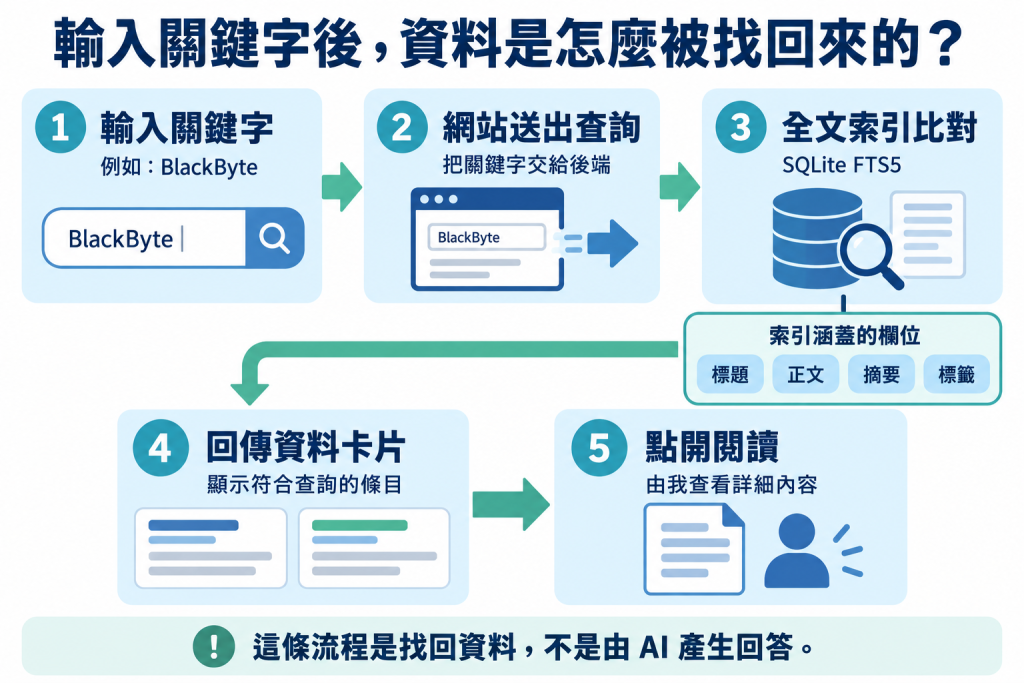
這條搜尋流程不是每次都讓 AI 重新閱讀全部文章,也不是直接替我產生一份回答。它先把可能需要的資料找出來,讓我自己查看。
在這次由 AI 協助執行的網頁查核中,輸入「知識庫」顯示了七筆結果,其中包含「主要好處」「運作流程」等子章節。這也說明,搜尋結果不只來自標題文字。
不過,輸入「搜尋」兩個字時,畫面顯示沒有符合的資料。雖然資料庫裡確實有包含這個詞的內容,目前仍需要進一步確認短關鍵字的處理。
這是本次查核發現的狀況,不是我原本就遇過的使用經驗,也還沒有在這篇裡完成修正。
它提醒我,搜尋功能存在,和能不能用自己習慣的方式找到資料,還是需要分開確認。
這個知識庫除了讓我自己查看,也有考慮給其他專案使用,所以我有寫一個 MCP,提供查詢與讀取資料的入口。
我自己希望,資料整理好之後,除了能在網頁上找到,也能提供給其他正在開發的功能使用。透過 MCP,讓支援的 AI 工具可以新增或讀取知識庫資料。
其中我正在開發的語音助理與 AI 助理,就希望能取得知識庫裡的內容,作為整理與回應時的參考。
裡面的一個構思,是讓語音助理搜尋相關資料,再整理成簡短的 podcast,讓我除了看文字,也可以用聽的方式學習。
不過,這些使用方式還會隨著開發調整,目前不把它當成已經完成的整合成果。
我現在還是會從自己丟進去的資料開始,確認 AI 整理得怎麼樣,有問題就再修改。
卡片讓我查看結果,搜尋讓我在有方向時找回資料,MCP 則提供其他助理取得內容的入口。這幾個部分,都是希望整理好的資料之後真的能用得上。
目前想到的方向大致是這樣。實際用下去,可能會發現原本的設計不夠方便,或又想到其他用途,就再繼續調整。
第一次嘗試做這種開發,其實很有趣,但也意外碰到不少狀況,只能邊做邊調整。



 iThome鐵人賽
 看影片追技術