
當開發機同時保存官方與第三方Claude連線設定時,最難查的往往不是「有沒有填入金鑰」,而是目前執行中的Claude Code究竟讀到了哪一套設定。以下以Windows上的CC Switch為例,說明新增供應商、檢查端點,以及如何驗證切換結果。
本文處理的是Claude Code命令列工具,而非Claude桌面聊天程式。測試環境為Windows 10 22H2、Claude Code 2.1.283。先在PowerShell執行claude --version;若終端機找不到指令,應先修復安裝或PATH,供應商設定暫時不會解決這個問題。CC Switch可由專案發佈頁取得。
API Key應由使用者在自己的服務帳號中建立,並只輸入本機設定介面。請勿把金鑰寫進共用文件或上傳到程式碼儲存庫。
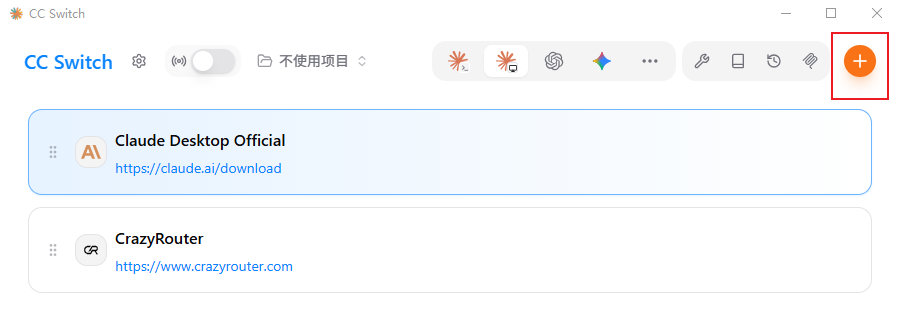
打開CC Switch,進入Claude頁籤,按供應商列表的新增按鈕。原先的官方設定可保留,方便在排查時切回比較。
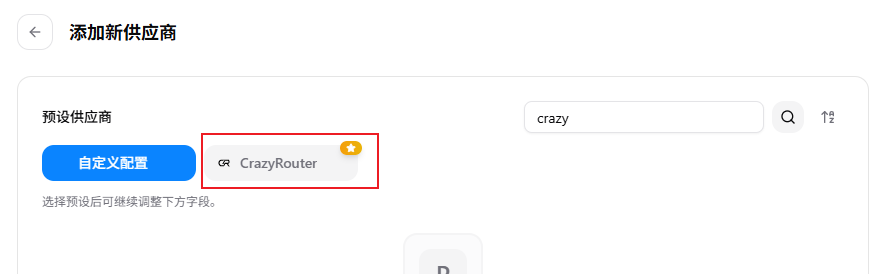
在預設清單搜尋crazy並選取CrazyRouter。預設值僅是起點,仍須逐欄確認;若版本沒有這個預設,可建立自訂供應商。
在API Key欄位填入自己的金鑰,不要包含複製時產生的空白字元。
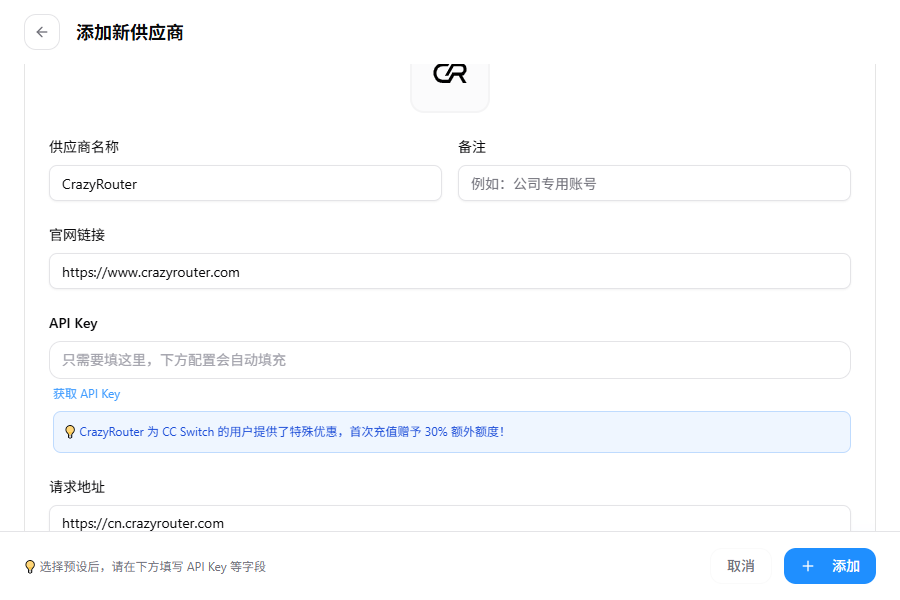
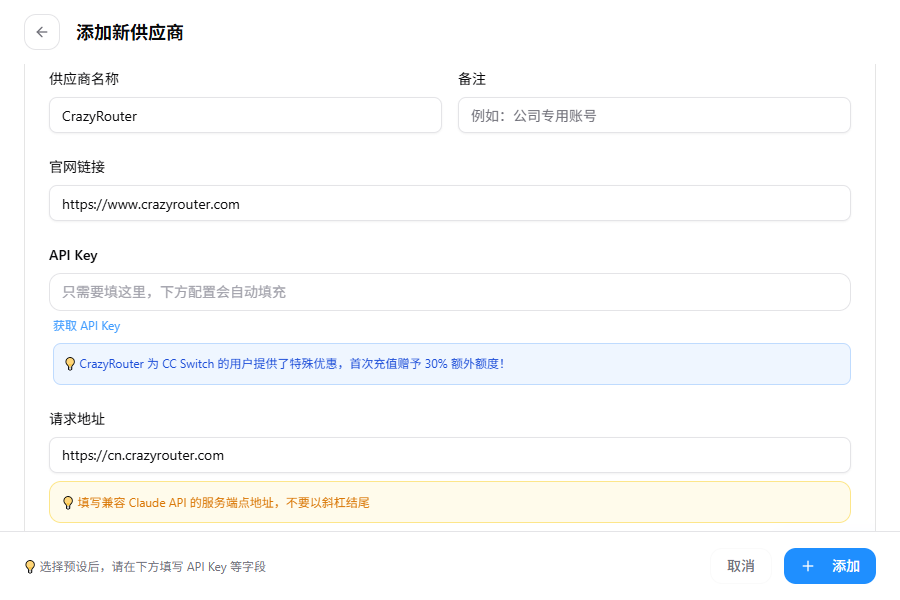
請求位址填https://cn.crazyrouter.com。若使用國際入口,可改填https://api.crazyrouter.com。這裡填的是根位址,不是完整的Messages API路徑;額外附加/v1可能導致用戶端組出錯誤路徑。
接入方式依預設選擇直連。模型請在介面中取得當前清單後再選取,避免把過去文章列出的名稱當成固定值。
儲存供應商後,回到列表選中新的卡片。關閉既有Claude Code程序,重新開啟PowerShell,送出一個沒有專案資料的短請求:
claude -p "請只回覆OK,不要解釋。" --max-turns 1 --tools ""
既有測試在上述Windows與Claude Code版本、國內根位址及有效憑證下取得OK。這只能證實當時的用戶端請求成功。若要確認新的供應商卡片真正接手流量,還需要比對服務後台在相同時間的請求紀錄,並排除作業系統中其他環境變數覆蓋設定的可能。
若出現401,優先檢查金鑰;403或model not allowed,檢查模型授權;404,檢查根位址與協定選擇。這些只是排查順序,實際原因仍須依回應內容與請求紀錄判斷。
說明與利益相關:本文以Crazyrouter作為第三方服務設定範例,屬於產品相關的技術操作分享,並非獨立的效能或價格評比。測試結果受網路、客戶端版本與帳號權限影響;模型及費用請以服務後台最新資訊為準。

 18924485322

 iThome鐵人賽
 看影片追技術