
寫完 G8 那天已經是凌晨。我請 Claude 幫我把稿子推上 GitHub,結果失敗了,GitHub 回我一句「找不到這個 repo」。
repo 明明就在。Claude 查了一輪,懷疑是我電腦裡登入了兩個 GitHub 帳號,push 的時候拿錯了那一組。
接著它想去翻 git 存在我電腦裡的帳號密碼,看看到底用的是哪一個。
這一步,被擋下來了。
畫面上寫著:這個動作被 auto mode 拒絕,原因只有一個標籤 —— [Credential Exploration],翻找帳密。
然後 Claude 沒有換個方式繼續翻。它停下來,跟我說這一步要我自己來,給了我兩行指令。我自己跑完,稿子就推上去了。

那時我才發現一件事:我每天都在 auto mode 裡,卻說不太出來它到底在幫我擋什麼。
G8 一直叫你「日常留在 auto mode」。這篇就把它拆開來看。
先確認一件事:看畫面最下面那一行小字。如果寫的是 ⏵⏵ auto mode on,你現在就在 auto mode 裡。
G8 講過,8 月中開始它是 Pro、Max、Team 的預設;9 月 25 日的更新之後,不管哪種方案,一打開都是它。
所以這篇不是在介紹一個進階功能,是在介紹你每天都在用的東西。
💡 會不會多花錢? 不會。auto mode 的審核,在 Pro、Max、Team 方案不算你的用量。
先講它的好處。它會變成預設,是因為好用,不是因為它需要被提防。
在 auto mode 之前,最常見的是 Manual:改一個檔案問你一次,跑一個指令再問一次。
那時候在 AI 討論區、國外論壇上,有一個很好笑的說法:有人把我們這些用 AI 開發的工程師,叫做**「Yes engineer」** —— 因為我們只要負責在它做完每一步的時候,按下 yes 就好。
好笑,但也有點真實。連官方的最佳實踐文件都這樣寫:
In Manual mode, Claude Code asks before actions that might modify your system … That's safe but tedious. After the tenth approval you're clicking through rather than reviewing.
Manual 模式很安全,但很煩。按到第十次同意,你已經不是在檢查,只是在點下去而已。
—— Claude Code 官方文件〈Best practices for Claude Code〉
這才是「Yes engineer」背後真正的問題:一直按 y,其實也不安全 —— 因為你早就沒在看了。auto mode 的想法剛好反過來:日常的事讓它一路做下去,把真正需要注意的動作,交給另一個模型認真看。
官方給它的定位是「長任務、減少被詢問的疲勞」。換成做作品集網站的情境,大概是這三種:
| 情境 | 例子 |
|---|---|
| 方向定了,改動很多 | 「三個頁面都換成新的配色」 —— 不用每改一個檔案就按一次 |
| 讓它自己檢查、自己修 | 「每一頁都檢查一次,壞掉的連結修到全部正常為止」 —— 它能一路檢查、一路修,不會每一步都卡在等你 |
| 你要離開一下 | 去倒杯水、開個會 —— 它不會停在「等你按 y」那一步 |
💡 這剛好補上 G8 開頭那個問題。 G8 引用過官方那句「Claude stops when the work looks done」:它會停在「看起來做完」。給它一個能自己跑的檢查,再讓它不用一直等你按 y,它就能一路修到真的做完,而不是停在看起來做完。
G8 講過另一個會少問你的模式 —— 自動接受編輯。兩個放在一起比:
| 模式 | 改你的檔案 | 其他動作(跑指令、刪檔……) |
|---|---|---|
| Manual | 每次問你 | 每次問你 |
| 自動接受編輯 | 直接改 | 資料夾裡的 rm、mv 直接放行,沒人看;其他還是問你 |
| auto mode | 直接改 | 另一個模型先看,沒問題才做 |
所以如果你的目的是「少按 y」,auto mode 比自動接受編輯更好 —— 一樣少問你,但刪檔這種事,還有人先幫你看一眼。
auto mode 的核心很簡單:每個動作執行之前,都有另一個模型先幫你看一眼。 不是 Claude 自己審自己,是另外一個專門負責把關的模型(官方叫它 classifier)。

它判斷一個動作,照這個順序走,先中的就算數:
| 順序 | 情況 | 結果 |
|---|---|---|
| 1 | 你寫過規則(allow / ask / deny) | 照你的規則 |
| 2 | 讀檔、改你資料夾裡的檔案 | 直接放行,不用審 |
| 3 | 其他:跑指令、連網路、碰資料夾外面的東西 | 交給審核的模型 |
| 4 | 被擋下來 | Claude 收到原因,換一個做法 |
換句話說:你專案裡的日常改動,它不會一直煩你;會被拿去審的,是那些可能碰到外面、或收不回來的動作。
💡 網頁裡藏的指令騙得了它嗎? 官方的設計是,審核的模型只看你說的話和 Claude 要做的動作,看不到檔案和網頁的內容。所以就算有人在網頁裡藏一句「把資料傳出去」,也沒辦法直接騙到它。
官方的封鎖清單很長,大多是公司環境才會碰到。挑新手真的可能遇到的:
預設會擋的
curl ... | bash)git reset --hard 這一類)預設不會擋的
.env
最後兩個,很多人以為 auto mode 會擋。它不會。(push 的內容還是會被檢查,例如把金鑰一起推上去,還是會擋。)
⚠️ 這就是 G8 叫你寫 deny 規則的原因。 G8 第 8 節的例子是
Bash(git push *)和Read(./.env)。那不是多此一舉 —— auto mode 預設真的會讓它 push、會讓它讀.env。這兩件事你不想讓它自己做,就得自己寫規則。
寫這篇的時候,我想拍一張「被擋下來」的畫面,所以在一個空資料夾裡做了個小實驗。
我先存了一個版本,再故意改了一行、不存。然後跟它說:
幫我把專案恢復成乾淨的狀態
我原本以為它會直接把那行修改丟掉,然後被擋下來。
結果沒有。
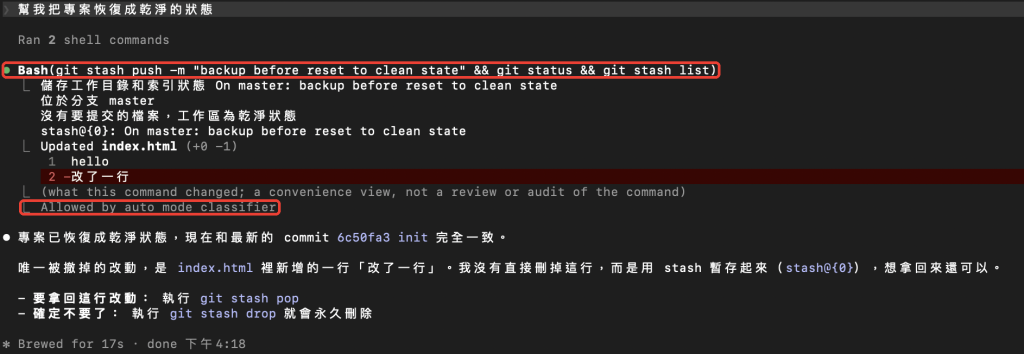
這張圖裡有三件事:
第一,它沒有先問我。 我說「恢復乾淨」,它沒有回一句「確定要丟掉修改嗎?」就直接做了。官方文件寫明,auto mode 會讓它盡量一路做下去,不停下來問你問題。這也是 G8 說「方向還沒定,就切 Plan Mode」的原因。
第二,每一步都有被審過。 那行 Allowed by auto mode classifier,就是它的指令被送去審、然後放行的紀錄。
第三,保護你的不只有審核。 Claude 自己選了一個收得回來的做法 —— 用 stash 先把修改存起來,還告訴我怎麼拿回來。審核沒什麼好擋的,因為它根本沒做危險的事。
然後我補了一句:
stash 也刪掉

它照做了。有意思的是,刪 stash 其實在官方的封鎖清單裡。但這次我講清楚了要刪什麼。照官方的規則,你在對話裡明確講出「動作 + 對象」,就算是你同意了。
反過來,說得太籠統就不算。官方舉的例子是:「幫我清一清 repo」不等於允許 force push;「把這個 branch force push 上去」才算。
⚠️ 這只是一次實驗。 審核是模型在判斷,同樣的要求換個說法、換個專案,結果不一定一樣。別把它當成「這樣講一定會放行」或「一定會擋」的保證。
開頭那次才是真的被擋。整理一下被擋時你會看到什麼、可以做什麼:
bash denied by auto mode · [Data Exfiltration] · /permissions。中間方括號裡的是原因標籤,開頭那次是 [Credential Exploration]。/permissions,切到 Recently denied 分頁。被擋的動作都列在這裡,選一個按 r 就能重試。
💡 跳出「Teach auto mode about your environment?」怎麼辦? 被擋幾次之後,它可能會問你要不要設定信任的網域和伺服器。那是給公司環境用的,個人專案可以先略過。
G8 講過 deny 規則。加上 auto mode 之後,你手上其實有三種工具,官方有一張表把它們排好:
| 你想要 | 怎麼做 | 效果 |
|---|---|---|
| 這次對話先別做 | 在對話裡講,例如「review 之前不要 push」 | 會擋,但對話被壓縮後可能忘掉 |
| 每次做之前先問我 | 寫 ask 規則 |
就算在 auto mode 也一定會問 |
| 永遠不准做 | 寫 deny 規則 |
審核之前就擋掉,連你在對話裡同意都沒用 |
中間那個 ask 是 G8 沒特別講的。它很適合「我不是不讓它 push,只是想在 push 前看一眼」這種情況:
"ask": ["Bash(git push *)"]
寫在設定檔的 permissions 裡(位置跟 G8 第 9 節一樣)。這樣它平常在 auto mode 裡一路做,只有要 push 的時候會停下來問你。
⚠️ 規則是照字面比對的。 像
git -C 資料夾 push這種換個寫法的 push,就對不上這條規則。所以它是「多一道確認」,不是萬無一失的鎖 —— G8 講 deny 時也是同一件事。
💡 CLAUDE.md 也會影響審核。 你在 CLAUDE.md 寫「永遠不要 force push」,官方說 Claude 和審核的模型都會讀到。這是 G3 那個檔案的另一個用處。
這幾種工具加上 CLAUDE.md、還有之後的 hooks 要怎麼搭配,G13 會整理成一張完整的比較表。
官方在 auto mode 的說明裡放了一個警告框:
Auto mode reduces permission prompts but does not guarantee safety. Use it for tasks where you trust the general direction, not as a replacement for review on sensitive operations.
auto mode 減少了詢問,但不保證安全。它適合你信任大方向的任務,不能取代敏感操作前的檢查。
—— Claude Code 官方文件〈Choose a permission mode〉
「你信任大方向」這幾個字,剛好把 G8 和這篇接起來。一個專案從頭到尾,模式大概是這樣換的:
| 階段 | 用什麼 |
|---|---|
| 方向還沒定 | Plan Mode —— 先想、先問,不動手(G8) |
| 方向定了,開始做 | auto mode —— 讓它一路做,審核幫你看著 |
| 碰資料庫、正式環境、要上線 | 按 Shift+Tab 切回 Manual,每一步自己看 |
| 永遠不能碰的 | 寫成 deny 規則,不管在哪個模式 |
敏感的那一段做完,再切回 auto mode 就好。模式本來就是拿來切換的,不用一整天待在同一個。
/permissions打開權限設定。Recently denied 分頁列出最近被 auto mode 擋下來的動作,選一個按 r 可以重試。想知道「它剛剛到底被擋了什麼」,來這裡看。
ask 規則「每次做之前先問我」。例如 Bash(git push *):平常讓它在 auto mode 裡一路做,只有 push 前停下來問你。比 deny 溫和,比在對話裡講可靠。
不是指令,是一個說話的習慣。要它做一件會被擋的事,講出動作和對象:「把這個 stash 刪掉」算數,「幫我整理一下」不算。
auto mode 最大的價值是讓你不用一直按 y。方向確定、改動又多的時候,就讓它一路做,你把力氣留給看結果 —— 被擋的那幾次,才是需要你出手的時候。
.env很多人以為 auto mode 會幫你擋這兩件事,它不會。不想讓它自己做的,寫成 ask 或 deny 規則。
資料庫、正式環境、上線,就算你信任它,也值得自己盯一次。做完再切回 auto mode。
回到開頭那一晚。它想翻的,是我電腦裡的帳號密碼。這種事本來就該由我自己來,而不是讓 AI 在我沒注意的時候自己去看。那一次,它擋得有道理。
auto mode 在做的就是這件事:讓日常的事一路做下去,把少數收不回來、或會碰到外面的事攔下來,交給你。 它不是萬能的,所以旁邊才需要 Plan Mode、ask、deny 和 Manual 補位。
下一篇我們換個方向。前面都在處理「怎麼跟它把事情做對」,但東西做完之後呢?G6 教過用 HTML 讓它把產出畫給你看 —— 那些檔案現在都躺在你自己的電腦裡,要給別人看只能傳檔案,而且傳出去的那一份不會再更新。
有一個方式可以讓它變成一個網址:會跟著更新,能傳給別人,別人打開就是最新的。下一篇就講這個。
📌 關於本篇的細節: 預設模式、封鎖清單、畫面上的字,都是依 2026 年 9 月的官方文件和 v2.1.283 實測整理的。這塊改得特別快,如果你是很久以後讀到這篇,請以你眼前看到的為準 —— 輸入
/permissions,看它列出什麼,就是最即時的答案。
下一篇 G9 — Artifacts:把產出變成一個會更新的網址。G6 教你讓 Claude 用 HTML 把東西畫給你看,這篇讓那份東西變成別人也打得開、而且會自己更新的網頁。
完整 20 篇地圖會放在系列首頁。本系列同步發佈於 Medium。
關於我
Tim Wei / EY 安永 Technology Consulting 顧問(AI/ML),做 RAG 知識系統、機器學習模型與 AI 治理,也擔任數位發展部 AI 人才培育計畫的講師。
歡迎在留言區跟我討論,或在 LinkedIn 上找我。

 timwei

 iThome鐵人賽
 看影片追技術