
Day 13 比較了 VPC Peering、Transit Gateway 與 PrivateLink,當需求是讓兩個 VPC 直接通訊,而且網段沒有重疊時,可以使用 VPC Peering。
今天以 跨帳號、同 Region 的環境進行實作:由 Account A 發起 Peering 請求,Account B 接受,再逐步設定路由與安全群組,驗證兩台 EC2 能否透過私有 IP 通訊。
Peering 顯示 Active,只代表連線已建立。兩側的路由與安全群組,仍然需要各自設定。
本次使用兩個 AWS 帳號,Region 都選擇東京 ap-northeast-1。
| 項目 | Account A:發起方 | Account B:接受方 |
|---|---|---|
| 範例帳號 ID | 111122223333 |
444455556666 |
| Region | ap-northeast-1 |
ap-northeast-1 |
| VPC 名稱 | peering-vpc-a |
peering-vpc-b |
| VPC IPv4 CIDR | 10.10.0.0/16 |
10.20.0.0/16 |
| 子網名稱 | peering-subnet-a |
peering-subnet-b |
| 子網 IPv4 CIDR | 10.10.1.0/24 |
10.20.1.0/24 |
| 路由表 | peering-rt-a |
peering-rt-b |
| EC2 名稱 | peering-ec2-a |
peering-ec2-b |
| EC2 私有 IP | 10.10.1.10 |
10.20.1.10 |
| 安全群組 | peering-sg-a |
peering-sg-b |
帳號 ID 請換成自己的值,兩個 VPC 的 IPv4 CIDR 不可重疊,否則無法建立 Peering。
本次透過 Session Manager 連線 EC2,使用 ping 驗證 EC2 A → EC2 B 私有 IP 的 ICMP 通訊。
為了簡化管理連線,兩台 EC2 都配置公有 IPv4,透過各自的 Internet Gateway 連到 Systems Manager;跨 VPC 測試使用私有 IP,流量走 Peering。
本實作會產生 EC2、EBS 與公有 IPv4 等費用,完成後請清理資源。全程不需要開放 SSH 22。
以下準備工作要分別在 Account A/東京與 Account B/東京完成,操作前請先確認右上角的帳號與 Region。
(以下共用準備步驟的截圖以 Account A 為例,Account B 請依環境表替換名稱與網段,完成相同設定,後續發起與接受 Peering 請求等兩側不同的操作,會另外標明使用的帳號。)
進入 VPC → Your VPCs → Create VPC:
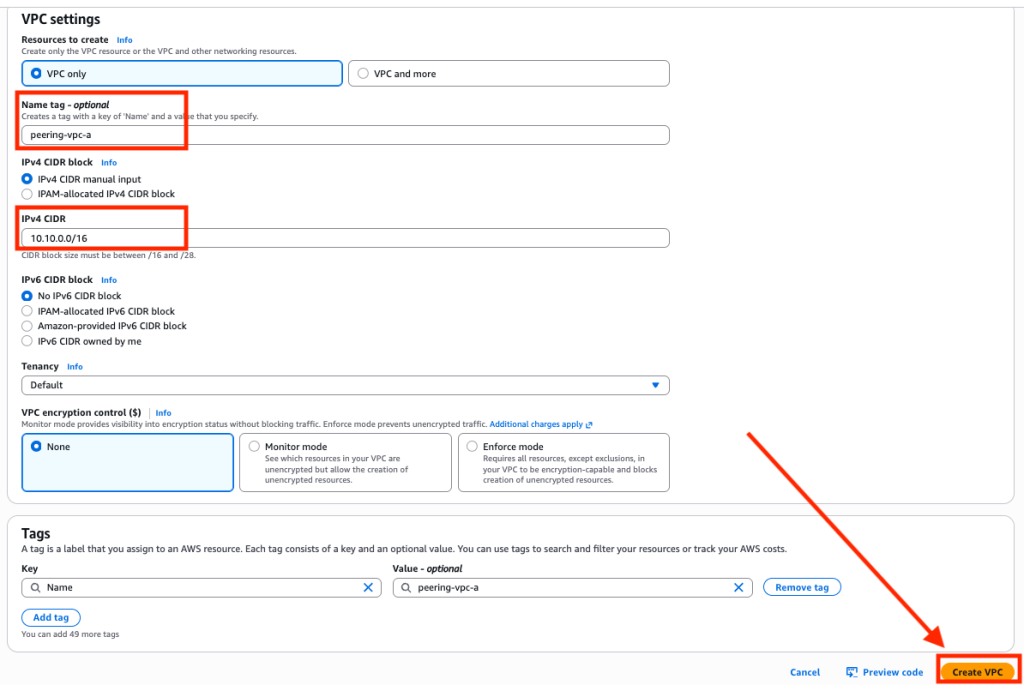
再進入 Subnets → Create subnet,選擇剛建立的 VPC,依環境表建立子網,可用區選擇目前帳號可用的任一 AZ 即可。
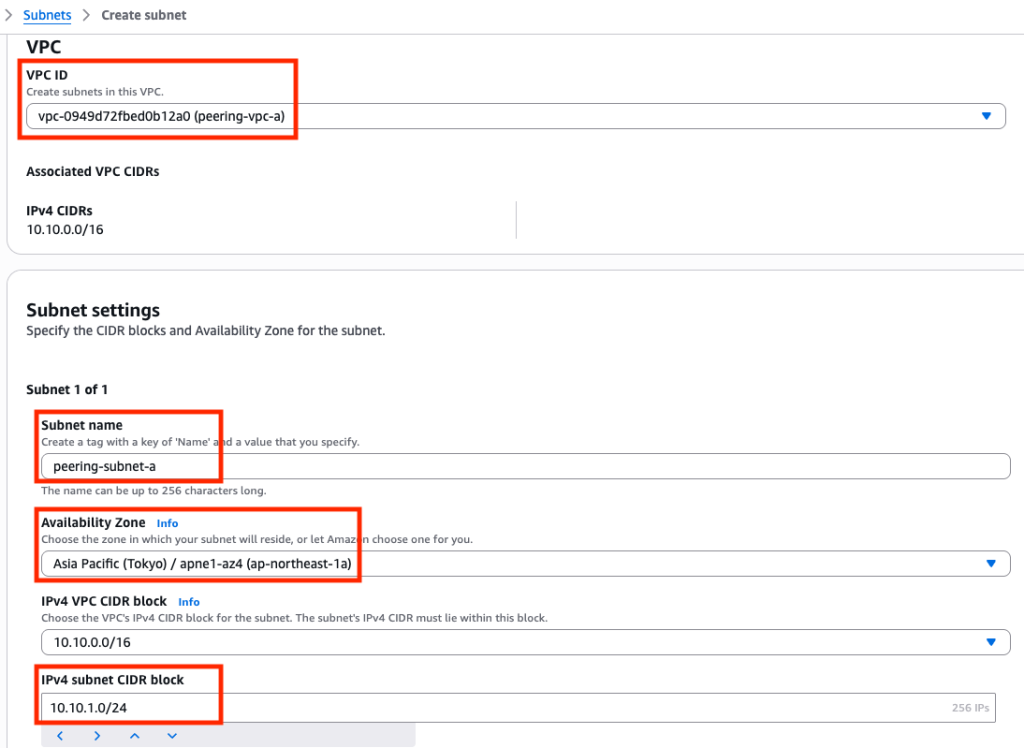
本次保留預設 Network ACL(網路存取控制清單),避免同時加入另一層封包過濾條件。
在各自帳號的 VPC → Internet gateways 建立:
peering-igw-a
peering-igw-b
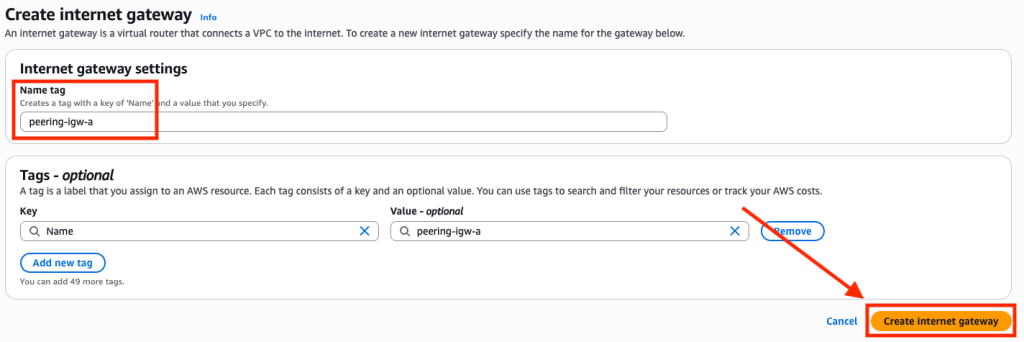
建立後,選取 Internet Gateway,透過 Actions → Attach to a VPC,附加到對應 VPC。
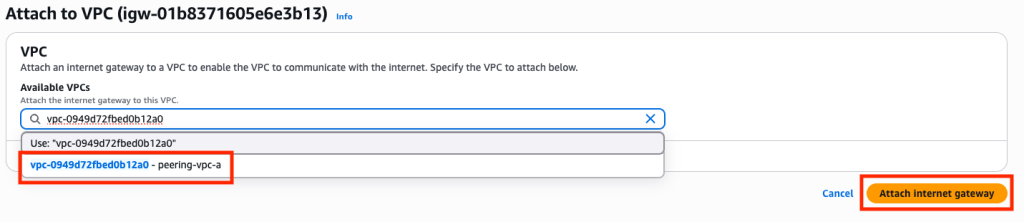
接著進入 Route tables → Create route table,建立 peering-rt-a、peering-rt-b,各自選擇所屬 VPC。
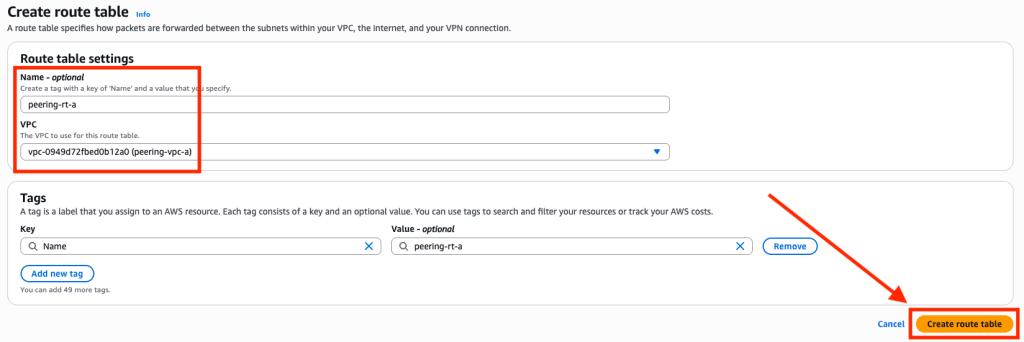
每張路由表都要完成:
0.0.0.0/0,目標選擇該 VPC 的 Internet Gateway。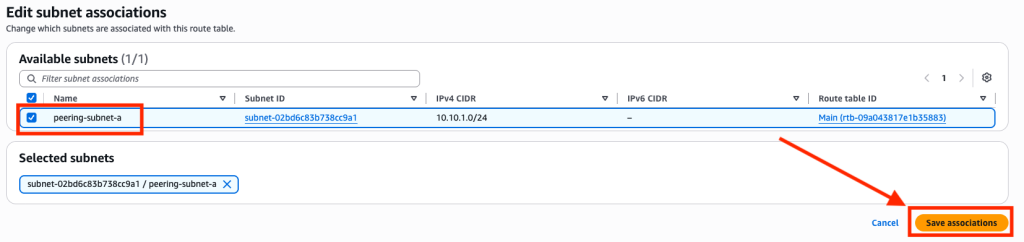
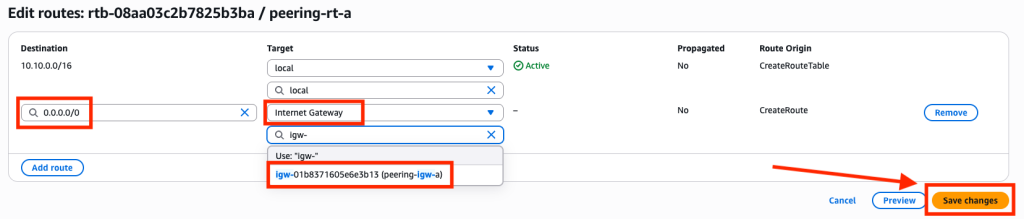
此時路由如下:
| 帳號/路由表 | Destination | Target |
|---|---|---|
A/peering-rt-a |
10.10.0.0/16 |
local |
A/peering-rt-a |
0.0.0.0/0 |
peering-igw-a |
B/peering-rt-b |
10.20.0.0/16 |
local |
B/peering-rt-b |
0.0.0.0/0 |
peering-igw-b |
local 路由由 AWS 自動建立,目前先不要加入跨 VPC 路由。
在兩個帳號各自進入 IAM → Roles → Create role:
AmazonSSMManagedInstanceCore。PeeringLabEC2Role。兩個帳號可以使用相同 Role 名稱,但它們是各自獨立的 IAM Role,只提供給自己帳號的 EC2 使用。
(上次做跨帳號存取實作時有帶大家建立過 Role 了,這篇就先不展示截圖了!)
在各自 VPC 建立對應的安全群組:
| 設定 | peering-sg-a |
peering-sg-b |
|---|---|---|
| Inbound rules | 先保持空白 | 先保持空白 |
| Outbound rules | 保留預設允許所有流量 | 保留預設允許所有流量 |
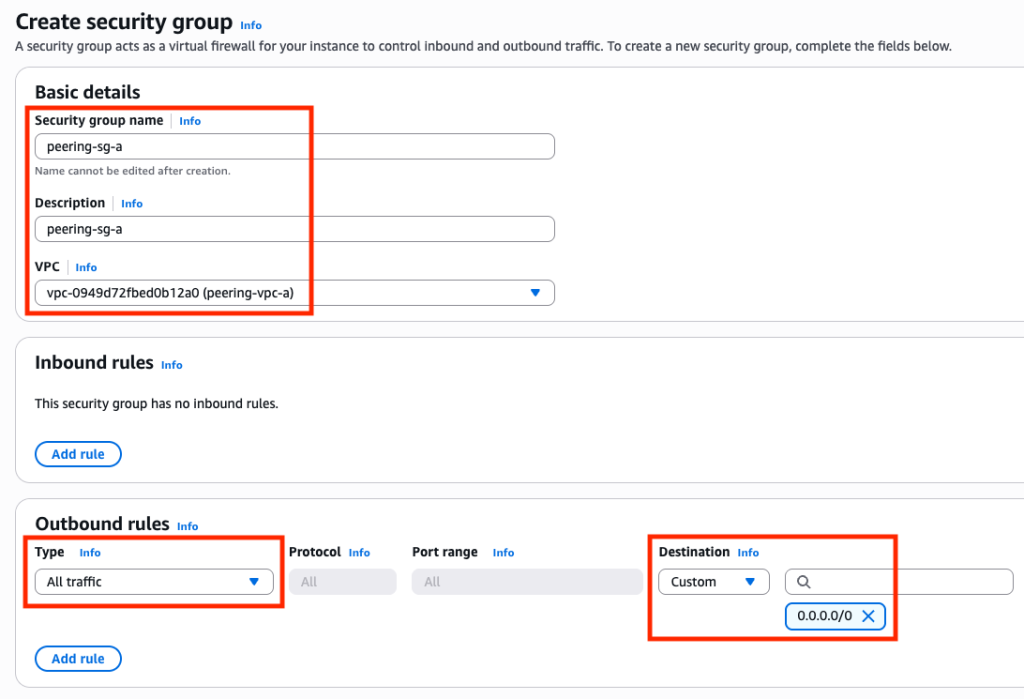
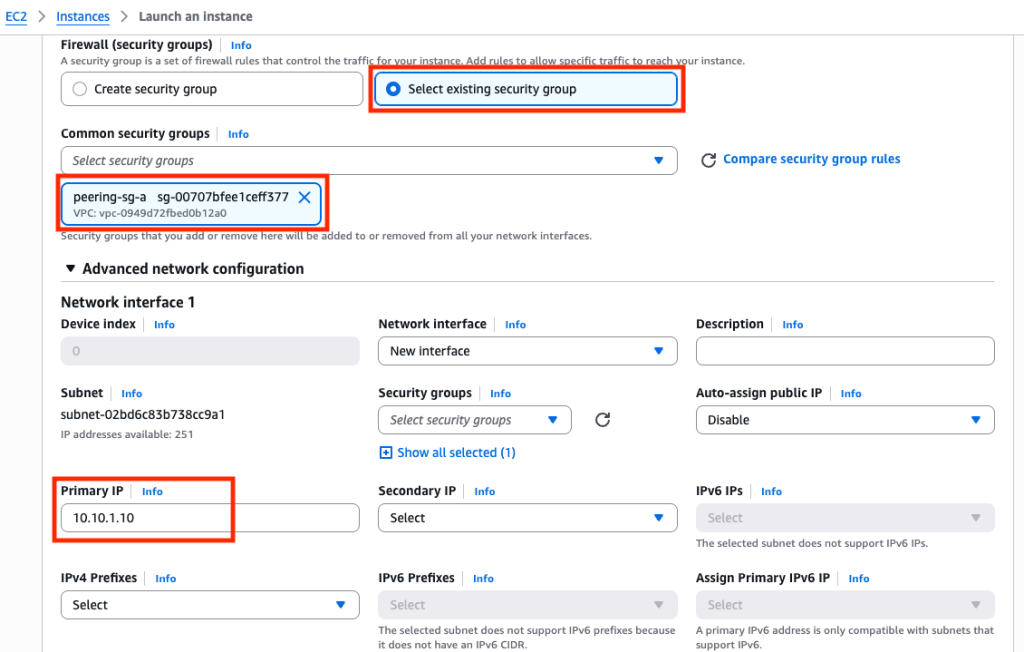
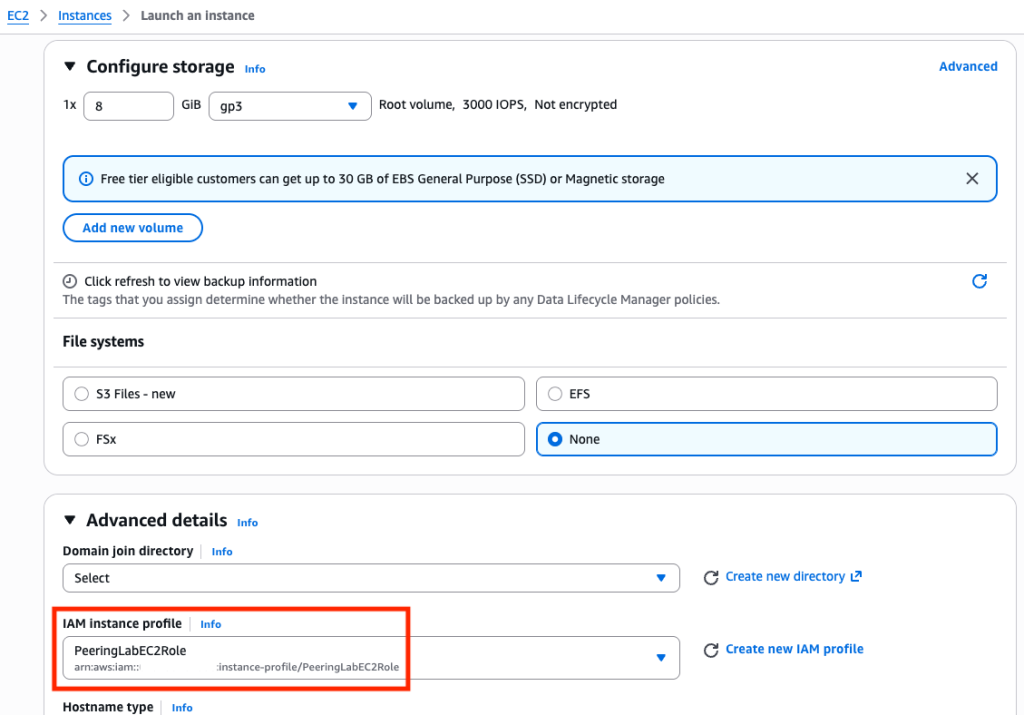
接著進入 EC2 → Instances → Launch instances,分別建立測試主機:
t3.micro。10.10.1.10,B 設為 10.20.1.10。PeeringLabEC2Role。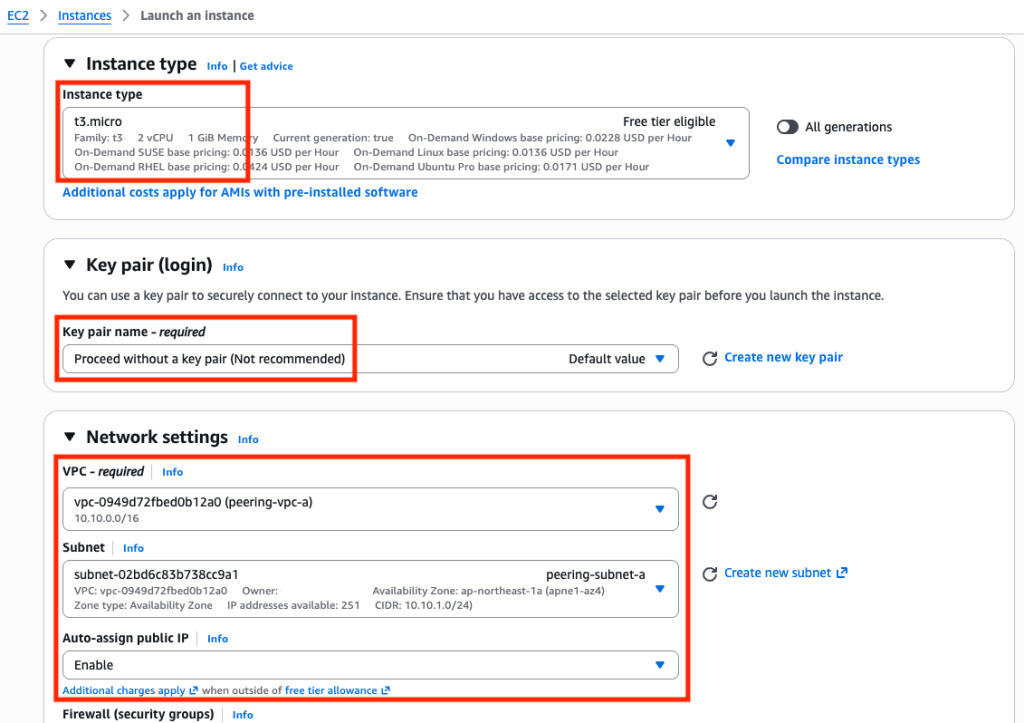
AWS 提供的 Amazon Linux 2023 AMI 通常已預裝 SSM Agent。
主機啟動後,分別透過 EC2 → 選取執行個體 → Connect → Session Manager → Connect,確認兩台都能連入。
若尚未可用,先檢查 Instance Profile、公有 IPv4、路由表的子網關聯與對外連線。
先在 Account B 的 VPC → Your VPCs,記下 peering-vpc-b 的實際 VPC ID,例如 vpc-...。
切回 Account A/東京,進入 VPC → Peering connections → Create peering connection:
| 欄位 | 設定 |
|---|---|
| Name | peering-a-to-b |
| VPC ID(Requester) | 選擇 peering-vpc-a |
| Account | Another account |
| Account ID | Account B 的實際帳號 ID |
| Region | This Region |
| VPC ID(Accepter) | Account B 的實際 VPC ID |
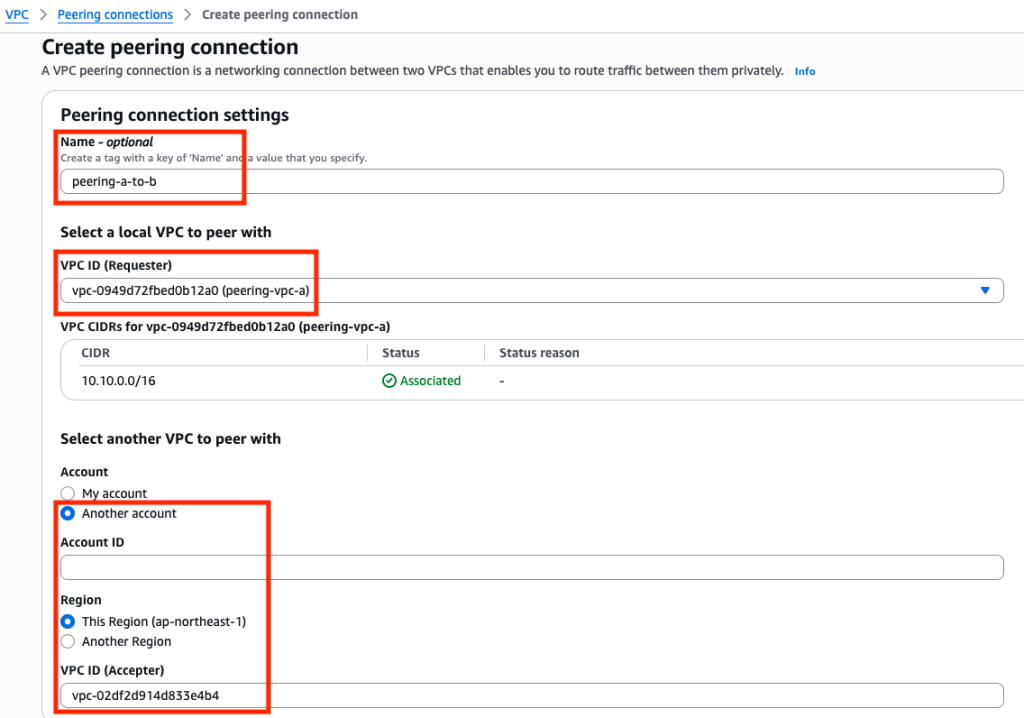
建立後,狀態會是 Pending acceptance。
接著登入 Account B/東京,進入 VPC → Peering connections,找到這筆請求。核對 Requester 的帳號 ID 與 VPC ID,再選擇 Actions → Accept request。

Account A 不能用自己的身分替 B 接受請求,接受後先確認連線狀態變成 Active,並記下 pcx-... 的 Peering Connection ID,兩側後續的路由都會使用它。
透過 Session Manager 連入 Account A 的 EC2 A,輸入:
ping -c 4 -W 2 10.20.1.10
此時預期收不到回覆:
4 packets transmitted, 0 received, 100% packet loss
目前路由與安全群組都尚未完整,所以這個結果還不能用來判斷是哪一層阻擋,接下來逐步補上設定。
在 Account A 選取 peering-rt-a,進入 Routes → Edit routes → Add route:
| Destination | Target |
|---|---|
10.20.0.0/16 |
Peering Connection:剛建立的 pcx-... |
這條路由讓 A 前往 B 網段的流量走 Peering。
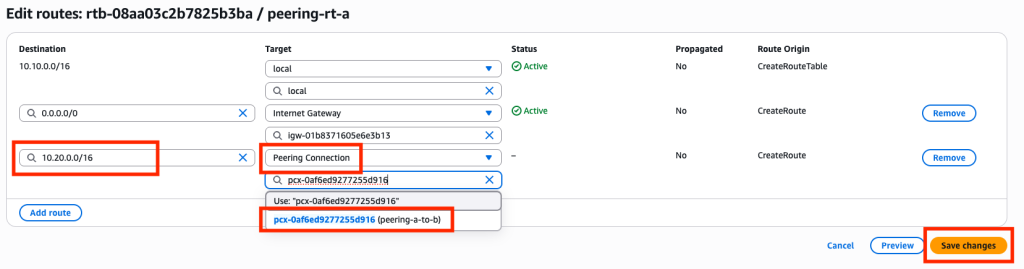
再登入 Account B,在 peering-rt-b 加入:
| Destination | Target |
|---|---|
10.10.0.0/16 |
Peering Connection:同一條 pcx-... |
這條讓 B 的回應能透過 Peering 返回 A,建立或接受 Peering,都不會替對方帳號自動補上這些路由。
完成後,在 EC2 A 重新執行:
ping -c 4 -W 2 10.20.1.10
此時仍預期失敗,因為 B 的安全群組尚未允許 ICMP 請求。
登入 Account B,進入 EC2 → Security Groups → peering-sg-b → Inbound rules → Edit inbound rules,加入:
| Type | Source |
|---|---|
| Custom ICMP - IPv4:Echo Request | 10.10.1.10/32 |
先使用 A 的私有 IP,將範圍限定在單一主機。
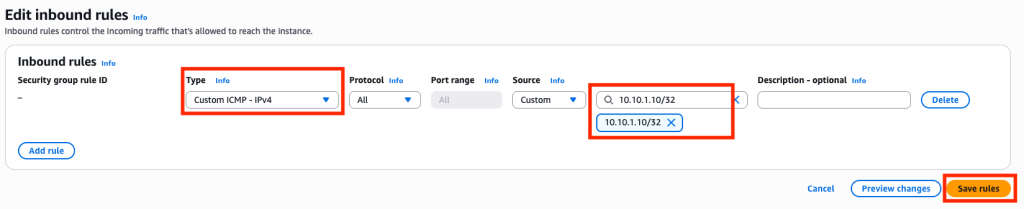
儲存後,在 EC2 A 執行:
ping -c 4 -W 2 10.20.1.10
設定正確時,應該能收到回覆:
64 bytes from 10.20.1.10: icmp_seq=1 ttl=... time=...
這時已經完成跨帳號、私有 IP 的通訊。
本次兩個 VPC 位於同一個 Region,Peering 啟用後,B 可以引用 A 的安全群組作為來源。
先在 Account A 記下 peering-sg-a 的實際安全群組 ID,再於 Account B 將剛才的來源 10.10.1.10/32 那條規則移除,新增一條規則並將來源改為:
111122223333/sg-xxxxxxxxxxxxxxxxx
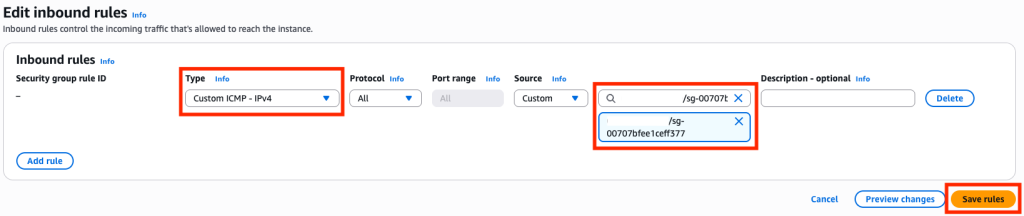
前半段換成 A 的帳號 ID,後半段換成 peering-sg-a 的 ID。
重新測試,預期仍能成功,此時允許的是透過 Peering、來自附加該安全群組之網路介面的流量,不再只綁定 10.10.1.10。
安全群組引用不會複製對方的規則,也不會建立路由,跨 Region Peering 無法引用對方安全群組,需要改用私有 IP 或 CIDR。
前面同時缺少路由與安全群組設定,無法只靠失敗結果分辨原因,現在已經成功連線,就可以一次移除一個條件,觀察差異。
在 Account B/peering-rt-b,暫時刪除:
10.10.0.0/16 → pcx-...
保留安全群組規則與 A 的路由,再從 EC2 A 發起 Ping,預期收不到回覆。
B 雖然仍有通往 Internet Gateway 的預設路由,但不能靠網際網路將回應送往 A 的私有 IP,安全群組允許回應,不會替你補上回程路徑。
將這條路由加回後,重新測試一遍確認能成功。
保持雙向路由完整,在 Account B/peering-sg-b 暫時移除剛才允許 A 的 Echo Request 規則,再從 EC2 A 發起新的 Ping,預期失敗。
將規則加回後,重新測試一遍確認能成功,這次路徑沒有改變,變動的是 B 是否允許請求進入。
以下將測試結果整理成表格:
| 測試狀態 | 預期結果 |
|---|---|
| Peering Active,未設定跨 VPC 路由與 ICMP 入站規則 | 失敗 |
| 雙向路由完整,未允許 ICMP 入站 | 失敗 |
| 雙向路由完整,允許 A 的 ICMP 請求 | 成功 |
| 保留安全群組規則,移除 B 的回程路由 | 失敗 |
| 恢復回程路由 | 成功 |
| 保留雙向路由,移除 B 的 ICMP 入站規則 | 失敗 |
| 恢復 ICMP 入站規則 | 成功 |
這次驗證的是 EC2 A 能透過 Peering,向 EC2 B 的私有 IP 發送 ICMP 請求並取得回應,Ping 成功還不能證明 HTTP 或資料庫連線正常;那些測試還需要對應的連接埠規則,以及正在監聽的服務。
在這個案例中,我會讓路由表提供通往對方 VPC 的路徑,再由安全群組限定來源與協定,跨帳號操作時,A 負責自己的路由與發送端設定,B 負責接受連線、回程路由與接收端規則,雙方都完成才有完整的通訊路徑。
完成後,在兩個帳號分別清理本次建立的資源:
PeeringLabEC2Role 與對應 Instance Profile 不再使用,一併移除。只刪除 Peering,不會自動刪除另一個帳號的 EC2 或其他測試資源。
到這裡,網路篇先告一段落了!接下來會繼續往下介紹資料的存放方式,從應用程式如何讀寫檔案出發,比較 S3、EBS 與 EFS,看看物件、區塊與共享檔案存取如何影響選擇。



 iThome鐵人賽
 看影片追技術