

一、前言
在前幾天的文章中,我們陸續完成了遊戲的對話系統、成就管理、除錯機制與效能優化。當所有遊戲邏輯在 Unity 編輯器(Editor)中都能完美運行後,最令人興奮的環節莫過於將它打包成獨立執行檔(PC Standalone),或是發布到網頁平台上(WebGL)讓任何人只要點開連結就能直接遊玩。今天這篇文章,我們就要來實作 Unity 的專案打包與跨平台建置流程。
二、核心痛點剖析:編輯器正常,打包後卻崩潰?
在開發階段,許多資源與路徑在 Editor 裡運作得行雲流水,但一旦按下 Build,往往會遇到各種「打包後才現形」的靈異現象。
三、核心建置步驟:Build Settings 與 Player Settings 設定
要將專案順利打包,必須正確設定 Unity 的建置環境與目標平台參數:
1. 配置 Build Settings 場景順序:
1)點擊上方選單 File > Build Settings。
2)將專案中會用到的所有場景(如主畫面、遊戲主場景、結算場景)透過拖曳方式放入 Scenes In Build 清單中,並確保首頁場景位於編號 0 的位置。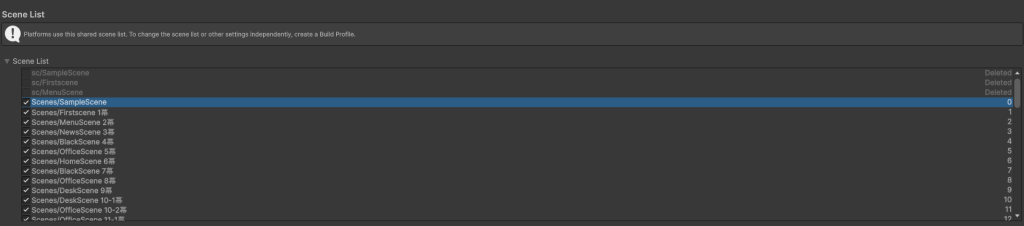
圖一、Build Settings場景List
2. 調整 Player Settings 核心參數:
1)點擊 Player Settings... 按鈕進入詳細設定。
2)Company Name / Product Name:填入你的團隊與遊戲名稱(這會影響 Windows 登錄檔與存檔路徑的資料夾命名)。
3)Resolution and Presentation:設定預設的遊戲解析度(例如 16:9 比例的固定視窗或全螢幕)。
4)Publishing Settings (針對 WebGL):若要發布 WebGL,建議將 Compression Format 調整為 Gzip 或 Brotli,確保網頁載入時的壓縮效率與瀏覽器相容性。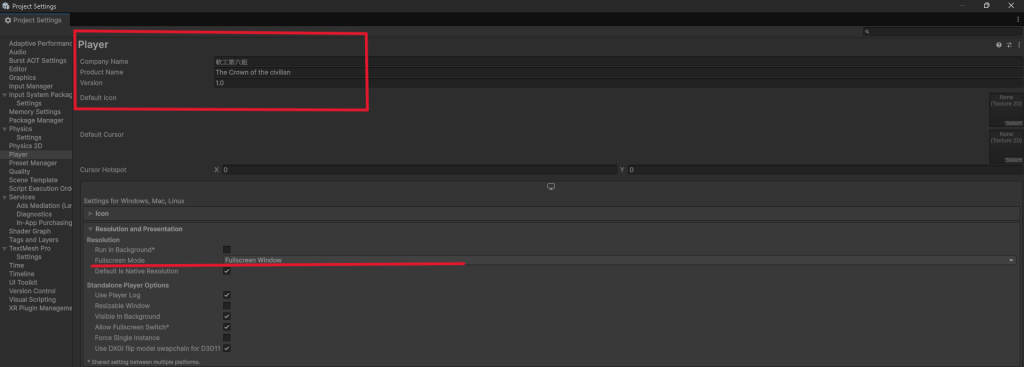
圖二、調整後的 Player Settings 核心參數
四、Unity Editor 與除錯工具應用步驟
1. 執行 Build And Run 快速測試:
1)在 Build Settings 視窗中選擇目標平台(例如 PC, Mac & Linux Standalone 或 WebGL),點擊 Build And Run。
2)選擇一個專屬的輸出資料夾(建議在專案根目錄外開一個 Builds 資料夾),讓 Unity 自動編譯並直接啟動成品進行最終驗證。
2. 藉由 Editor.log 追蹤打包錯誤:
若打包過程中途失敗,點擊 Console 右上角的選單開啟 Open Editor Log,尋找紅字錯誤(如找不到特定腳本參考、貼圖尺寸超出限制等),精準排除問題。
圖三、 Build And Run後 Unity 自動編譯並直接啟動成品進行最終驗證
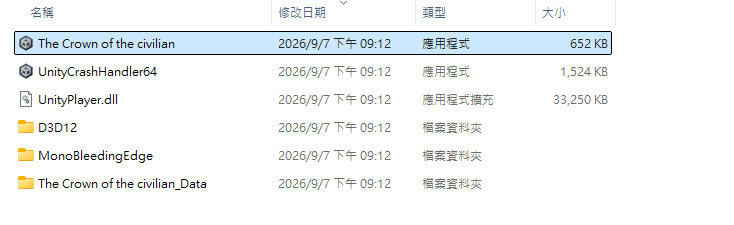
圖四、下載下來的檔案
五、開發實戰經驗:踩坑與架構反思
Pitfall 1:漏掉將場景加入 Build Settings
Pitfall 2:WebGL 的記憶體與載入瓶頸
Pitfall 3:跨解析度 UI 跑版與 Canvas Scaler 設定
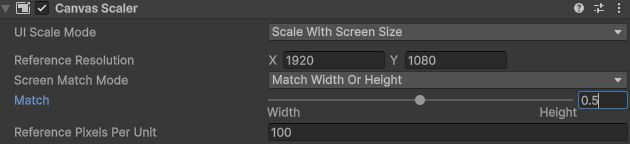
Pitfall 4:動態生成 UI (Prefab) 與 Grid Layout Group 調校
DAY 28 的內容主要是介紹 Unity 專案的跨平台建置與專案打包流程(包含 Build Settings 場景配置、Player Settings 參數調整、Build and Run 測試,以及常見的 WebGL 壓縮、UI 跑版和跨解析度適配等踩坑心得)。因為這已經到了專案開發的尾聲、準備發布成品的階段,它並不屬於某個特定的功能模組(如成就系統),而是屬於整體專案的發布與部署準備階段。在 Git 版控上,我們要放在專門的發布/準備分支 - release/build-setup (可自行更改更好記的名稱)來處理。
1.檢查目前的修改狀態,確認所有改動(如 Project Settings、場景設定等)都在工作區:
git status
2.建立並切換至專屬的發布準備分支:
git checkout -b release/build-setup
3.將專案設定與相關修改加入暫存區並提交 Commit:
git add .
git commit -m "chore: 設定 Build Settings 與 Player Settings,建立 release/build-setup 專屬發布準備分支"
4.將這個新分支推送到遠端倉庫:
git push origin release/build-setup


 iThome鐵人賽
 看影片追技術