
昨天認識了 API Key、Token 和 Authentication,也開始理解 n8n 要怎麼安全地跟外部服務溝通。
目前我們已經可以做到:
Manual Trigger → HTTP Request → API → AI → Google Sheets
但這個流程還有一個問題:
每次都要自己打開 n8n,再按 Execute。
如果每天都要做同一件事,那好像還不算真正的「自動化」。
所以今天要把前面學過的 Schedule Trigger 再拿回來,讓 Workflow:
到了指定時間 → 自動呼叫 API → AI 處理 → 儲存結果
前幾天測試 API 時使用:
Manual Trigger
      ↓
HTTP Request
Manual Trigger 很適合測試。
但正式使用時,如果每天早上都要取得一次資料,就變成:
打開 n8n
↓
找到 Workflow
↓
按 Execute
↓
等待結果
這樣其實只是「用 n8n 執行工作」,還沒有真正省掉每天重複操作的步驟。
所以今天要改成:
Schedule Trigger
      ↓
HTTP Request
      ↓
     AI
      ↓
Google Sheets
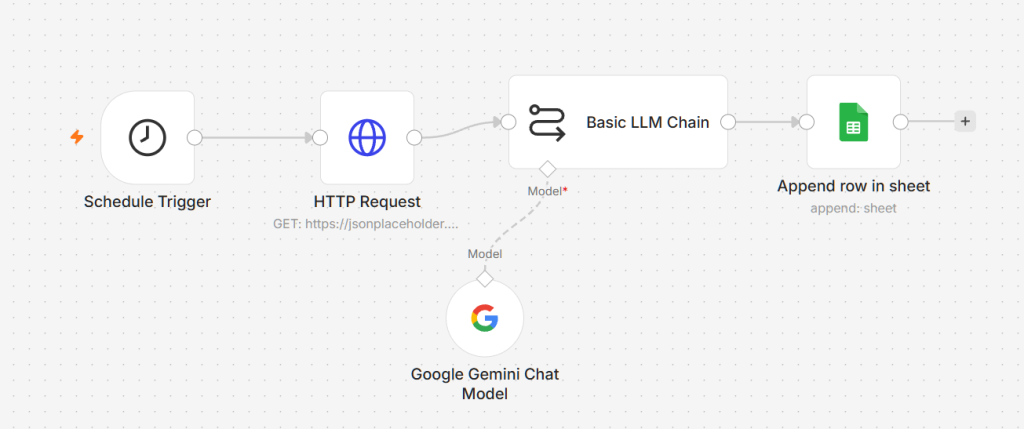
圖 1 Schedule Trigger + HTTP Request 的 Workflow
Schedule Trigger 其實在 Day 7 就已經用過。
當時主要是了解:
Trigger 決定 Workflow 什麼時候開始。
今天就把這個概念真正用進 API Workflow。
新增:
Schedule Trigger
接著設定執行時間。
例如我想讓 Workflow:
每天早上 9 點執行一次
就可以依照 Schedule Trigger 的設定方式選擇每天執行,並設定對應時間。
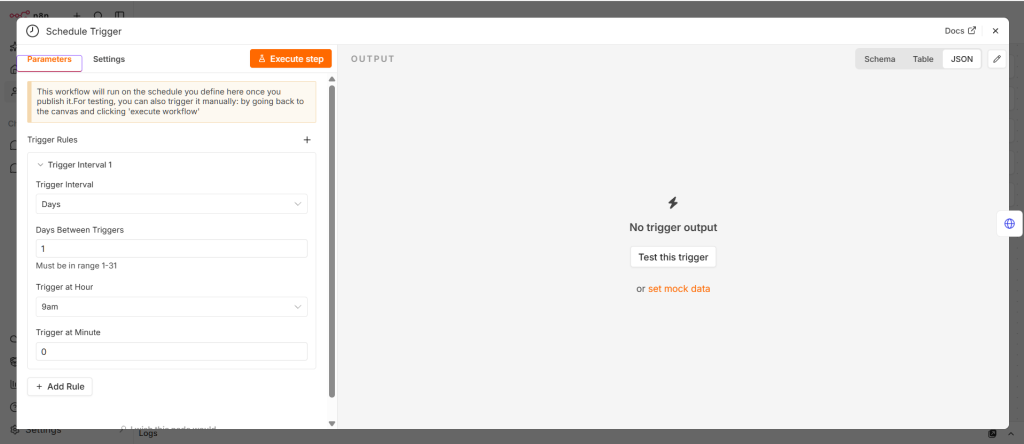
圖 2 設定 Schedule Trigger 每天固定時間執行
實際使用時也要注意 n8n Workflow/實例的時區設定,避免自己以為設定 9:00,實際執行時間卻和預期不同。
設定完成後,把 Schedule Trigger 接到昨天使用過的 HTTP Request:
Schedule Trigger
       ↓
HTTP Request
這樣到了指定時間,Workflow 就會開始執行 HTTP Request。
概念變成:
每天 09:00
    ↓
Schedule Trigger
    ↓
HTTP Request
    ↓
呼叫 API
    ↓
取得 JSON
這就是今天最重要的改變。
以前是:
「我叫 Workflow 開始。」
現在則是:
「時間到了,Workflow 自己開始。」
雖然最後目標是自動執行,但設定完成後,我不會直接放著等明天早上。
因為如果 HTTP Request 的 URL 或其他設定有問題,等一天之後才發現就太浪費時間。
所以先測試整個流程,確認 HTTP Request 可以正常取得資料。
例如 Output 成功出現:
{
  "userId": 1,
  "id": 1,
  "title": "...",
  "body": "..."
}
代表 API 部分可以正常工作。
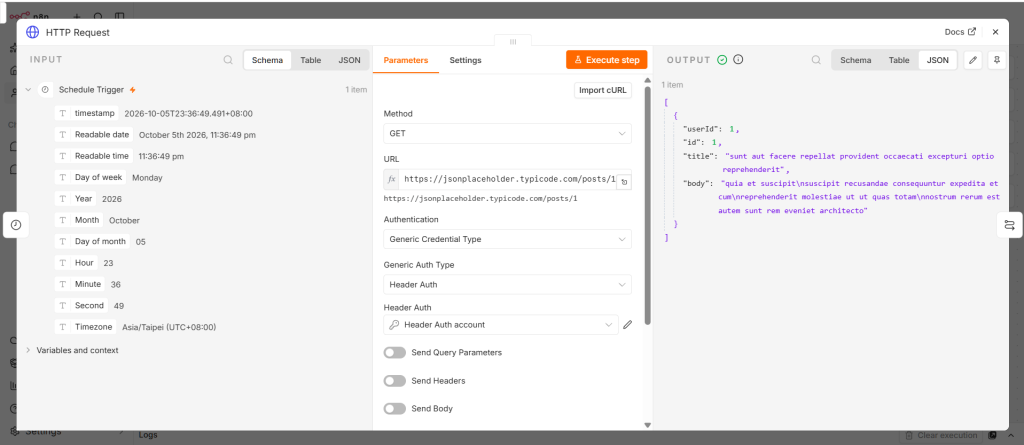
圖 3 HTTP Request 成功取得 API Response
這也讓我學到:
自動執行之前,最好先確認每一個 Node 都可以正常工作。
接著再把 AI 加進來:
Schedule Trigger
       ↓
HTTP Request
       ↓
      AI
例如 API 回傳文章:
{
  "title": "文章標題",
  "body": "文章內容"
}
就可以使用 Prompt:
請閱讀以下內容,並整理成簡短摘要。

標題:
{{ $json.title }}

內容:
{{ $json.body }}

請整理成 2~3 句重點摘要。
這樣每次 Schedule Trigger 啟動後:
API 負責提供資料
AI 負責整理資料
兩件事情都不需要自己手動操作。
只有 AI 產生結果還不夠。
因為如果 Workflow 執行完就結束,下次回來可能還要重新找執行紀錄。
所以最後再接上前面用過的 Google Sheets:
Schedule Trigger
       ↓
HTTP Request
       ↓
      AI
       ↓
Google Sheets
表格可以設計成:
| DateTitleAI Summary | ||
|---|---|---|
| 2026/10/05 | API 文章標題 | AI 產生的摘要 |
這樣每天 Workflow 執行之後,就會把結果保存下來。

圖 4 API 資料經 AI 整理後自動寫入 Google Sheets
如果真的想確認 Schedule Trigger 有沒有作用,可以暫時把測試時間設定得近一點。
例如現在是:
15:20
可以先設定:
15:25
接著讓 Workflow 處於可以按照排程執行的狀態,再觀察指定時間到達後是否產生新的執行紀錄。
如果成功,應該可以看到:
Schedule Trigger ✓
       ↓
HTTP Request ✓
       ↓
      AI ✓
       ↓
Google Sheets ✓
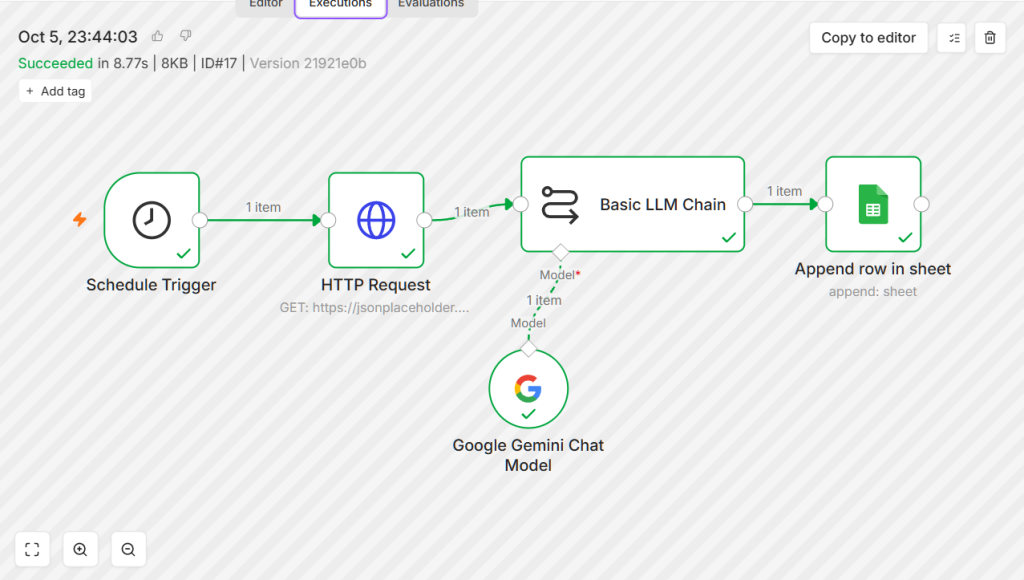
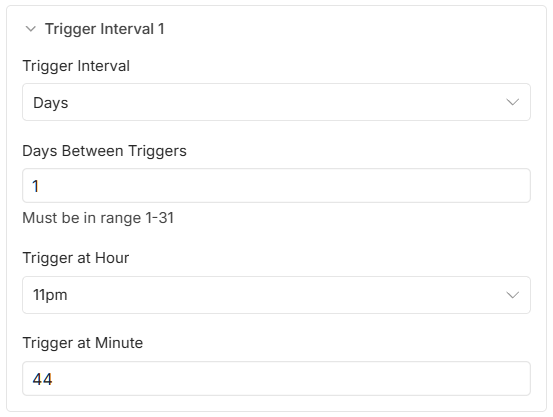
圖 5 Schedule Trigger 到達指定時間後自動執行 Workflow
確認成功後,再把時間改回真正想要的排程。
做到這裡,我開始覺得 Schedule Trigger 和 API 放在一起之後,用途比 Day 7 單獨學它時明顯很多。
例如:
每天早上
↓
取得資料
↓
AI 摘要
↓
Email
可以做每日資訊摘要。
也可以:
每週一次
↓
取得資料
↓
AI 整理
↓
Google Sheets
做每週紀錄。
甚至:
固定時間
↓
API
↓
取得系統資料
↓
AI 分析
↓
發現異常
↓
Email 通知
就開始有一點「自動監控」的感覺。
前面我們已經學過兩種很重要的 Trigger。
現在可以一起比較。
Schedule Trigger:
時間到了
↓
Workflow 開始
適合:
每天、每週、固定時間執行的工作。
Webhook:
外部事件發生
↓
資料傳進 n8n
↓
Workflow 開始
適合:
有新資料進來時立刻處理。
所以兩個都能自動啟動 Workflow,但「啟動原因」不一樣。
一個是:
時間
另一個是:
外部事件/請求
如果希望每天不是只有資料寫進 Google Sheets,還可以把 AI 的結果寄給自己。
例如:
每天早上 9:00
      ↓
Schedule Trigger
      ↓
HTTP Request
      ↓
取得資料
      ↓
AI 摘要
   ↙      ↘
Sheets   Email
這時候每天早上就可以自動收到:
「今天的資訊摘要」
而不需要自己:
找資料 → 複製 → 貼給 AI → 等摘要 → 保存
這就是我一開始學 AI 自動化時,希望做到的事情。
今天比較容易遇到的問題是:
「為什麼設定時間到了,Workflow 卻沒有執行?」
這時候可以先檢查:
Schedule Trigger 的時間是否設定正確?
時區是不是自己預期的時區?
Workflow 是否已經處於可依排程執行的狀態?
n8n 執行環境是否正常運作?
執行紀錄裡有沒有錯誤?
尤其是自己架設 n8n 的情況下,如果 n8n 本身沒有持續運行,就不能期待關掉服務後排程還會自己執行。
這也修正了我 Day 7 一開始比較簡單的理解:
Schedule Trigger 可以讓 Workflow 按時間自動啟動,但前提是執行 Workflow 的 n8n 環境本身要正常運作。
今天重新使用了 Day 7 學過的 Schedule Trigger。
但這次不只是單純測試 Trigger,而是把它跟:
HTTP Request + API + AI + Google Sheets
真正組合在一起。
最後的 Workflow:
Schedule Trigger
       ↓
HTTP Request
       ↓
     API
       ↓
      AI
       ↓
Google Sheets
現在不只資料處理可以自動化,連「什麼時候開始」都不需要自己操作。
做到 Day 22,我覺得 Workflow 已經越來越接近真正可以每天使用的工具了。
不過目前的流程還是我們自己一個 Node、一個 Node 決定:
先做 A → 再做 B → 最後做 C
那如果希望 AI 不只是「其中一個處理文字的 Node」,而是可以自己判斷:
現在應該使用哪一個工具?下一步應該做什麼?
就會進入另一個這次鐵人賽一直很想碰的主題:
AI Agent



 iThome鐵人賽
 看影片追技術