
昨天第一次使用 n8n 的 HTTP Request Node 呼叫 API。
我們做出的流程是:
Manual Trigger → HTTP Request → API → 取得 JSON
甚至還可以把取得的資料繼續交給 AI:
HTTP Request → AI → Google Sheets
不過昨天使用的是公開測試 API,不需要登入,也不需要提供任何身分資訊。
但真正開始使用其他服務的 API 時,通常不會這麼簡單。
例如:
AI API
天氣 API
Google 服務
Notion
GitHub
各種公司自己的系統
很多服務都會先問一件事:
「你是誰?你有權限使用這個 API 嗎?」
所以今天就來認識 API 串接很常遇到的:
Authentication(驗證)
假設一個付費 AI API 完全沒有驗證機制。
任何人只要知道 API 網址,就可以一直送 Request。
結果可能造成:
API 被大量濫用
無法知道是誰發出的 Request
使用額度無法管理
私人資料可能被未授權的人取得
所以很多 API 都需要先確認使用者的身分或權限。
概念大概是:
n8n
 ↓
帶著驗證資訊
 ↓
API
 ↓
檢查權限
 ↓
驗證成功
 ↓
回傳資料
這個「確認身分或權限」的過程,就是今天要認識的 Authentication。
第一個最常看到的就是:
API Key
可以先把 API Key 想成服務發給開發者的一組「使用憑證」。
例如:
API_KEY = abc123xxxxxxxx
當 n8n 呼叫 API 時,就需要把這組資訊一起送出去。
API 收到 Request 後,就可以確認:
這個 Request 是誰發出的?
這組 Key 有沒有權限?
還有沒有使用額度?
如果驗證成功,才會回傳資料。
回到昨天使用的 HTTP Request Node。
昨天因為使用公開 API,所以 Authentication 可以不設定。
但很多需要驗證的 API,會要求我們提供不同形式的 Credentials。
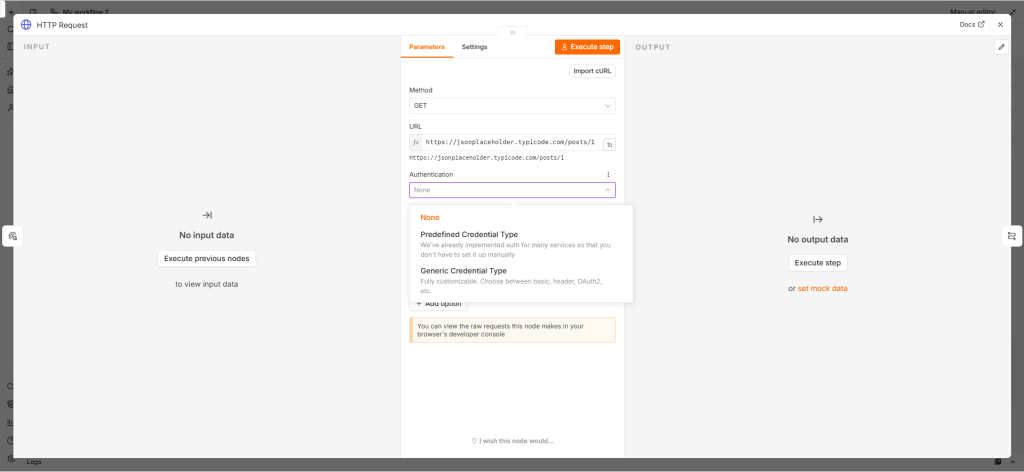
圖 1 HTTP Request Node 中與 Authentication 相關的設定
這時候我才發現:
不是所有 API 的驗證方式都一樣。
所以不能看到 API Key 就隨便找一個地方貼上。
真正要看的是:
這個 API 的官方文件要求怎麼傳。
不同 API 可能會要求不同方式。
例如某些 API 可能要求放在 Header:
Authorization: Bearer YOUR_TOKEN
也有 API 可能使用像:
X-API-Key: YOUR_API_KEY
還有些服務可能會透過 Query Parameter 或其他方式處理驗證。
所以實際串接 API 時,第一步不是猜設定,而是先查看該服務的 API Documentation。
昨天 HTTP Request 主要注意的是:
URL
GET
Response
今天又多認識一個東西:
Header
可以先簡單把 Header 理解成 Request 附帶的一些額外資訊。
例如:
Request
│
├── URL
├── Method
├── Headers
└── Body
其中 Header 可能包含:
Authorization
Content-Type
API Key
例如:
Authorization: Bearer YOUR_TOKEN
就是把驗證資訊放在 HTTP Header 裡。
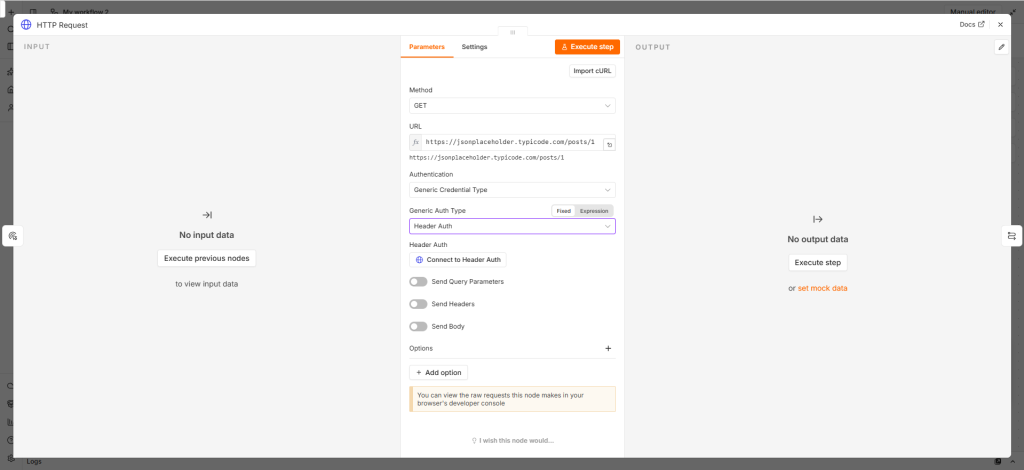
圖 2 HTTP Request 中的 Header 設定位置
除了 API Key,我也常看到:
Token
例如:
Access Token
Bearer Token
API Key 和 Token 都可能被用來協助驗證或授權,但實際用途、產生方式、有效期限和權限管理會依服務而不同。
所以目前不用硬把它們當成完全相同的東西。
今天先記得:
看到 API Key、Token、Access Token 時,都不要直接公開。
這點非常重要。
有些 API 會要求:
Authorization: Bearer YOUR_TOKEN
例如:
Authorization: Bearer abc123456
這代表 Request 會帶著 Token 去存取 API。
概念上:
n8n
 ↓
HTTP Request
 ↓
Authorization
 ↓
Bearer Token
 ↓
API
API 確認 Token 有效後,才允許存取。
如果沒有帶 Token,或 Token 不正確,就可能收到像:
401 Unauthorized
如果身分已確認、但沒有存取某個資源的權限,也可能遇到:
403 Forbidden
假設取得一組 API Key:
abc123456789
最直接的方法可能是把它貼進 HTTP Request。
但如果之後要截圖、分享 Workflow,甚至把設定交給別人,這組 Key 就可能不小心一起被公開。
所以在 n8n 裡,能使用 Credentials 或適合的驗證設定時,應該優先把敏感的驗證資訊放在專門管理憑證的位置,而不是散落在每個 Node 的文字欄位裡。
概念上比較像:
HTTP Request
      ↓
Credentials
      ↓
安全保存驗證資訊
而不是:
HTTP Request
      ↓
直接把密鑰寫得到處都是
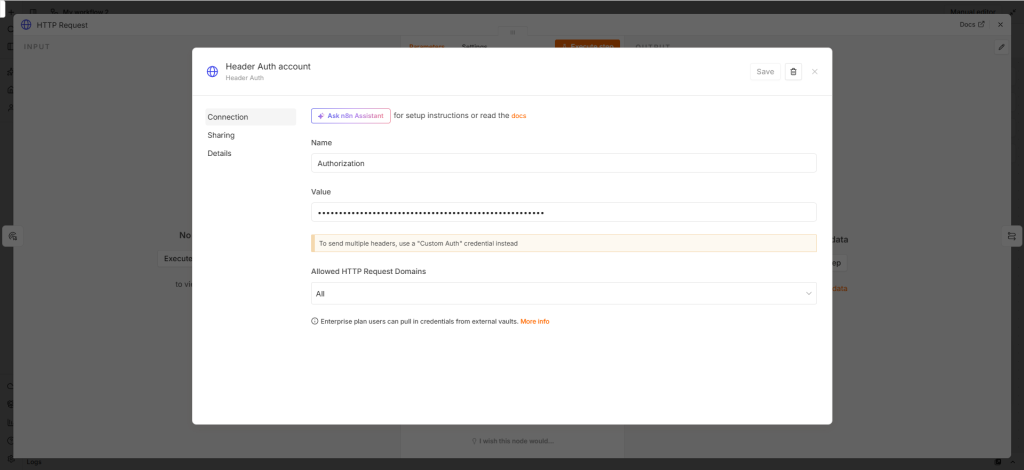
圖 3 使用 n8n Credentials 管理 API 驗證資訊
截圖之前一定要再次確認畫面上沒有顯示真正的 Key 或 Token。
今天其實不一定要真的申請付費 API。
也可以把重點放在理解:
驗證失敗會發生什麼事?
假設某個測試環境要求 Token,但提供了錯誤的驗證資訊。
API 就可能拒絕 Request。
例如:
HTTP Request
      ↓
錯誤 Token
      ↓
API 驗證失敗
      ↓
401 Unauthorized
這又跟 Day 18 的除錯連起來。
看到 HTTP Request 出錯時,就可以開始判斷:
404 → 資源或網址可能有問題

401 → 驗證資訊可能有問題

403 → 可能沒有操作這個資源的權限

5xx → API 服務端可能發生問題
實際原因仍然要看 API 回傳的錯誤內容與官方文件。
今天查資料時還看到兩個很像的單字:
Authentication
Authorization
一開始真的很容易搞混。
我目前把它們簡單理解成:
Authentication:
「你是誰?」
確認使用者或系統的身分。
Authorization:
「你可以做什麼?」
確認這個身分有哪些權限。
例如:
登入成功
↓
Authentication ✓

想刪除資料
↓
檢查是否有刪除權限
↓
Authorization
所以:
有成功驗證身分,不代表什麼事情都可以做。
這也是為什麼 API 會有不同的權限設定。
做到這裡,我才發現其實前面早就碰過 Authentication。
之前把 AI 接進 n8n 時,需要先設定相關的 Credentials。
當時比較像是:
「照著設定把它連起來。」
現在才比較理解背後的概念:
n8n
 ↓
Credentials
 ↓
驗證資訊
 ↓
AI Service
 ↓
驗證成功
 ↓
使用模型
所以 Credentials 不只是「設定帳號」而已。
它其實也是 n8n 與外部服務建立授權連線的重要部分。
今天我覺得最重要的反而不是怎麼貼 API Key。
而是:
不要把 API Key 洩漏出去。
尤其我現在會把操作過程寫成鐵人賽文章,又會放很多截圖。
所以之後截圖時要特別檢查:
API Key
Access Token
Password
Client Secret
Credentials
Webhook 中不適合公開的資訊
如果畫面上真的有,就先遮掉再上傳。
而且範例裡也不要使用真正的 Key。
可以改成:
YOUR_API_KEY
或:
************
今天其實不用做很複雜的 Workflow。
重點放在 HTTP Request 的驗證設定就好:
Manual Trigger
      ↓
HTTP Request
      ↓
Authentication
      ↓
External API
      ↓
Response
如果想接回昨天:
Manual Trigger
      ↓
HTTP Request + Authentication
      ↓
API Data
      ↓
AI
      ↓
Google Sheets
這樣就可以看出 Authentication 在整個流程中的位置。
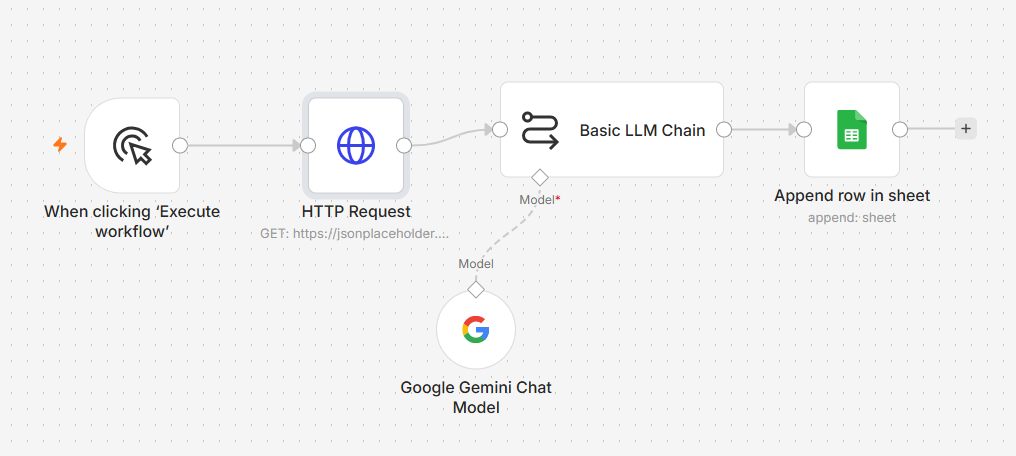
圖 4 加入 API Authentication 概念後的 HTTP Request Workflow
昨天學會「怎麼呼叫 API」,今天則進一步理解:
不是知道 API 網址,就代表可以直接使用。
很多服務都會要求驗證資訊。
今天主要認識了:
API Key:API 常見的存取憑證形式之一
Token:另一種常見的存取憑證
Authentication:確認身分
Authorization:確認權限
Credentials:在 n8n 中集中管理外部服務連線資訊的重要方式
我覺得今天最大的收穫不是學會某一個 Node,而是開始理解之前很多「為什麼要設定 Credentials」的原因。
從 Day 20 開始,n8n 已經不只是自己內部的 Workflow,而是開始真的跟外部系統交換資料。
下一個問題就是:
既然 API 可以取得外部資料,那能不能讓 Workflow 每天自己去抓資料,完全不用我按 Execute?
前面學過的 Schedule Trigger 終於可以再次派上用場。



 iThome鐵人賽
 看影片追技術