
系列:一張投影片背後的工程:從零打造網頁簡報編輯器
對應程式:2026-10-04 工作目錄,
package.json版本0.20.0。圖層面板的畫面與瀏覽器操作證據沿用 2026-10-02 的 V20 驗收。
我在文字上方放了一個矩形,想把它當成暫時的遮罩。接著要修改底下文字時,滑鼠每次都先點到矩形,只能先移開遮罩,再想辦法把它放回去。
Day 18 已經處理前後順序,今天要補的是另一個使用入口:即使物件被擋住,仍能從清單找到它;暫時不需要的內容可以隱藏,之後再恢復。
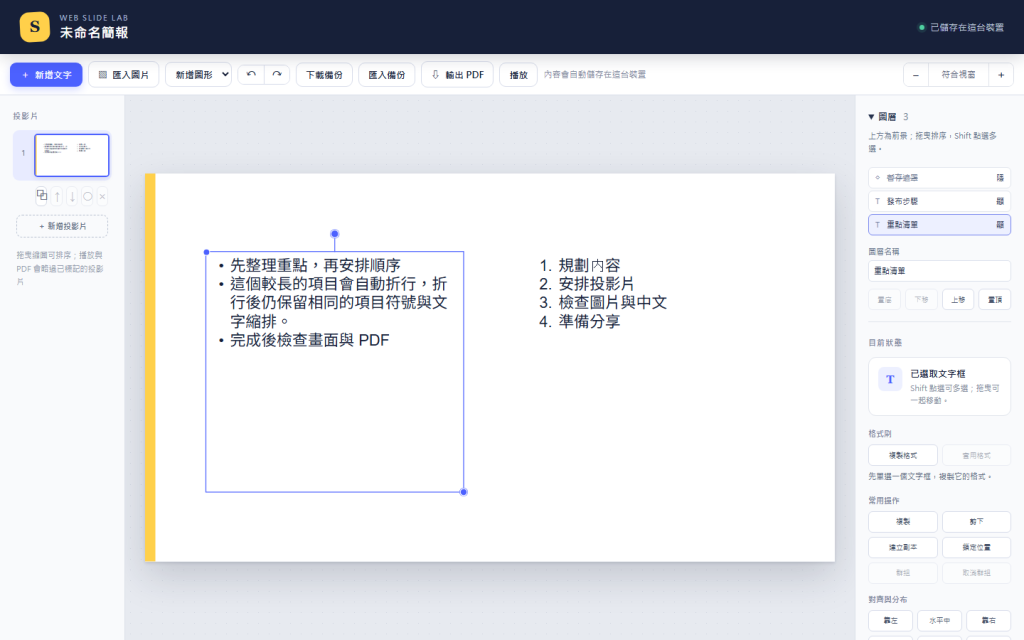
2026-10-02 的 Edge 自動化畫面。「暫存遮罩」仍在清單中並標記為隱藏,底下的文字可以直接選取。清單文字格式是既有示範內容,本篇聚焦圖層操作。
右側「圖層」會列出目前頁面所有物件,最上方代表最前景。畫布的 elements 陣列則由背景排到前景,所以顯示清單時取反向副本:
{[...elements].reverse().map((element) => (
  // 依 element.id 呈現圖層列
))}
先複製再反轉,避免 reverse() 直接改動文件中的陣列。這裡只改呈現順序,真正的排序仍由 reducer 更新文件。
每列提供名稱、選取及顯示/隱藏控制。文字預設以內容命名,圖片使用替代文字,圖形使用類型名稱;使用者也能把它們改成「封面標題」「背景遮罩」這類容易辨認的名稱。
點選圖層列會以 ID 選取物件,不需要命中它在畫布上的可見範圍。Shift 或 Ctrl 點選可以增加、取消選取。
群組在這裡有一個刻意保留的差異:畫布點選維持整組可見成員的操作習慣;圖層清單則允許選取單一群組成員。這樣可以修改群組內的一個標題,不必先解散群組。
可以用這個情境確認:
整個過程不用暫時搬動任何物件,復原紀錄也能只留下真正要保留的修改。
若隱藏只影響編輯畫布,播放或 PDF 卻又把遮罩畫回來,使用者就不能相信目前看到的成果。
這一版把 hidden?: boolean 存在物件上,編輯畫布和共用的靜態渲染都會過濾隱藏物件。畫布全選、框選與吸附也會略過它們,避免看不見的物件還影響拖曳結果。
| 位置或操作 | 隱藏物件的行為 |
|---|---|
| 圖層清單 | 保留,可以明確選取、改名、排序或恢復 |
| 編輯畫布、縮圖、播放與 PDF | 不顯示 |
| 畫布全選、框選、吸附 | 不參與 |
| 文件、備份與圖片資產引用 | 保留,之後仍可恢復 |
物件隱藏和投影片略過是不同層級:前者影響某個物件,後者排除整頁的播放與 PDF。隱藏圖片仍須保留它引用的資產,否則再次顯示就可能變成破圖。
清單上半部與下半部代表不同插入位置。因為清單顯示順序與儲存陣列相反,拖到某列上方,對文件陣列而言就是放在該物件之後:
onMove(draggedId, element.id, above ? 'after' : 'before')
介面先顯示插入提示,放開後才提交一次修改;原地放回則不產生新動作。除了拖曳,仍保留置頂、上移、下移、置底四個按鈕,供不使用拖曳時操作。
改名也遵守類似規則:Enter 或離開欄位提交,Esc 取消,沒有變更就不新增歷史。中文組字期間不讓 Enter、Esc 或刪除快捷鍵中斷輸入。
App 測試涵蓋遮擋物件選取、群組內單選、中文改名、隱藏後的選取與排序,以及復原重做。備份測試則確認隱藏圖片仍被帶進檔案。
2026-10-02 的 Edge 流程檢查改名與隱藏狀態在重新載入後保留,並確認隱藏內容不進入播放與列印。上方截圖保留了當時的圖層清單與隱藏狀態,讀者可直接對照物件仍在清單中、畫布上卻不顯示的差異。
現在多物件的頁面比較容易管理了。但十頁、五十頁甚至更多頁一起放進文件時,保留操作歷史會付出多少成本?下一篇會直接量測,不用操作感覺代替數據。



 iThome鐵人賽
 看影片追技術