
我希望知識庫不只在網頁上能看,也能讓其他 AI 使用。
例如我看到一個有興趣的專案,可以請 Claude 或 GPT 幫我分析。如果確認有用,我會再請它寫進知識庫。之後想找相關資料時,也能讓助理從裡面查,而不是每次重新提供同一份背景。
我還在開發自己的語音助理,希望它能讀取我整理的知識區,再由我挑選適合的內容轉成 podcast。我已經試過產生音訊,用聽的方式學習還滿有趣的;不過語音助理和知識庫要怎麼配合,仍在開發中。
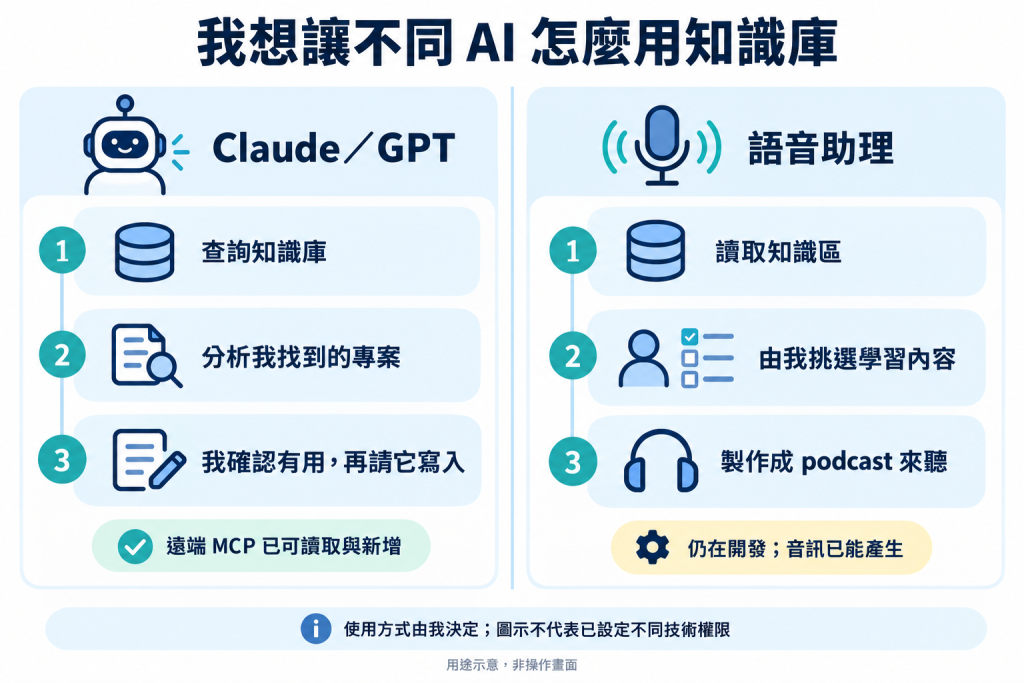
圖一:我希望不同助理各自做的事。右側是仍在開發的使用方式,不代表知識庫到 podcast 的流程已經接好。
這幾種用法放在一起,我開始想知道:把知識庫接給 AI 之後,它實際上能做到哪裡?
前面設定遠端 MCP 時,我最先確認的是 Claude、GPT 能不能查到正式知識庫裡的資料。能搜尋、能打開條目,再試著依我的要求新增資料,對我來說就算接上了。
但「接上」只說明連線與工具可以使用,沒有說清楚整個系統開放了哪些操作。
這次我重新查看正式版。遠端 MCP 提供搜尋、讀取單筆資料、列出近期資料、問答和新增資料等工具。從這份工具清單來看,Claude 或 GPT 透過 MCP 沒有直接修改、刪除既有條目的工具。
我一開始也不確定系統到底有沒有設定修改或刪除功能,所以又往 REST API 查了一層。
正式版 REST API 除了新增資料,也有修改條目分類與刪除條目的入口。補強程序另外有寫回內容的入口;目前沒有查到通用的「編輯整篇原文」功能。
為了不把程式碼裡看到的東西直接當成正式版現況,我讀了雲端服務當下提供的 API 規格。它確實列出了這些入口。查核時先確認編號 0 沒有資料,才用它測試修改分類與刪除入口;兩者都回覆「找不到條目」,沒有動到任何現有資料。
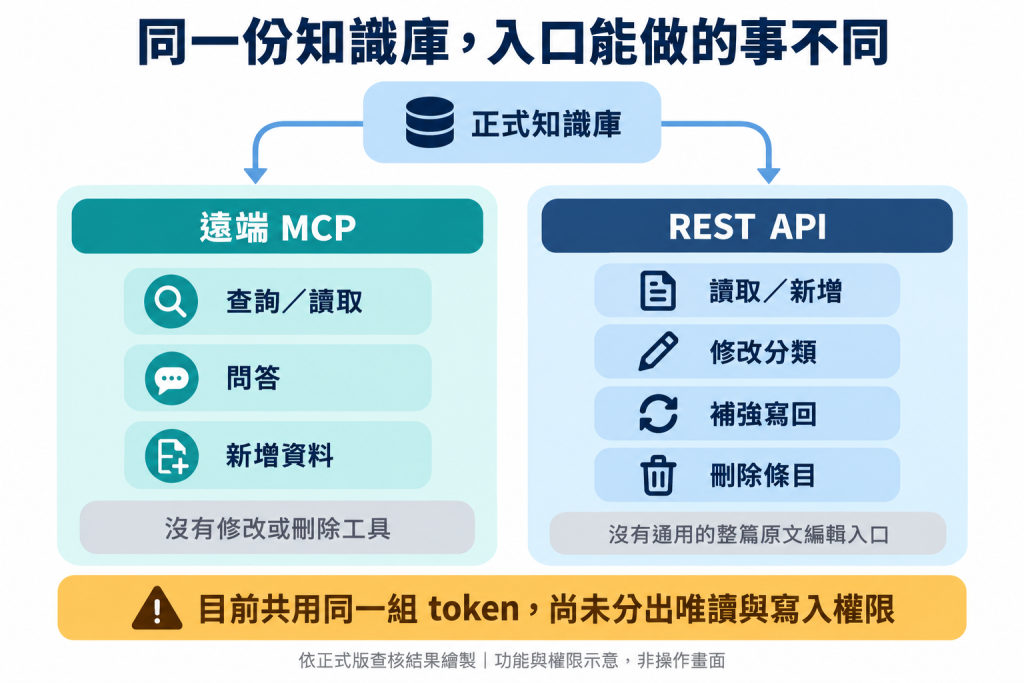
圖二:正式版兩種入口提供的操作。MCP 沒有刪除工具,但 REST API 有刪除入口;目前也沒有分開核發唯讀與寫入 token。此圖是功能示意,非操作畫面。
這讓我分清楚兩件事:MCP 提供給助理的工具有哪些,以及正式服務本身接受哪些請求。如果只看 MCP 工具清單,我會以為沒有刪除這件事;如果只看網頁上有沒有刪除按鈕,也會漏掉 API 的操作入口。
目前使用的還是同一組知識庫 token,沒有把讀取、新增和刪除設定成不同等級的憑證。所以「MCP 沒給刪除工具」不等於「持有這組 token 的用戶端只有新增權限」。這是我查完後才弄清楚的範圍。
正式版的 API 文件頁,如果沒有帶 token,會回覆憑證無效或缺少憑證;用有效 token 才能讀到 API 規格。
這個測試很簡單,但比只看到網頁有一道輸入 token 的畫面更具體。它至少讓我確認,這個入口在正式服務上確實會檢查請求。至於拿到 token 之後能做什麼,還是要接著看各個入口,不能只用「有登入」概括。
Claude 或 GPT 幫我看專案時,我需要它先查資料、協助判斷;我認為值得留下,再明確請它寫入。語音助理的用途則偏向讀取和學習:我想讓它使用知識區的內容,但哪一份要做成 podcast,由我選擇。
這裡說的是我打算怎麼使用它們,不代表目前系統已經為每種助理建立不同的技術權限。語音助理也還在開發中;能產生音訊,是我目前試過的功能,不能直接寫成整段「從知識庫選資料到完成播放」都已經接好了。
工作筆記又是另一種情況。昨天整理 Wazuh 經驗時,我才提到有些內容需要先核對原文、環境與機敏資訊,不能因為知識庫可以被 AI 讀取,就把所有筆記直接當成適合交給每個助理的材料。這部分我會繼續由自己決定怎麼整理和使用。
這次沒有新增一套權限系統。我先確認了正式版有哪些入口、MCP 實際提供哪些工具,以及現有 token 能通過哪些操作。下次再接新的助理進來,我會先想好希望它做什麼,再看手上給它的連線方式,實際開放的是否也是那些事。



 iThome鐵人賽
 看影片追技術