

前陣子看到 Notion 產品設計師 Brian Lovin 的訪談,他介紹了 Notion 團隊導入的 Prototype Playground 概念:建立一個獨立的空間,團隊成員對功能有任何設計想法,都可以丟上去彼此分享與查看。
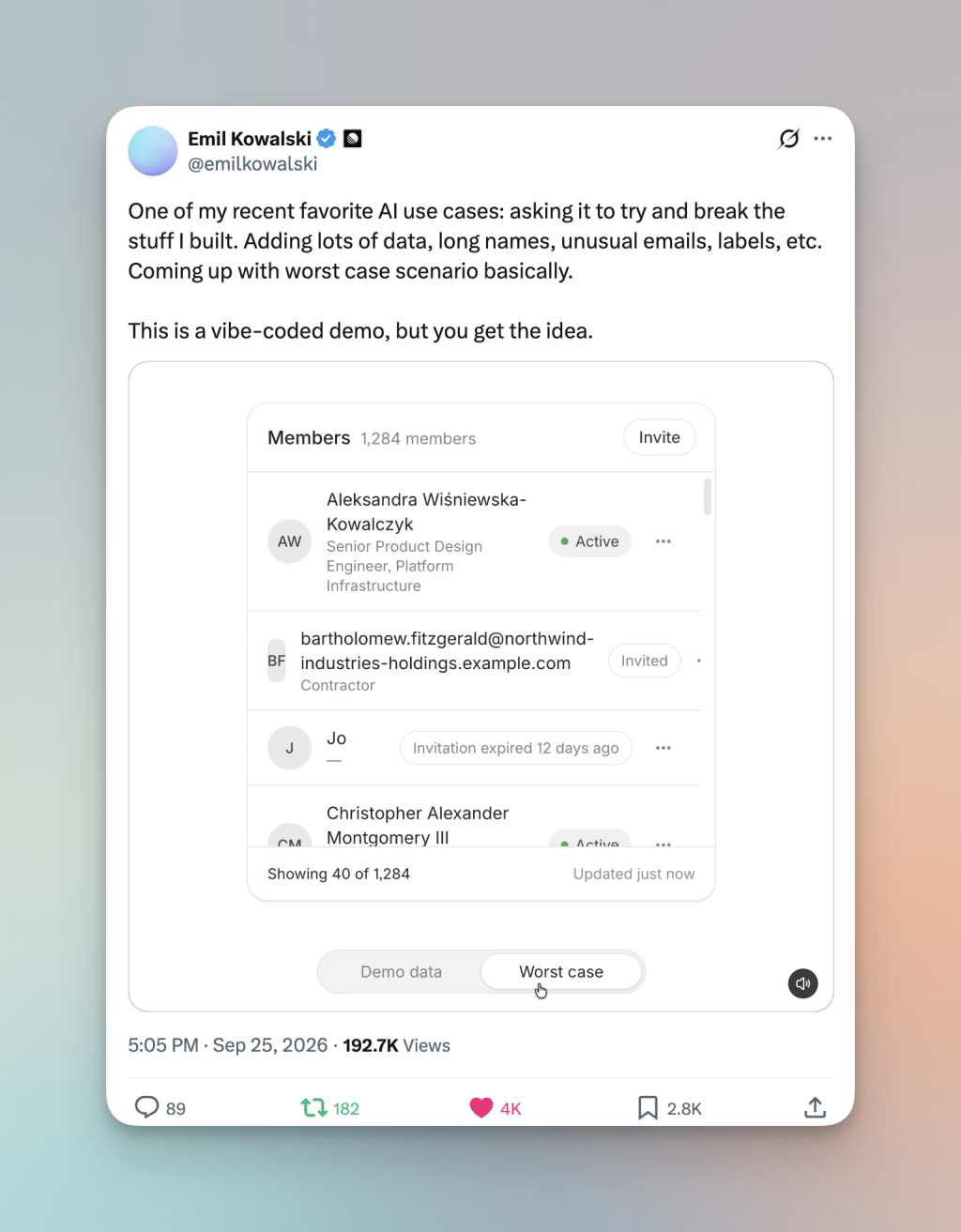
另外,也看到 Linear 的設計工程師 Emil Kowalski 在 Twitter 上分享,他最近喜歡用 AI 測試 UI 的極端 edge case。他在 demo 影片中做了一個分頁切換,可以方便比較和測試 UI 效果,我很喜歡這個做法。(原文參考)
我從這兩位大大身上各借了一個概念:「獨立空間」與「分頁切換比較」。我希望能在不影響現有 codebase 的情況下,嘗試探索不同的 UI 方案,尤其是視覺元素這一塊,例如字體、排版等。以下是我給 Claude Code 的提示詞:
我想建立一個 UI 探索用的 Lab,用來比較 App 畫面的不同設計方向,最後由我決定採用哪一個。

做法:
1. 先讀相關程式碼,告訴我目前的實作在哪裡、實際的值是多少。如果我的描述和程式碼不一致,先指出來,不要直接照做。
2. 在模擬器截完整的手機畫面,每個版本一張。截圖要控制變因:狀態列固定時間、關掉動態背景、用固定的示範資料;除了要比較的部分,其他像素要完全一致,截完請比對確認。
3. 做一個網頁 Lab:左邊 sidebar 列出實驗,中間是手機框裡的截圖,下方用分段 toggle 切換版本(像 iOS 的 segmented control,選取的那格會滑動)。要能用鍵盤左右鍵切換,也要有放大比較區的功能。頁面只放標題和版本名稱,不要加說明文字。
4. 把 Lab 發佈成私人連結,原始檔放在 repo 的 lab/ 資料夾,截圖用相對路徑,這樣本機瀏覽器也能直接打開。

限制:
- 實驗不能改變 App 的正式畫面。切換版本用的程式碼只能是暫時的,截完圖就移除。
- 修改任何檔案前先備份,截完從備份還原並核對內容;模擬器的設定也要還原。
- 只改我的指示中要比較的部分,其他的顏色、間距、字級、layout 都不要動。
- 如果需要下載字體或其他檔案,先問我。
給完提示詞後,就可以開始想嘗試的實驗,例如圓角、排版、字體風格等,最後打開瀏覽器比較。
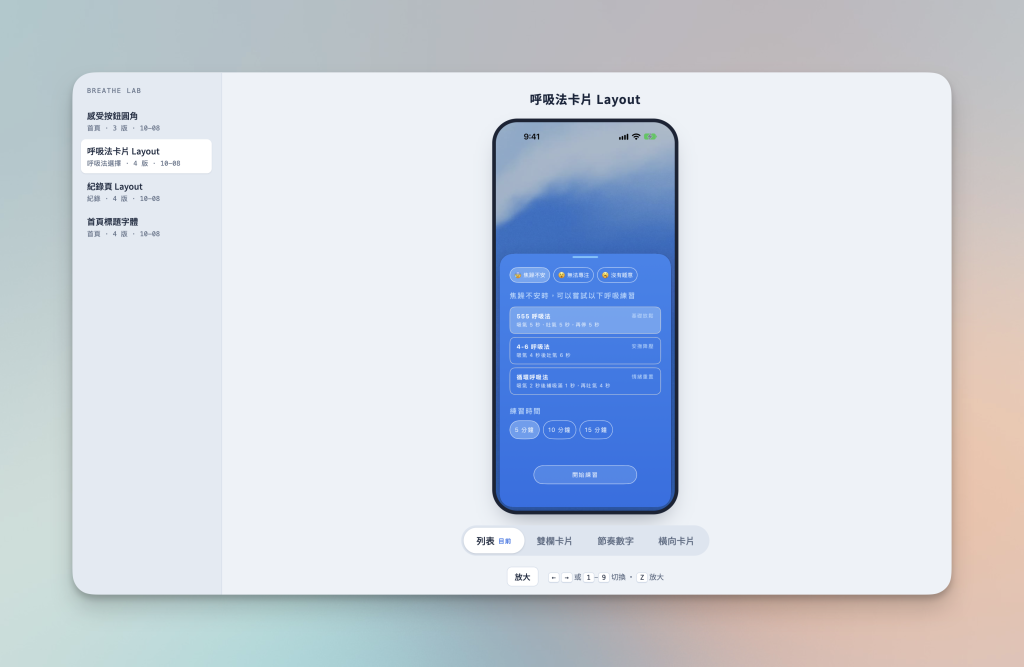
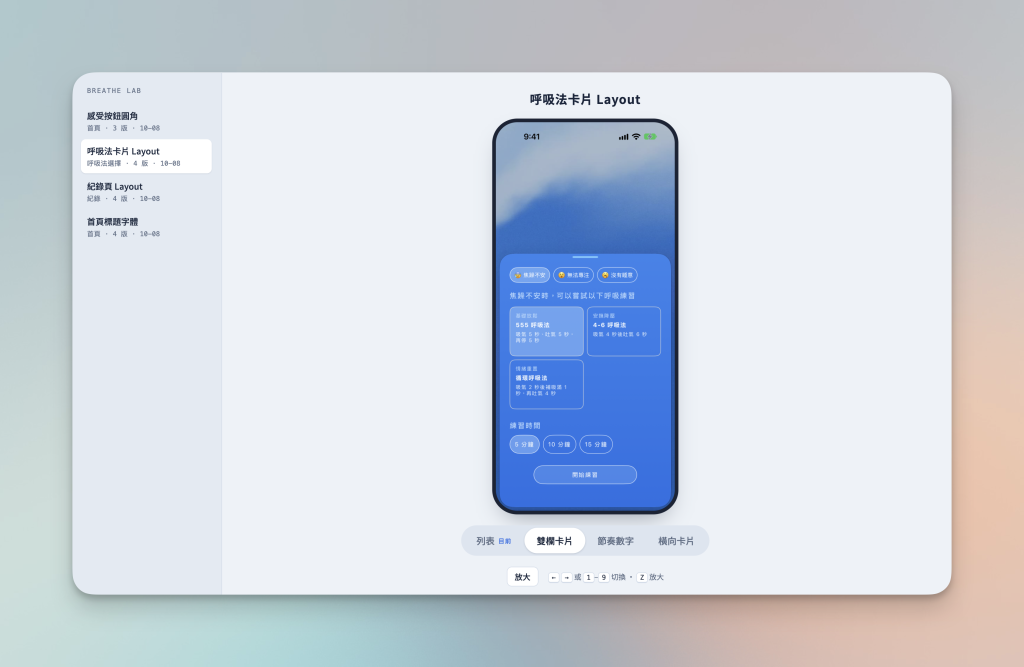
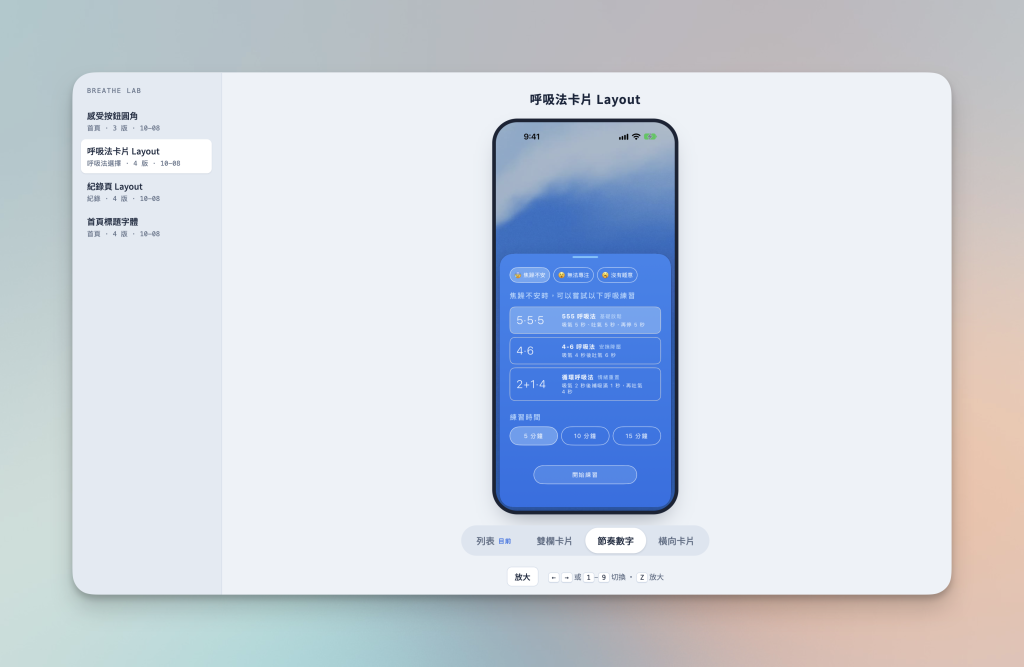
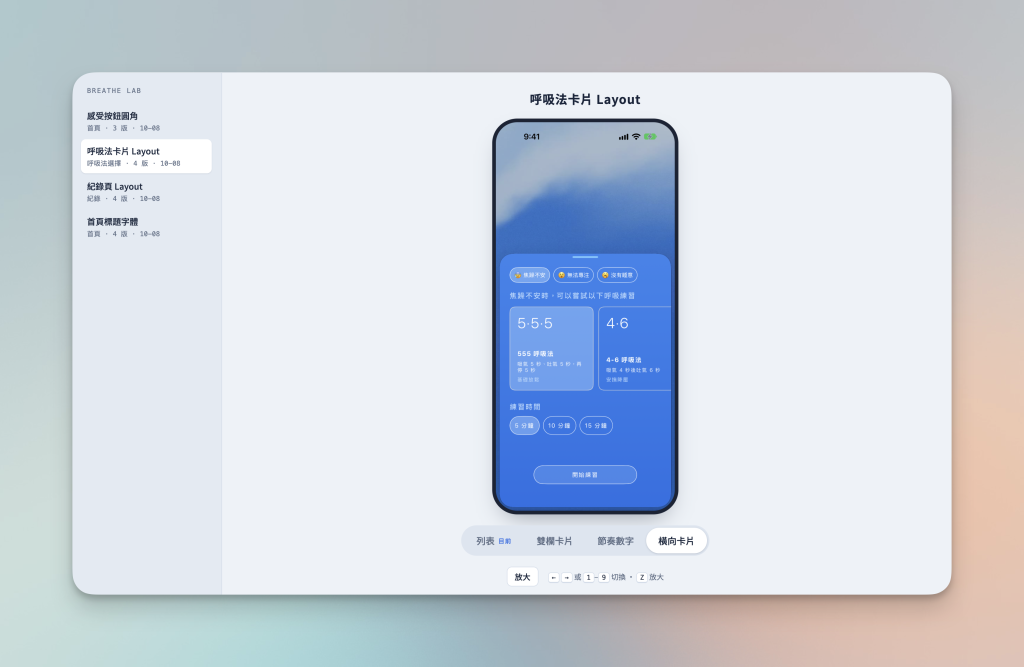
一開始做這個 App 時,我的目標是先趕著做出來,所以沒有花太多時間探索設計細節的不同方案。很多 UI 修改都在同一個對話裡一輪接一輪地改,不同版本和修改的過程全散落在對話紀錄中,沒有被整理下來。透過這個 Playground,不同設計方案的畫面都集中在同一個地方,省下了查找紀錄和排版比較畫面的時間。
這一版的實驗只處理比較,還沒有做到記錄決策。但我認為它會改變我未來用 Vibe Coding 做 UI 的流程:在專案前期就先導入 Playground,把每次和 AI 討論後做出的關鍵設計畫面和決策原因都留在同一個地方,之後要回頭查,或是跟老闆報告都很方便!



 iThome鐵人賽
 看影片追技術