
昨天把最後幾個細節整理好之後,診所終於準備從自己的電腦搬進網路。之前只要在本機開啟 index.html 就能使用,但如果想讓其他人也能體驗,就需要一個可以直接點開的網址。
今天的重點不是再加新功能,而是把作品整理好、部署到 GitHub Pages,並確認線上版本能正常使用。這次正式版本的測驗共有 十題,題目與介面都支援中文、英文、日文、韓文四種語言。
這個作品目前以單一 index.html 為主,樣式、互動邏輯、題庫和多語言文字都整合在同一個檔案裡。這樣的好處是部署時不需要另外處理圖片、CSS 或 JavaScript 檔案的相對路徑。
上傳之前,我先確認幾件事:
index.html。四種語言不能只檢查首頁標題。測驗題目、選項、抽籤按鈕、結果頁和分享文字都有可能漏翻,因此需要切換語言實際操作,才能確認使用體驗一致。
GitHub Repository 可以理解成專案的線上檔案庫。登入 GitHub 後,先建立一個新的 Repository,例如 cyber-clinic (賽博診所)。如果使用 GitHub 免費方案搭配一般的 GitHub Pages 專案網站,Repository 設為 Public 是最直接的做法。
建立完成後,把最終版 index.html 上傳到 Repository 的根目錄。上傳時要注意,不能把檔案放在另一層資料夾裡,否則 GitHub Pages 可能找不到預期的首頁。
這次先使用網頁介面上傳,不需要另外安裝 Git 或輸入指令。檔案上傳後,記得完成 Commit,讓變更正式存進 Repository。
接著進入 Repository 的 Settings → Pages,在 Build and deployment 區塊選擇 Deploy from a branch。分支選 main,資料夾選 / (root),儲存設定。
GitHub 完成建置後,就會提供一個網站網址,格式通常如下:
https://你的帳號.github.io/你的專案名稱/
實際網址必須以 Repository 的 Pages 頁面顯示為準。剛設定完成時,網站可能需要一點時間才會出現;可以查看 Repository 的 Actions 分頁,確認 pages build and deployment 工作是否完成。
網站網址出現不代表工作已經結束。線上環境和本機仍可能有差異,所以我會再用瀏覽器實際操作一次:
其中,分享功能特別值得在線上測試。部分瀏覽器 API 需要安全的 HTTPS 環境,本機檔案能開啟,不代表部署後一定會有完全相同的行為。
作品網址: https://cocopink198-coder.github.io/cyber-clinic/
部署畫面: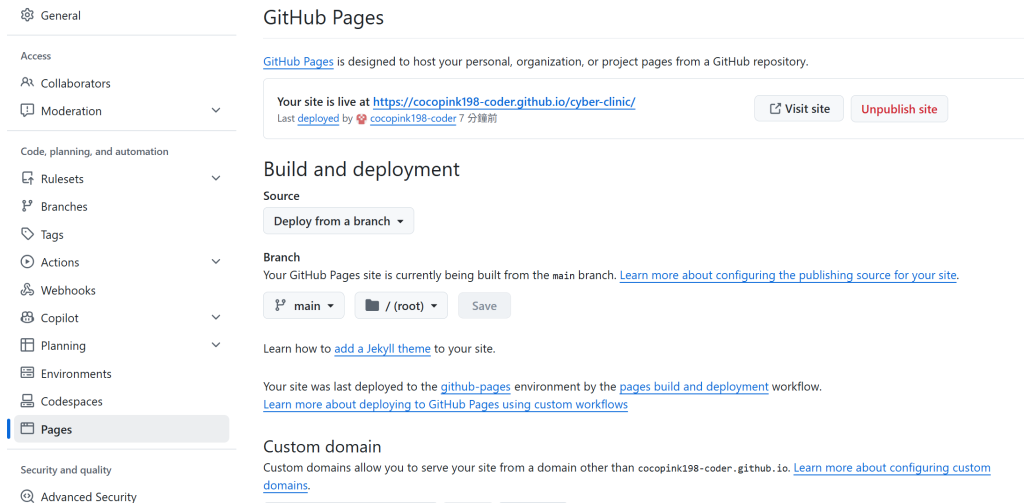
第一,檔案能在自己的電腦上執行,只代表本機環境沒問題;要讓其他人使用,還得確認檔案位置、部署設定和線上瀏覽器的行為。
第二,多語言功能不只是翻譯文字。題目數量增加時,進度、計分、結果分析和每個語言版本都必須一起維護。這次把題目進度綁定題庫的實際長度,未來調整題數時就不用再手動修改固定的「共幾題」。
第三,上線不是按下發布就結束。真正的驗收,是用讀者會使用的方式打開網站,從首頁一路操作到結果頁,並且在手機上再走一遍。
今天完成的是把作品從本機檔案整理成可以公開存取的網站。等部署與驗收都完成後,這間賽博紓壓診所就不再只是自己電腦裡的一個 HTML 檔,而是能透過網址分享給其他人使用的作品。
明天來到 Day 30,最後一篇不再追著功能跑,而是回頭整理這三十天做過的事:從最初的想法、功能逐步整合,到最後把作品部署上線,為這段鐵人賽旅程收尾。



 iThome鐵人賽
 看影片追技術