
終於來到最後一天了!好感動嗚嗚,痛苦(?)的時間總是過得特別快,又到了結束時間,最後總結細節來做個 ending :D
前一篇我們跟著小明登入、換照片、預約健身課,把前面學過的 AWS 服務串了起來
小明剛才看到預約成功,那登出再登入,照片和預約還在嗎?今天先把這段測完,再來看更新程式出了問題,怎麼換回原本能用的版本
最後也一起整理不再使用的練習資源~
先用自己的測試帳號走一次前篇的流程:上傳照片、儲存個人資料
這裡沿用前篇假設的完整網站。前面的 demo-api 只有 /health、/ready,還沒有會員與預約功能
照片換好後,登出,再登入一次,看看同一張照片還會不會出現
如果只有選取照片時看得到,重新登入就消失,可能只是瀏覽器顯示了本機預覽,還沒完成上傳或儲存。要回頭看圖片有沒有進 S3、會員資料有沒有保存照片的 Key,以及 API 能不能產生新的讀取網址
接著打開「我的預約」,找剛才那一筆,例如編號 123。確認課程與時間正確,再到信箱核對同一筆預約的通知
照片和預約都讀得回來後,再去看這段測試留下的 Logs,以及前面設定的指標與通知。之後每次更新程式,也都照這樣重走一次:
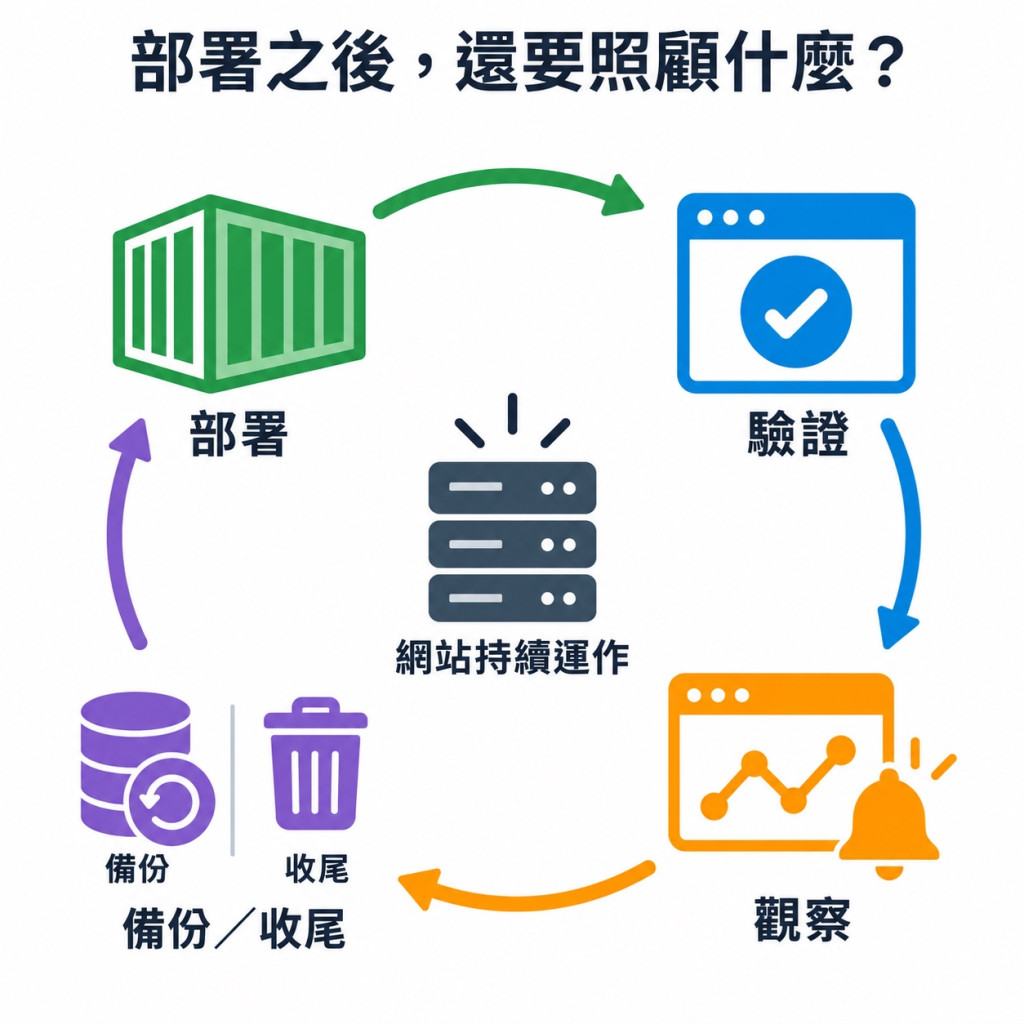
剛才我們用登入後的帳號測試,接著換成沒有登入的人,結果也要正確
例如用沒有登入狀態的請求呼叫會員資料 API,應該回 401,不應該直接拿到小明的資料。這裡要檢查的是 API 回應,只有前端把按鈕藏起來還不夠
另外幾個容易漏掉的地方,我會一起檢查:
| 怎麼測 | 要看到什麼 |
|---|---|
| 用 HTTP 開啟網站的登入頁 | 轉到同一個網域與路徑的 HTTPS,瀏覽器沒有憑證警告 |
| 在個人資料頁直接重新整理 | 頁面正常載入,不會變成 404 |
呼叫不存在的 /api/... 路徑 |
回 404,不把前端首頁當成 API 的回應 |
取一張確定存在的私有 S3 圖片,移除網址 ? 後整段簽名參數,再用無痕視窗開啟 |
無法匿名下載,這次的私有設定應回 403 |
測試時記下版本、時間和預約編號。這樣發現 123 沒收到通知,回 CloudWatch 找同一段時間的 Logs,才知道程式在哪裡失敗。要留意不要把帳密、登入 Token 或整串預簽名網址貼進公開紀錄
HTTPS 今天能開,之後憑證到期也要能續用。在 EC2 裡照 Day26 確認 Certbot 的續期排程(timer)有啟用,再跑一次 sudo certbot renew --dry-run,試試目前能不能完成續期流程。後續也要留意排程的執行結果
現在網站能用了,過幾天我們改了一個功能,要再部署新版。假設新版一上去,預約就報錯,要怎麼換回來?
這也是前面要替 Image 取不同 tag 的原因。每次都把同一個 latest 蓋掉,之後光看名稱,很難知道昨天到底跑哪一版
先回 ECR → Private registry → Repositories → 自己的 repository → Images,看 Image tags 與 Image digest。tag 是我們取的版本名稱,digest 則是辨識這份映像內容的值
看好目前用的是哪一版,再把它的 tag 和 digest 記下來。像 v2、v3 這種要保留的版本,這次搭配 ECR 的 Immutable 設定,讓同名 tag 不能再被推成另一份內容,也附上(ECR tag 不可變設定文件)
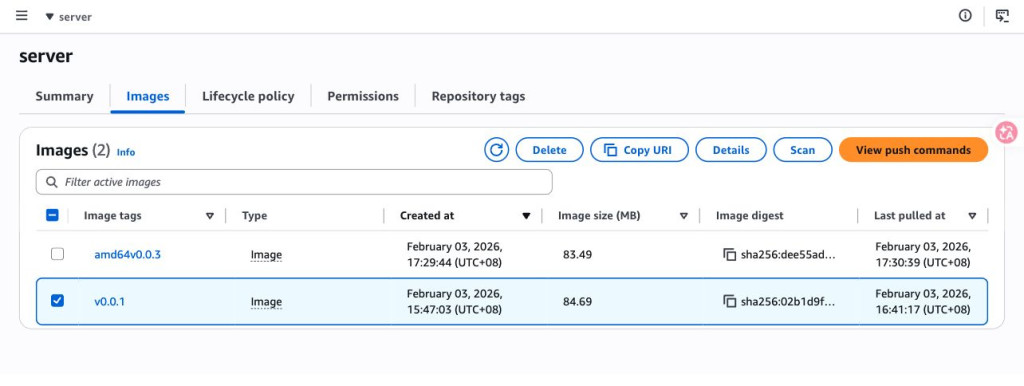
上圖是之前練習留下的版本,amd64v0.0.3 也是當時取的名稱。這次用 ARM64 主機,就要選自己為 linux/arm64 打包的版本
目前能正常使用的 Image 先保留在 ECR。如果有設定自動清理舊映像,也要確認它不會把準備退回的版本刪掉
剛才測的是完整網站的功能。接下來先拿前面做過的 demo-api 練習換版本
先準備一個已在 ECR 的新版,例如從可正常使用的 v2 改一小段回應、重新打包成 v3
在 SSH 登入 EC2 的 deployer 視窗,執行:
cd ~/demo-api-deploy
cp compose.yaml compose.before-update.yaml
nano compose.yaml
把 image: 的完整 ECR 映像名稱改成已推送的新版,其他設定保留。這份 compose.before-update.yaml 就是更新前的設定
在 nano 按 Ctrl+O、Enter 儲存,Ctrl+X 離開。接著每一步成功再往下執行:
docker compose config --quiet
docker compose pull
docker compose up -d
docker compose ps
config --quiet 先檢查 Compose 格式;pull 下載 Image
up -d 依新設定重建並在背景執行容器。ECR 登入到期時,再照 Day23 用 EC2 Role 重新登入,再執行 pull
看 docker compose ps 的狀態,等前面設定的健康檢查變成 healthy,再執行:
curl -i http://127.0.0.1:8080/health
curl -i http://127.0.0.1:8080/ready
兩個網址應該都回 HTTP 200。剛啟動時還在 starting,可以稍後再看
接著從自己的電腦測公開 HTTPS 網址,完整網站則重走照片與預約流程。單台主機重建容器時可能短暫中斷,這次練習不是零停機部署,有興趣可以看這篇(Docker Compose up 的文件~)
如果新版程式不正常,且我們沒有改資料庫結構與其他設定,就在同一個 EC2 部署資料夾把原設定放回來:
cp compose.before-update.yaml compose.yaml
docker compose config --quiet
docker compose pull
docker compose up -d
docker compose ps
同樣等到 healthy,再用剛才兩個 curl 檢查 /health、/ready。這樣就是重新部署原本那份 Image,常叫做 rollback(退版)
退回以後,一樣要再測公開網址與實際功能,確認原本的問題消失。下面的 v1、v2 是舊版、新版的示意,操作時換成自己真正保留的版本:
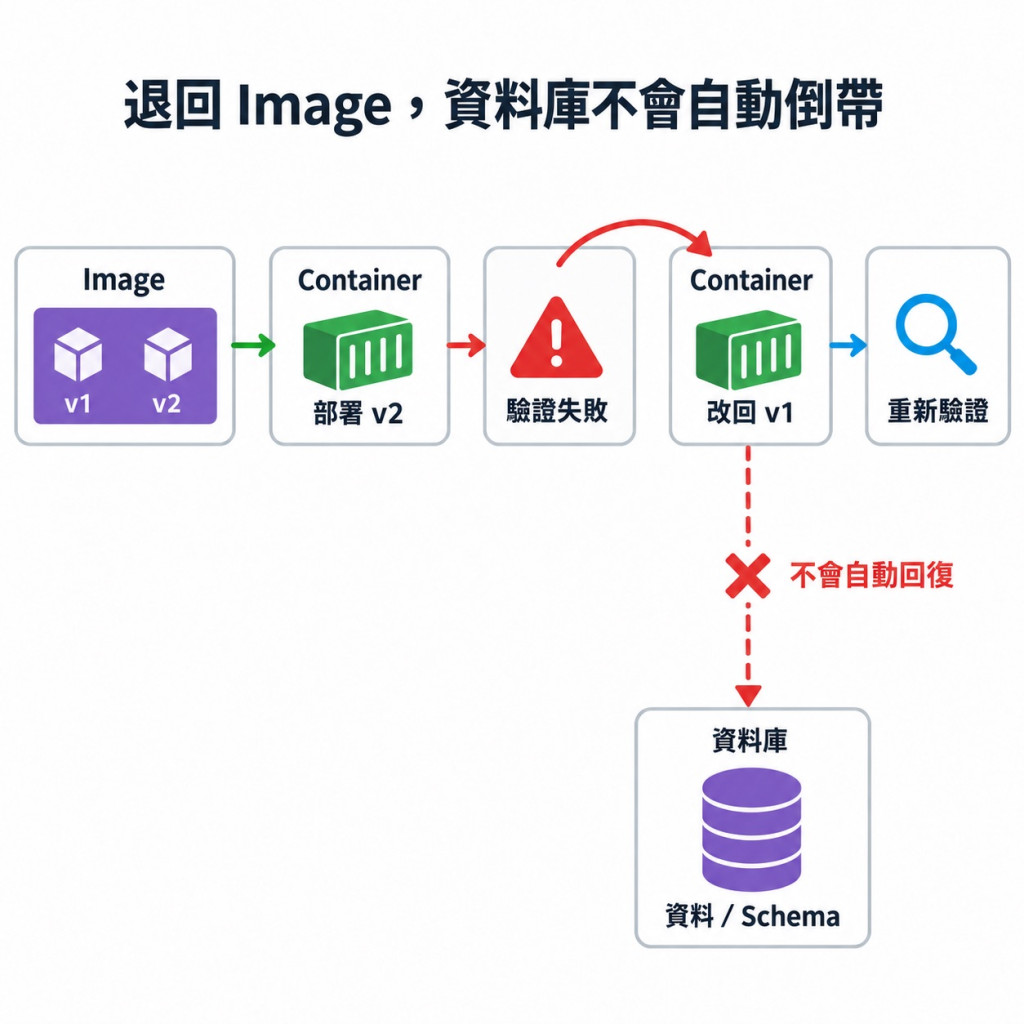
如果不小心刪掉了預約,光把程式換回舊版,資料也不會自己出現。這時候就要找資料庫備份了
有重要資料後,可以另外安排一次還原演練。這一段先認識要檢查什麼,有備份與專用測試環境再做
先到 RDS → Databases → 自己的 DB → Maintenance & backups,往下找 Backup。下面沿用之前拍的畫面:
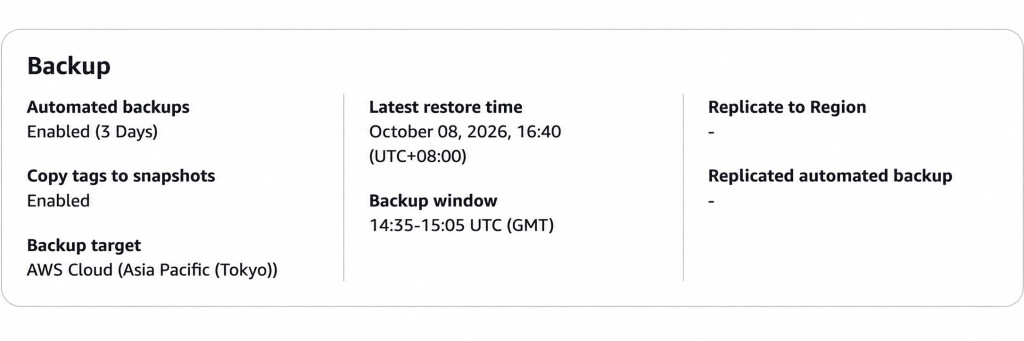
Automated backups: Enabled (3 Days) 表示這台 DB 啟用了自動備份,保存三天。Latest restore time 是當時最新可以還原到的時間,截圖裡的日期不會跟著你現在的資料庫更新
有備份以後,也要試過程式能不能讀到還原後的資料。RDS 從快照還原,會另外建立一台 DB instance,不會直接覆蓋原本那台,附上(RDS 從快照還原 文件)
假使你跟著這 30 天開始練習,最後還是要持續確認費用。已經練完、不打算再用,才開始清除
最容易誤會的是:按了 EC2 的 Stop,其他 AWS 服務不會一起停止
EC2 停止後,EBS 磁碟與配置給帳號的 Elastic IP 還會保留。一般自動配發的公有 IPv4 會在停止時釋放,EIP 則要自己解除關聯並釋放,兩種不太一樣哦,也附上(EC2 停止與資源保留文件)
RDS 也有自己的開關。可停止的 DB instance 暫停後仍有儲存與備份費用,而且停止滿七天會自動啟動,不能靠 Stop 一直放著不管(也附RDS 停止限制與費用)(我好囉唆(欸
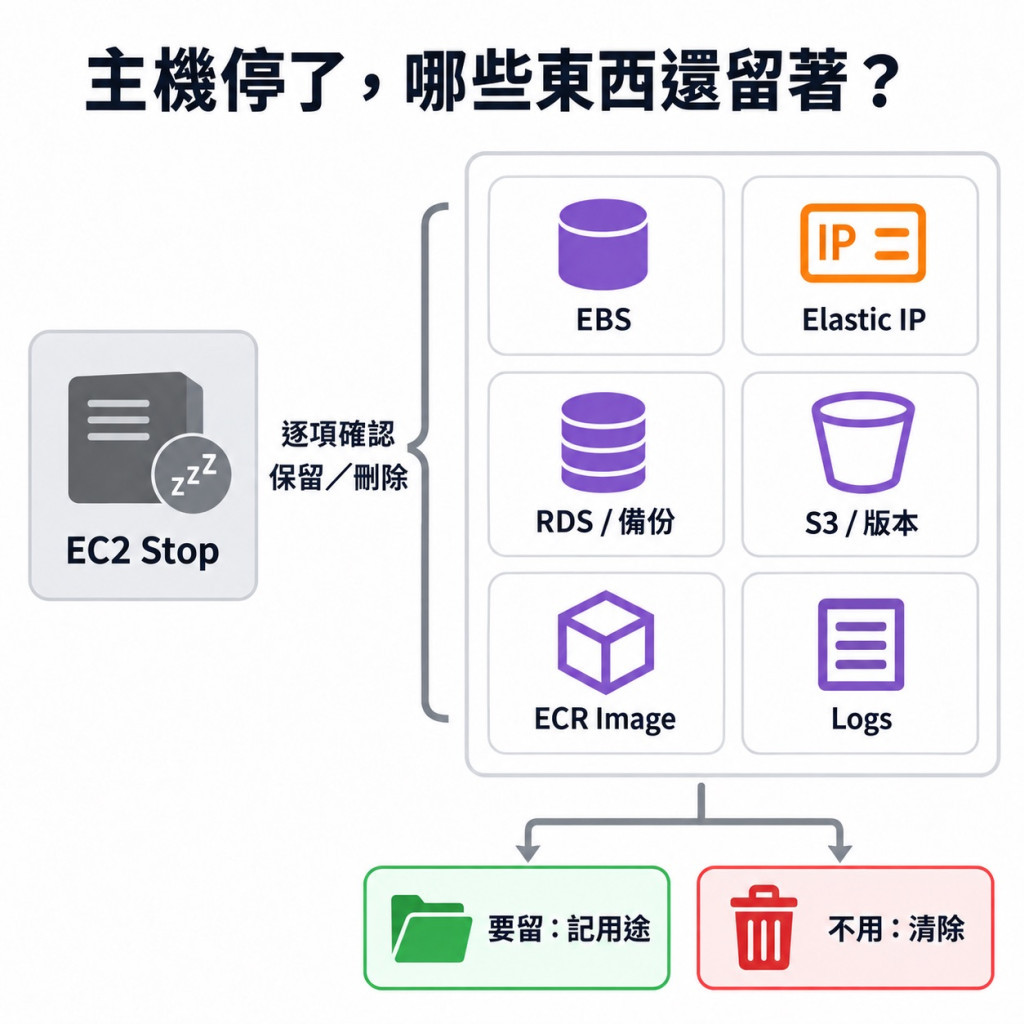
| 回哪裡檢查 | 不再使用時要處理什麼 |
|---|---|
| DNS 後台、EC2、Elastic IPs | 先停止服務、移除指向舊 EIP 的 DNS 紀錄,再終止練習 EC2、釋放 EIP;使用 nip.io 就停止使用舊網址 |
| EC2 → Volumes/Snapshots | 確認 EBS 是否隨主機刪除,以及是否留下不用的磁碟、快照 |
| RDS → Databases/Snapshots/Automated backups | 刪除練習 DB,逐一決定最後快照、保留備份是否還需要 |
| S3 | 清掉不需要的物件、所有舊版本與刪除標記,再刪除專用 Bucket |
| ECR、CloudWatch、SNS | 清理專用 Image/repository、Logs、Alarm、Topic 與訂閱 |
| IAM、VPC | 收回專用 Key/User/Role/Policy。等資源相依解除後,再清專用 SG、Subnet、路由表、IGW、VPC |
S3 開了 Versioning 時,一般刪除可能只是加上「刪除標記」,舊版本還在的哦!所以清空時要把版本也列出來看,不要看到物件列表空了就以為全部刪完,附上(S3 刪除標記文件)
如果你另外試過 NAT Gateway、付費 Endpoint,也別漏掉。最後回 Billing and Cost Management,依服務與區域確認費用來源;帳務資料會延遲,清完資源後還要再回來看後續更新,最後再附上(Cost Explorer 資料更新)
好像個老媽子,但我很常都關掉才發現有額外費用在跑 XDD
從一開始的 Region、IAM,到網路、主機、資料庫,再把程式打包部署,我們這次先把一個網站需要的環節走過一遍了
之後遇到問題,可以依卡住的位置回來找~
| 卡在哪裡 | 回頭看 |
|---|---|
| 帳號、區域、操作權限 | Day 01~07 |
| IP、Subnet、路由、Security Group | Day 08~12 |
| 建立主機、SSH、圖片儲存 | Day 13~16 |
| 資料庫與寄信 | Day 17~20 |
| Docker、ECR、容器部署與連 RDS | Day 21~24 |
| 網域、Nginx 與 HTTPS | Day 25~26 |
| Logs、監控與通知 | Day 27~28 |
| 整合流程、驗證與收尾 | Day 29~30 |
我會建議拿自己熟悉的小專案再練一次,先畫出程式放哪、資料放哪、誰要連誰,再回 AWS 設定
像照片傳不上去,就先確認 API 有沒有產生網址,再看瀏覽器傳到 S3 時發生什麼事,不用一出錯就把所有服務重設一次
謝謝大家跟到這裡,我們的 AWS 雲端架構勇者之路,這次先寫到這邊勒,希望大家都會喜歡,我們明年見 :D



 iThome鐵人賽
 看影片追技術