

上一篇已經把 SCSS 的資料夾和主要入口整理好了:
scss
├── _variables.scss
├── _buttons.scss
├── _layout.scss
├── _theme.scss
└── styles.scss
styles.scss 再把其他 Partial 引入:
@import "variables";
@import "buttons";
@import "layout";
@import "theme";
做到這裡時,我原本以為 Web Compiler 已經安裝完成,接下來應該就會自動幫我產生 CSS。
結果回到專案裡看,什麼都沒有發生。
因為 Web Compiler 雖然已經裝好了,但它還不知道:
要編譯哪一個 SCSS?
編譯後的 CSS 要放在哪裡?
這兩件事就要透過 compilerconfig.json 告訴它。
compilerconfig.json 是什麼?看到這個檔名時,我先把它拆開理解:
compiler
編譯器

config
設定

json
設定檔的資料格式
所以 compilerconfig.json 可以先理解成:
Web Compiler 的編譯設定檔。
最基本的設定可能會長這樣:
[
  {
    "inputFile": "scss/styles.scss",
    "outputFile": "wwwroot/css/styles.css",
    "minify": {
      "enabled": true
    }
  }
]
它是在告訴 Web Compiler:
讀取 scss/styles.scss
↓
編譯成 CSS
↓
輸出到 wwwroot/css/styles.css
↓
同時壓縮輸出的內容
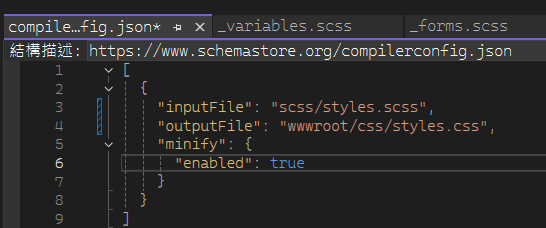
inputFile 是什麼?先看這一行:
"inputFile": "scss/styles.scss"
inputFile 是要交給 Web Compiler 編譯的來源檔案。
這裡指定的是:
scss/styles.scss
也就是 SCSS 的主要入口。
因為 styles.scss 裡已經引入其他 Partial:
@import "variables";
@import "buttons";
@import "layout";
@import "theme";
所以 Web Compiler 編譯 styles.scss 時,也會一起處理這些檔案。
_variables.scss
_buttons.scss
_layout.scss
_theme.scss
        ↓
被 styles.scss 引入
        ↓
styles.scss 成為 inputFile
        ↓
交給 Web Compiler 編譯
這也是為什麼不需要把每一個 Partial 都分別寫進 compilerconfig.json。
Partial 主要是讓我們拆開管理樣式,真正交給編譯器的通常還是主要入口。
outputFile 是什麼?再來是:
"outputFile": "wwwroot/css/styles.css"
outputFile 是編譯完成後,要把 CSS 放到哪裡。
這裡代表:
scss/styles.scss
↓
Web Compiler
↓
wwwroot/css/styles.css
前面 Day 7 已經整理過,wwwroot 是 ASP.NET Core MVC 專案放靜態檔案的地方。
例如:
CSS
JavaScript
圖片
字型
瀏覽器最後要取得的是 CSS,所以編譯完成的檔案會放進 wwwroot。
不過每個專案的路徑不一定相同,也可能是:
Styles/site.scss
↓
wwwroot/assets/css/site.css
或:
scss/admin.scss
↓
wwwroot/css/admin.css
所以不能只看到教學範例,就直接把相同路徑貼進公司專案。
還是要先確認原本的資料夾和命名方式。
minify 是什麼?設定裡還有:
"minify": {
  "enabled": true
}
minify 可以先理解成「壓縮」。
啟用後,Web Compiler 會盡量移除不影響 CSS 執行的內容,例如:
多餘的空格
縮排
換行
部分註解
原本比較容易閱讀的 CSS:
.test-button {
    padding: 8px 16px;
    color: white;
    background-color: #3366ff;
}
壓縮後可能會變成:
.test-button{padding:8px 16px;color:#fff;background-color:#36f}
所以編譯完成後,如果看到 CSS 全部擠在一起,不一定是壞掉。
有可能只是因為開啟了壓縮。
平常要修改樣式,還是回到 SCSS 原始檔,不需要直接閱讀壓縮後的 CSS。
[]?完整設定外面會有一組中括號:
[
]
例如:
[
  {
    "inputFile": "scss/styles.scss",
    "outputFile": "wwwroot/css/styles.css"
  }
]
中括號代表這裡可以放不只一組編譯設定。
假設專案有前台和後台兩個主要入口,就可能寫成:
[
  {
    "inputFile": "scss/site.scss",
    "outputFile": "wwwroot/css/site.css"
  },
  {
    "inputFile": "scss/admin.scss",
    "outputFile": "wwwroot/css/admin.css"
  }
]
代表:
site.scss → site.css
admin.scss → admin.css
所以一個專案不一定只會有一份 CSS。
有些專案會按照前台、後台、登入頁或列印樣式,分成不同入口。
compilerconfig.json?我使用的是 Visual Studio 2022,而且前面已經安裝 Web Compiler。
實際操作時,可以先在方案總管找到主要入口:
styles.scss
接著按右鍵,查看有沒有 Web Compiler 相關的編譯選項。
不同版本的 Web Compiler,右鍵選單名稱和操作畫面可能不完全一樣。
有些版本可以直接從 SCSS 檔案建立設定,也有可能是專案原本就已經存在 compilerconfig.json。
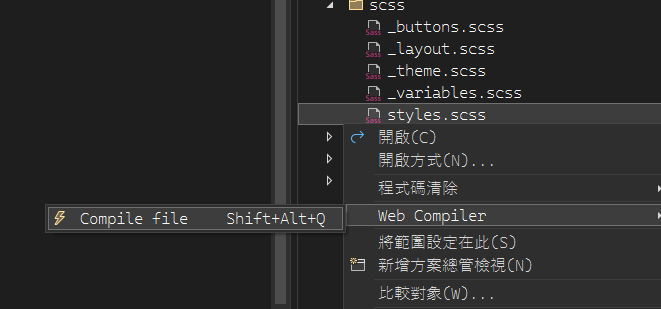
如果公司專案原本就有 compilerconfig.json,不要急著再建立一份。
應該先打開原本的設定,確認裡面已經編譯哪些檔案。
不然同一個專案出現兩套不同設定,之後反而更難追。
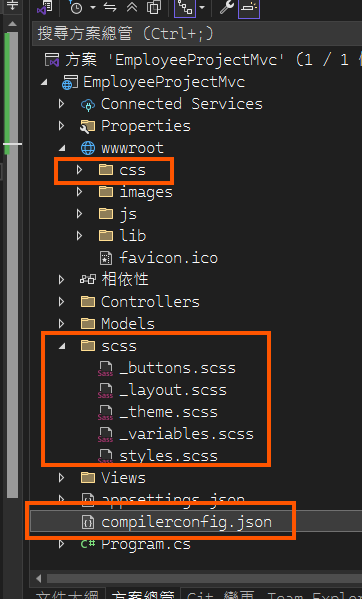
建立完成後,方案總管可能會變成:
WebProject
├── scss
│   ├── _variables.scss
│   ├── _buttons.scss
│   └── styles.scss
├── wwwroot
│   └── css
│       └── styles.css
└── compilerconfig.json
還不算。
compilerconfig.json 只是告訴 Web Compiler 要做什麼,還要實際確認它有沒有執行。
我會先在 _buttons.scss 加一段容易辨認的測試樣式:
.test-button {
    padding: 8px 16px;
    border: 0;
    color: white;
    background-color: #3366ff;

    &:hover {
        opacity: 0.8;
    }
}
接著儲存並執行編譯。
不同版本或設定下,有些會在儲存時自動編譯,有些則要從右鍵選單手動執行。
所以不要只看到設定檔出現,就直接認定已經成功。
編譯完成後,再到:
wwwroot/css/styles.css
確認檔案有沒有產生或更新。
只看到 styles.css 出現還不夠。
因為它可能是之前就存在的舊檔案。
我會直接打開編譯後的 CSS,搜尋剛剛新增的:
.test-button
原本 SCSS 寫的是:
.test-button {
    &:hover {
        opacity: 0.8;
    }
}
編譯後應該可以看到類似:
.test-button:hover {
    opacity: 0.8;
}
如果有開啟 minify,它也可能變成:
.test-button:hover{opacity:.8}
雖然格式不同,但只要能找到對應的規則,就代表 Web Compiler 確實有處理這份 SCSS。
看到 styles.css 成功產生後,很容易直接打開它修改。
例如按鈕顏色不對,就直接改:
.test-button {
    background-color: red;
}
當下重新整理後,可能真的有效。
但下一次 SCSS 重新編譯時,Web Compiler 會重新產生 styles.css,剛剛手動改的內容就可能被蓋掉。
因為:
SCSS
是開發時修改的原始檔

CSS
是編譯後產生的結果
所以要修改按鈕樣式,應該回到:
_buttons.scss
而不是直接改:
styles.css
這一點要認真記住,不然辛苦改完,下一次編譯又全部消失,真的會以為 Visual Studio 在跟我作對 XD
如果修改 _buttons.scss 後,styles.css 沒有更新,我會先照這個順序檢查。
確認 styles.scss 裡有:
@import "buttons";
如果沒有引入,編譯 styles.scss 時就不會處理 _buttons.scss。
inputFile 有沒有寫對?確認 compilerconfig.json 指向真正的入口:
"inputFile": "scss/styles.scss"
路徑或檔名寫錯,Web Compiler 就找不到來源。
儲存 SCSS 不代表每一個環境都會自動編譯。
可以查看右鍵選單、Output 視窗或錯誤訊息,確認編譯是否有執行。
例如少了一個大括號:
.test-button {
    background-color: blue;
就可能造成編譯失敗。
outputFile 是不是自己正在看的 CSS?設定可能輸出到:
wwwroot/css/styles.css
但我卻一直查看:
wwwroot/css/site.css
那當然會覺得 CSS 沒有更新。
我先把排查順序記成:
Partial 有沒有被引入?
↓
inputFile 有沒有寫對?
↓
Web Compiler 有沒有執行?
↓
SCSS 有沒有語法錯誤?
↓
outputFile 有沒有更新?
至少不會一看到畫面沒變,就開始瘋狂重新整理。
compilerconfig.json 記錄的是專案的編譯方式。
其他人抓下專案後,如果也需要使用相同的 SCSS 入口和 CSS 輸出路徑,這份設定通常會需要團隊共用。
但實際要不要提交 Git,還是要先確認專案原本的規範,例如:
compilerconfig.json 有沒有被版本控制.gitignore 有沒有排除它而且只有 compilerconfig.json 還不夠。
它比較像是工作單,Web Compiler 才是真正執行工作的人。
compilerconfig.json
=
告訴工具要做什麼

Web Compiler
=
實際負責編譯
所以其他人的開發環境也要有能讀取這份設定的工具。
在公司既有專案裡,先照團隊原本的做法,比自己突然改一套流程安全多了。
compilerconfig.json 是 Web Compiler 使用的編譯設定檔。
最基本的內容可能是:
[
  {
    "inputFile": "scss/styles.scss",
    "outputFile": "wwwroot/css/styles.css",
    "minify": {
      "enabled": true
    }
  }
]
其中:
inputFile
=
要編譯的主要 SCSS

outputFile
=
編譯後產生的 CSS

minify
=
是否壓縮輸出的內容
完整流程是:
Partial
↓
styles.scss
↓
compilerconfig.json
↓
Web Compiler
↓
styles.css
↓
_Layout.cshtml
↓
瀏覽器
還有一件很重要的事:
不要直接修改編譯後的 CSS。
因為下一次重新編譯時,手動修改的內容很可能會被蓋掉。
下一篇就來處理更現實的問題:
SCSS 到底怎麼跑到畫面上?從編譯、CSS 到瀏覽器一次追完


 iThome鐵人賽
 看影片追技術