
參考文件 iap
IAP (Identity-Aware Proxy) 的核心邏輯就是把「身份驗證(Authentication)」從應用程式中抽離出來,交給 Google 來守門
當然另一個要求就是使用者必須要使用google登入
另外IAP必須使用load balancer, IAP只能掛載在load balancer上
不過load balancer會有每個月固定20美金的收費 考量我們實驗環境也有開銷的限制, 更改GKE為cloud run, 限制使用者的機制改為Google IAM 認證 (IAM-based Auth)
我們會採用firebase auth, 使用情境上會在client服務要求使用者google登入, 登入後會拿到一個id token, 並且把這個token塞入header, 之後的bff服務就會檢查這個token, 看是否為公司員工並且放行
在預設情況下,Cloud Run 是跑在 Google 託管的公共網路環境中。這會產生兩個大問題,而 VPC Connector 正是為了解決它們:
之後我們會建立資料庫(Cloud SQL)。為了安全,我們會把資料庫的 Public IP 關掉,只給它一個 10.x.x.x 的內網 IP。
bank-ai-vpc 裡,從而能夠存取 10.x.x.x 的資源。爬蟲任務需要這個。
今日實作
今天會做兩件事
run.invoker 權限,你成功實踐了「身分驗證」。這確保了只有持有公司 Google 憑證的請求,才能讓這段程式碼跑起來。先要enable serverless VPC access api
https://console.cloud.google.com/apis/library/vpcaccess.googleapis.com?project=
接著在 /terraform/network.tf 中加入VPC connector
# VPC connector
resource "google_vpc_access_connector" "main_connector" {
  name   = "vpc-connector"
  region = "asia-east1"
  # 使用我們 Day 6 準備好的 10.8.0.0/28 子網
  subnet {
    name = google_compute_subnetwork.connector_subnet.name
  }
  machine_type  = "e2-micro"
  min_instances = 2
  max_instances = 3
}
enable cloudrun admin api
https://console.cloud.google.com/apis/library/run.googleapis.com?project=
接著新增一個tf檔
/terraform/cloudrun.tf
# 1. 定義 Cloud Run 服務 (BFF)
resource "google_cloud_run_v2_service" "bff_service" {
  name     = "chatbot-bff"
  location = "asia-east1"

  # 銀行級安全:只允許透過認證的請求 (取代 IAP 的方案)
  ingress = "INGRESS_TRAFFIC_ALL"

  template {
    # 連結我們 Day 5 做的 Service Account
    service_account = google_service_account.chatbot_bff_sa.email

    vpc_access {
      # 連結你剛剛做好的隧道
      connector = google_vpc_access_connector.main_connector.id
      # 強制所有流量 (包含連外網) 都走 VPC 隧道
      egress = "ALL_TRAFFIC"
    }

    containers {
      # TODO: 先用 Google 的範例 Hello 鏡像,之後再換成bff的image
      image = "us-docker.pkg.dev/cloudrun/container/hello"

      ports {
        container_port = 8080
      }
    }
  }
}

# 2. 權限設定:只准你自己 (公司帳號) 訪問 目前就是只有自己可以觸發cloud run
resource "google_cloud_run_v2_service_iam_member" "allow_me" {
  location = google_cloud_run_v2_service.bff_service.location
  name     = google_cloud_run_v2_service.bff_service.name
  role     = "roles/run.invoker"
  # TODO: 暫時設定為自己可以觸發cloud run, 之後要改成公司成員都可以觸發
  member = "user:q9898989@gmail.com"
}
接著也用 terraform plan terraform apply 命令來更新遠端的gcp
成功apply後應該可以在cloud run看到定義的 ‘chatbot-bff’
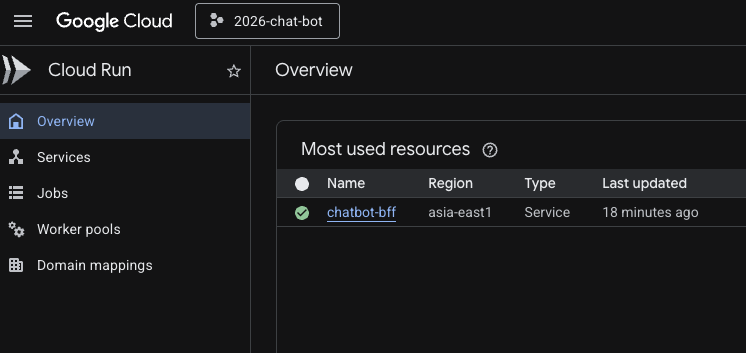
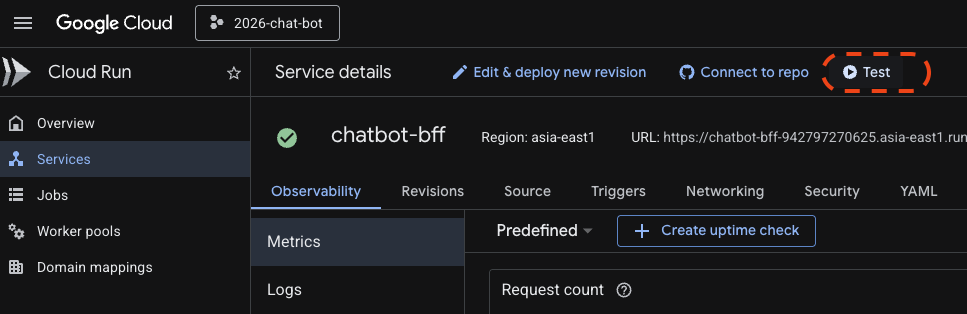
點擊這個resource進去後有個test 點選
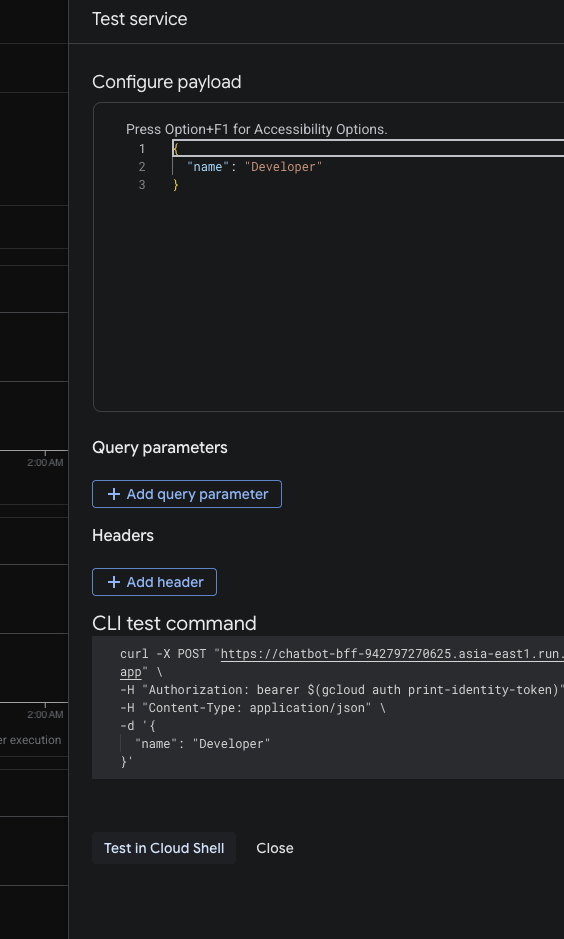
右側欄最下方點擊 test in cloud shell
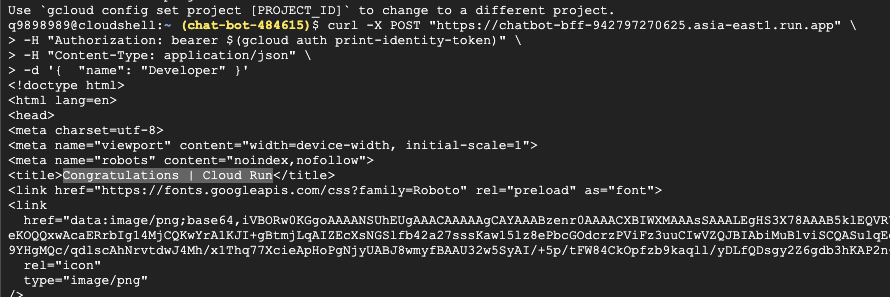
在terminal中第一次應該會引導你google登入
接著會帶入測試的cmd, 執行後應該會看到恭喜
也就是執行成功了
在這邊順便簡述cloud run, 簡單地說就是一個serverless的服務, 在我們熟悉的網頁訪問, 實際上都有個機器在接收我們訪問的請求, 回傳網頁需要的檔案(html, css, js), 而通常這些server都是持續開機運行等待請求, 而serverless就是只有在請求進來時才啟動, 並回應請求, 對於一個實驗性質的專案, 我們的流量一定會集中在上班時段, 而且是少數人觸發, 使用serverless的服務更省費用, 並且如前提到我們可以避開使用load balancer, 額外省下花費, 畢竟這個專案的核心目的是在於探所converstional agent, 不是在滿足24h的訪客情求
後來我發現 connector也會收費 一天大概會產生要15元台幣左右的花費
而且已經是最低階最少實體(e2-micro, 2 instance)
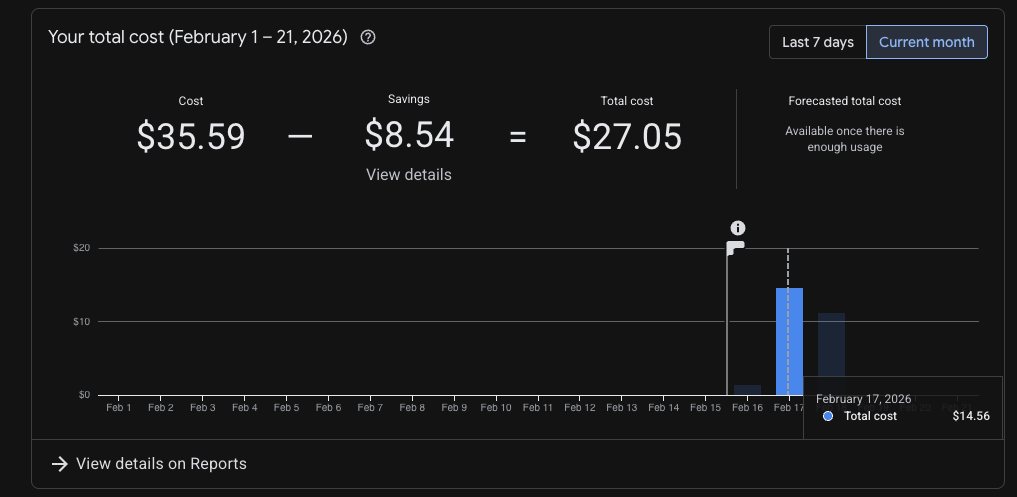
不過以我時不時暫停學習和實作來說 手動砍掉connector會省一些, 要繼續學習測試時 再跑 terraform apply 實體就會被再次建立了
如圖所示 我在2/18發現這件事 手動砍掉connector, 2/19就沒有額外費用產生了



 iThome鐵人賽
 看影片追技術