

安安~我是ChiYu~
昨天才把五支 Tool 的名單定下來,今天要把紙上的 catalog 搬進真實 Chrome。不過在打開
面板以前,得先回答一個最基本的問題:WebMCP Inspector 到底是什麼?
WebMCP Inspector 是一支 Chrome 擴充功能,完整名稱為 WebMCP - Model Context Tool Inspector。它會讀取目前分頁公開的 WebMCP Tool,列出名稱、description、input schema
與安全提示,也能讓開發者手動執行 Tool,或輸入自然語言觀察模型如何選擇 Tool。
它比較像 WebMCP 的開發者工具,不是替網站自動產生 Tool 的魔法按鈕。網站仍要自己完成
Tool 註冊、輸入契約與執行邏輯;Inspector 負責把瀏覽器實際看到的結果攤開來,讓我知道
問題發生在環境、目前分頁,還是網站程式。
角色釐清後,我原本以為只要打開 Inspector,五支 Tool 就會排隊向我報到。
結果面板一片空白。
沒有名稱、沒有 schema,也沒有任何「恭喜你完成 WebMCP」的綠色勾勾。紙上的 catalog
寫得再漂亮,Chrome 沒看到就是沒看到,這點倒是非常公平。
這個空白也讓今天的問題變得很明確。原始碼裡有 Tool、測試替身收得到 Tool,以及真實
瀏覽器能發現 Tool,是三件不同的事。我要先把 Inspector、Chrome flag、目前分頁與
route-aware 註冊逐一排好,才知道問題到底卡在哪一層。
Chrome Web Store 裡可能出現名稱相近的工具,因此我先核對這篇使用的完整名稱:
WebMCP - Model Context Tool Inspector
我先從 Chrome Web Store 的 Inspector 頁面
核對名稱,不只搜尋 WebMCP。商店裡可能出現名稱相近的工具,裝錯一支再回頭查 catalog,
除錯會從第一步就走錯棚。

圖 1:確認完整名稱與商店頁,再安裝本系列使用的 Inspector。
撰文當下,商店頁列出的前置條件是 Chrome 150.0.7861.0 以上,並要求啟用WebMCP for testing。版本與介面日後都可能改變,因此請以你測試當天看到的商店頁和
Chrome 說明為準,不要把這裡的版號當成永久常數。
安裝完成後,我開啟:
chrome://extensions/
在搜尋框輸入 webmcp,確認 Inspector 卡片右下角的開關已啟用。擴充功能很多時,先把
清單篩到只剩目標項目,比在一整頁圖示裡玩大家來找碴有效率多了。

圖 2:Inspector 已安裝並啟用;右下角開關必須保持開啟。
商店頁也明確提醒:這支擴充功能沒有提供 production 等級的安全邊界,不應在瀏覽不受信任
網站時使用。我會另外開一個測試用 Chrome profile,不把日常登入狀態、瀏覽資料與實驗環境
全倒進同一鍋。
WebMCP for testing 後,必須重新啟動 Chrome擴充功能裝好,還要打開 Chrome 的本機測試能力。進入:
chrome://flags/#enable-webmcp-testing
把 WebMCP for testing 設為 Enabled,接著按 Chrome 提示的 Relaunch。只切換選項卻
沒有重新啟動,Inspector 仍可能直接回我:
Error: You must run Chrome with the "WebMCP for testing" flag enabled.
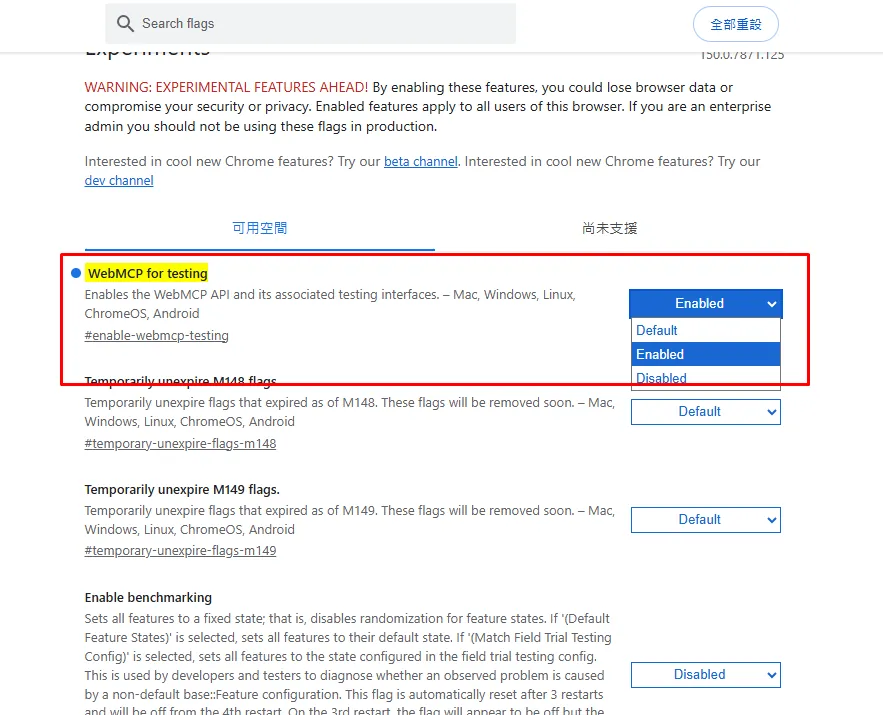
圖 3:將 testing flag 設為 Enabled 後,還要 Relaunch 才會套用。
Chrome 的 WebMCP 說明
目前也把這組 flag 定位在 local development。它不是正式網站要求每位使用者自行開啟的
設定,更不能拿來推論所有瀏覽器都已支援 WebMCP。
環境準備好後,我從 Chrome 工具列開啟 Inspector 側邊面板。圖示若被收進拼圖選單,可以
先把它釘選起來;接下來會切換好幾次分頁,每次都回選單裡撈它,耐心很快就會先被 dispose。
我先停在一個沒有註冊 WebMCP Tool 的頁面。這時 WebMCP Tools 區域保持空白:

圖 4:目前分頁沒有公開 Tool,空 catalog 就是正確結果。
這也是我一開始差點誤判的地方。側邊面板顯示的是目前分頁狀態,不會因為另一個 tab 剛好
開著 AgentReady Events,就隔空把那裡的 Tool 搬過來。
接著切回活動詳情頁,等頁面載入完成,再重新查看 Inspector。這次 WebMCP Tools 區域
列出了名稱、description、input schema,以及 read-only、untrusted content 等提示:

圖 5:活動詳情 route 公開與目前活動有關的 Tool;五支正式 Tool 不會在每個頁面同時出現。
昨天定下來的是整個產品的五支 Tool,不是要求每個 route 永久展示五支。詳情頁看見兩支
相關 Tool,比一口氣看到完整 catalog 更符合我們做的 route-aware 邊界。
如果目標頁仍然沒有 Tool,我會依照下面順序排查:
WebMCP for testing 是否為 Enabled,Chrome 是否已 Relaunch。第一種是瀏覽器環境,第二種是觀察對象,第三種才輪到網站程式。若 Inspector 已經明講 flag
沒開,卻先衝去修改 Tool schema,最後多半只會得到兩個問題:原本的環境問題,以及剛剛
親手加進去的新 bug。
Execute Tool 與 Send 驗證的是兩件不同的事Inspector 下方有兩條操作路徑:
Execute Tool:由工程師指定 Tool,再輸入參數執行,適合檢查 schema 與 runtime result。Send:輸入自然語言,由 Inspector 使用的模型判斷是否要選 Tool、選哪一支以及帶什麼參數。手動 Execute Tool 很適合除錯,但選擇 Tool 的人仍然是我。它不能證明 Agent 看懂使用者的
話,也不能證明模型會自行選對。大後天第一次按下 Send 時,才會把 Gemini 測試環境、
自然語言選擇與完整 trace 一起放進驗收。
按照前幾天定下來的證據地圖,今天的結果到 E3:真實 Chrome 已在目標 route 看見網站公開
的 Tool。這比原始碼與測試替身多走了一層,但還沒有到 Agent discovery/invocation。
Inspector 列出 Tool,不代表執行一定成功;手動執行成功,也不代表模型能從自然語言選中
它。這些界線如果混在一起,一張 catalog 畫面很容易被寫成「Agent 已經會用了」,文章看起來
進度飛快,證據卻留在原地。
面板終於不再空白,裡面卻多出名稱、description 與 input schema。下一個問題也跟著冒出來:
這些內容到底從哪裡產生?明天我會做一張最小的 Declarative form,讓 HTML 自己公開 Tool,
再回到 Inspector 看每個欄位的來源。


 iThome鐵人賽
 看影片追技術