
昨天我們介紹了 HTML 與 CSS 的基本結構與對應關係,今天則要進入核心主題 CSS 的「選擇器(Selector)」。
什麼是選擇器?「選取正確的物件」其實是任何軟體操作的關鍵第一步,當然在 CSS 也不例外。就像在 Photoshop 裡,我們得先選中正確的圖層才能繪圖或變形;在 CSS 中,也必須先精準定位目標元素,才能順利調整它的外觀樣式。
CSS 提供了非常豐富的選擇器語法,讓開發者能精準定位 HTML 元素並套用樣式規則。接下來,我們將逐一介紹各種選擇器的語法、使用範例與應用方式。(゚ 3゚)~♪

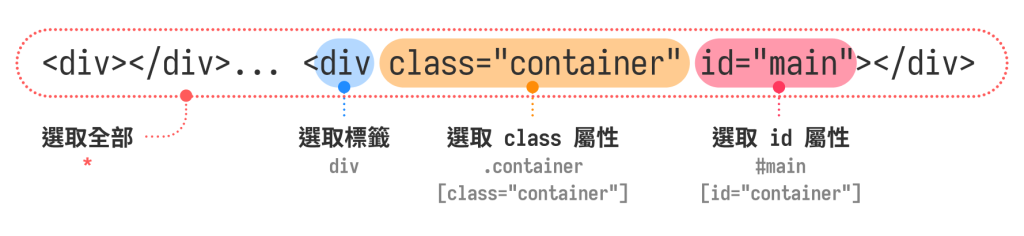
基本選擇器是通過 HTML 元素的特徵來選取元素,這些特徵包括標籤名稱、類別屬性、ID 屬性或其他標籤屬性。
通用選擇器 (Universal Selector)
使用「星號(*)」表示「通用選擇器」,可以選取頁面中的所有元素。
通常用於重置樣式或全域設定,但會影響效能,建議謹慎使用。
/* 所有元素:設定 1px 的實線黑色邊框 */
* {
    border: 1px solid #000;
}
元素選擇器 / 標籤選擇器 (Element Selector)
使用「HTML 標籤名稱」作為選擇器,選取所有該類型的元素。
適合設定基本樣式,常與其他選擇器組合使用,以縮小選取範圍,避免樣式套用過於廣泛。
/* 所有 p 段落元素:設定文字為藍色 */
p {
    color: blue;
}
/* 所有 h1 標題元素:設定文字大小為 24px */
h1 {
    font-size: 24px;
}
/* 所有 div 容器元素:設定外部間距為 10px */
div {
    margin: 10px;
}
類別選擇器 (Class Selector)
使用「點(.)」表示「類別選擇器」,可以根據 HTML 元素的 class 屬性值來選取元素。
如果要設定多個選擇條件,可以直接連寫多個類別選擇器,或是於前面加上元素選擇器。
可以準確選取到特定元素,又能在多個元素上重複使用,因此是 CSS 開發中最實用且最常使用的選擇器。
/* class="btn-primary" 設定文字為白色 */
.btn-primary {
    color: white;
}
/* class="btn btn-primary" 設定文字為白色 */
.btn.btn-primary {
    color: white;
}
/* <p class="text"> */
p.text {
    color: #333;
}
ID 選擇器 (ID Selector)
使用「井字號(#)」建立「ID 選擇器」,可以根據 HTML 元素的 id 屬性值來選取元素。
id 屬性在 HTML 中具有「唯一性」,每個頁面中只能出現一次,因此較難重複利用。此外,ID 選擇器的優先權較高,容易覆蓋掉其他選擇器的樣式,因此建議減少使用。
/* id="header" 設定寬度為 100% */
#header {
    width: 100%;
}
/* id="main-content" 設定內部間距為 20px */
#main-content {
    padding: 20px;
}
/* <div id="footer"> 設定背景顏色為 #333  */
div#footer {
    background: #333;
}
屬性選擇器 (Attribute Selector)
使用「方括號 [ ]」建立「屬性選擇器」,可以根據 HTML 元素的屬性來選取元素。
HTML 標籤中除了 class、id 之外,還有其他額外的屬性,CSS 選擇器也可以利用這些屬性來進行選取。
/* 具有 disabled 屬性 */
[disabled] {
	opacity: 0.5;
}

/* 屬性 type 為 text */
[type="text"] {
    padding: 5px;
}

/* <input type="email"> */
inupt[type="email"] {
    background: #f0f8ff;
}
組合選擇器能夠利用 HTML 元素之間的層級關係和位置關係,以更精確地選取目標元素。
群組選擇器 (Group of selectors)
使用「逗號(,)」分隔不同的選擇器,可同時套用相同的樣式規則,到多個選擇器上。
範例:如果有很多元素,要使用一樣的樣式就可以這樣寫!像是 h1, h2, h3 我都要吃一樣的字體,就不用寫三次!方便!(ゝ∀・)
h1, h2, h3 {
  font-family: Inter;  /* 所有 h1, h2, h3 標題元素,設定相同字體 */
}

.btn, .button {
  padding: 10px;       /* 所有 class 為 btn 與 button,設定相同內部間距 */
}
後代選擇器 (Descendant Combinator)
使用「空格」作為選擇器分隔符號,可以選取某元素內部的「所有子元素或後代元素」,無論層級深淺。
範例 1:.container 裡面的 p 全部都會被選中。
.container p {
  color: red;
  font-weight: bold;
}
<div class="container">
  <p>段落1(會被選中)</p>
  <div>
    <p>段落2(會被選中)</p>
    <span>
      <p>段落3(會被選中)</p>
    </span>
  </div>
</div>
範例 2 :.container 裡面的 div 裡面的 p 全部都會被選中。段落 1 的 p 沒有被選中,是因為他雖然有在 .container 裡面,但沒有在包一層 div,所以不會選到他(段落 1)。
.container div p {
  color: red;
  font-weight: bold;
}
<div class="container">
  <p>段落1(不會被選中)</p>
  <div>
    <p>段落2(會被選中)</p>
    <span>
      <p>段落3(會被選中)</p>
    </span>
  </div>
</div>
子元素選擇器 (Child Combinator)
使用「大於號(>)」作為選擇器分隔符號,可以選取某元素內部的「下一層子元素」,不包含更深層的後代元素。
範例:只會選到 .container 裡面一層結構的 p(段落 1、段落 2),再進去一層就不會被選到了(段落 3)。
.parent > p {
  background-color: yellow;
  padding: 10px;
}
<div class="parent">
  <p>段落1(會被選中)</p>
  <p>段落2(會被選中)</p>
  <div>
    <p>段落3(不會被選中)</p>
  </div>
  <span>文字內容</span>
</div>
同層相鄰選擇器 / 相鄰兄弟選擇器 (Adjacent Sibling Combinator)
使用「加號(+)」作為選擇器分隔符號,可以選取某元素後面的「相鄰同層元素」,僅選取相鄰的一個同層元素,不包含後續的其他同層元素。
範例:只會選到 .title 相鄰下一個的 p,如果 .title 相鄰的不是 p,那就都不會選到任何東西喔!
.title + p {
  font-size: 18px;
  margin-top: 0;
  color: blue;
}
<div class="content">
  <h2 class="title">標題</h2>
  <p>段落1(會被選中)</p>
  <p>段落2(不會被選中)</p>
  <span>其他內容</span>
  <p>段落3(不會被選中)</p>
</div>
同層全體選擇器 / 通用兄弟選擇器 (General Sibling Combinator)
使用「波浪號(~)」作為選擇器分隔符號,可以選取某元素後面的「所有同層元素」,僅選取後面的同層元素,不包括前面的同層元素。
範例:先找到 .trigger 之後,後面的 p 就全部選起來!這個符號就滿直覺的,由 A~B 的概念!
.trigger ~ p {
  border-left: 3px solid green;
  padding-left: 15px;
  background-color: #f0f8f0;
}
<div class="section">
  <p>段落1(不會被選中)</p>
  <h3 class="trigger">觸發標題</h3>
  <p>段落2(會被選中)</p>
  <div>其他內容</div>
  <p>段落3(會被選中)</p>
  <span>文字</span>
  <p>段落4(會被選中)</p>
</div>
掌握 CSS 選擇器是精準控制網頁樣式的基石,以上是我們今天我們介紹的兩種選擇器:
*)、標籤選擇器(p)、類別選擇器(.class)、ID 選擇器(#id)與屬性選擇器([attr]),適合用來針對單一元素的特徵快速定義樣式。,)、後代(空格)、子元素(>)、相鄰兄弟(+)與通用兄弟(~),善用 DOM 節點間的層級與前後關係,大幅提升定位目標的靈活度。明天我們將繼續解鎖更進階的技巧,包含動態互動必備的「偽類」如 :hover,以及擴展結構樣式的「偽元素(Pseudo-elements)」,敬請期待!(・∀・)♪




 iThome鐵人賽
 看影片追技術