
今天的封面是拉長尾巴的 VS Code,還有奇怪的標題。因為最近我朋友日文 N1 考過了,為了慶祝他通過考試,特別在標題加了一個日文「の」字,以表示尊重。
直接進入主題!
昨天介紹完五大 Position 定位屬性,接下來最重要的就是「位移」了!在調整位置前,一定要先搞懂元素的定位基準,才能精準將它移動到理想的位置。今天將繼續帶大家看看,元素到底該怎麼調整位置!
在確定元素的 position 屬性後,下一步是使用位移屬性來調整元素位置,將其精確放置在需要的位置上。例如按鈕需要靠右下角擺放,或是元素需要水平垂直置中,這些位置調整都需要運用位移相關的屬性。
top、bottom、left、right 屬性定義了,元素距離參考點的上下左右距離。
.element-1 {
  position: relative;
  top: 20px;      /* 距離頂部 20px */
  left: 50px;     /* 距離左邊 50px */
}

.element-2 {
  position: absolute;
  bottom: 40px;   /* 距離底部 40px */
  right: 30px;    /* 距離右邊 30px */
}
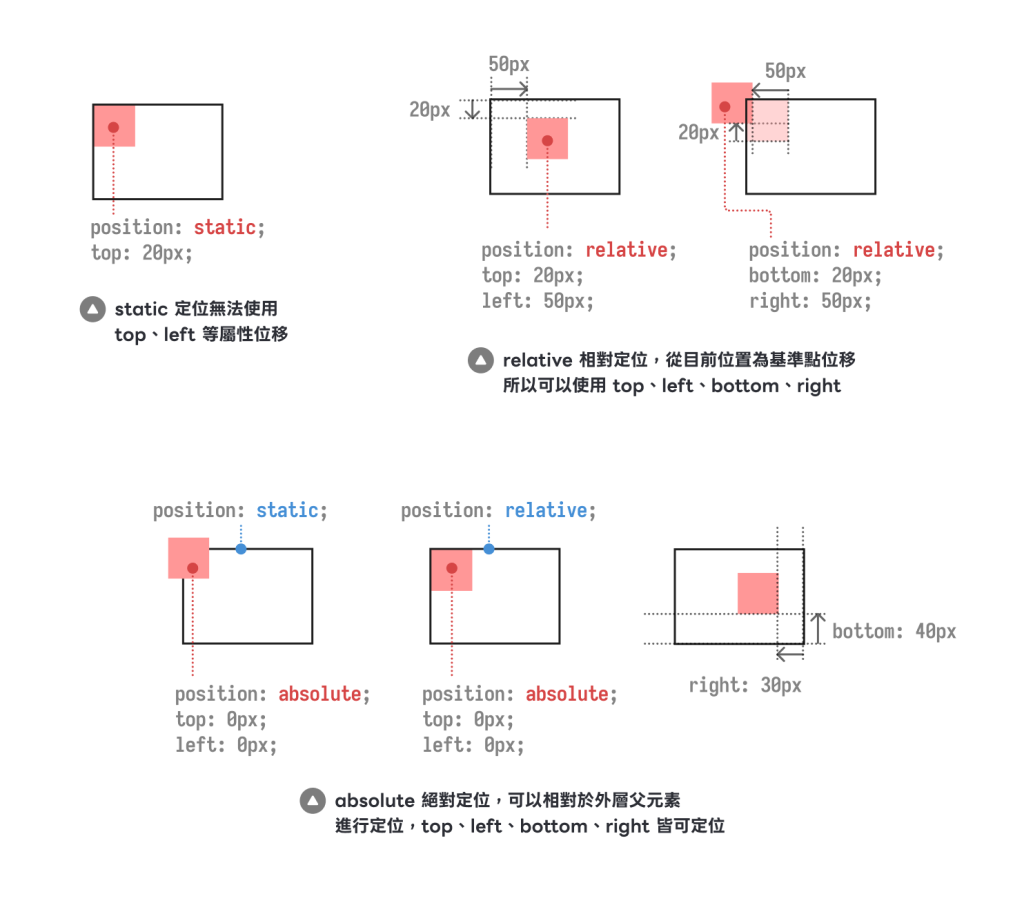
position 不是 static 時,才可以使用此屬性調整元素位置。
設定元素與參考點的上下左右「距離」。
「參考點」根據元素的定位方式而有所不同:

設定上下左右的距離,可使用像素或百分比。
只設定 top、 bottom 其中一個,以及只設定 left 、 right 其中一個,以避免衝突。
寬度為 200px、高度為 100px 的容器內,有著一個元素,內元素設定 top 50%、left 50%,表示這個元素會距離容器底部 50px(容器高度的一半),且會定位在距離容器左側 100px(容器寬度的一半)的位置。
.box {
  position: relative;
  width: 200px;  /* 設定寬度 */
  height: 100px; /* 設定高度 */
  border: 1px solid #000;
  .item {
    width: 20px;
    height: 20px;
    background: #666;
    position: absolute;
    left: 50%; /* 距離左邊 50%:200*50% = 100px */
    top: 50%;  /* 距離頂部 50%:100*50% = 50px */
  }
}
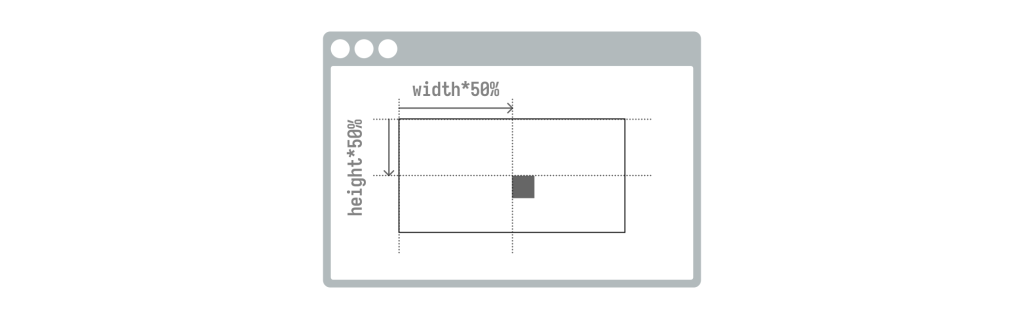
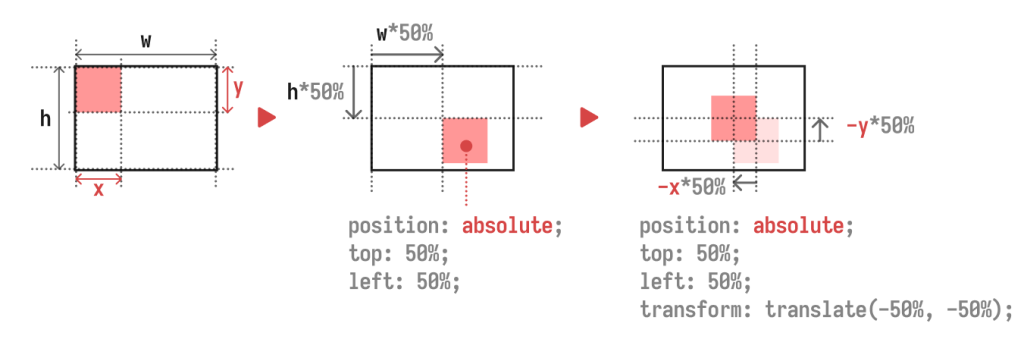
以上定位結果會使元素位於父容器的中央偏下位置。這是因為我們只設定了與上方及左側的距離,但沒有考慮元素本身的尺寸。若要讓元素完全置中,需要再扣除元素本身寬高的一半,此時可搭配 transform: translate() 來實現元素完全置中。
除了上述 top、bottom、left、right 屬性可以對元素進行位移外,transform: translate() 也能實現元素位移。由於 transform 屬性的主要目的是用來「變形」元素,而「位移」只是 transform 的其中一項功能,以下會針對位移功能進行說明,後續再另外補充其他功能。
.element {
  transform: translate(50px, 20px); /* 向右移動 50px,向下移動 20px */
  transform: translateX(50px);      /* 向右移動 50px */
  transform: translateY(20px);      /* 向下移動 20px */
}
無關於 position 屬性,就算是 static 也能使用,因此偏移後也不影響其他元素的位置。
此屬性主要是用來實現元素「變形」效果,「位移」只是其中一種功能。
可設定 X 軸與 Y 軸的位移量,支援像素、百分比和。
設定 X 軸與 Y 軸的位移量,可使用像素或百分比。
預設值:0(原地)
像素:10px(位移 10px)
百分比:50%(位移元素自身的尺寸比例)
例如:元素寬 50px、高 40px,使用 translate(50%, 50%) 會往右移動 25px、往下移動 20px。
.example {
  width: 50px;    /* 元素寬度 */
  height: 40px;   /* 元素高度 */
  background: #000;
  /* 往右移動 25px (50px*50%),往下移動 20px (40px*50%) */
  transform: translate(50%, 50%);
}
元素垂直水平置中:transform: translate(-50%, -50%) 搭配 position: absolute 和 top: 50%; left: 50%
.center-element {
  position: absolute; /* 元素絕對定位 */
  top: 50%;  /* 讓元素的上邊緣位於父容器高度的 50% 處 */
  left: 50%; /* 讓元素的左邊緣位於父容器寬度的 50% 處 */
  transform: translate(-50%, -50%); /* 將元素向左上移動自身尺寸的 50% */
}
Hover 位移效果:滑鼠移入時的元件偏移。
.button {
  transform: translateY(0);
  &:hover {
	  transform: translateY(-5px); /* 滑鼠移入往上移動 5px */
	}
}
當使用了許多定位後,可能有些元素會互相遮擋。這時候就需要用 z-index 屬性來定義元素顯示的先後順序。
全螢幕覆蓋半透明色塊
.overlay {
  position: fixed;
  top: 0;
  left: 0;
  width: 100vw;
  height: 100vh;
  background: rgba(0, 0, 0, 0.5);
}
卡片右上角加上標籤
.card {
  position: relative;
}

.badge {
  position: absolute;
  top: -10px;
  right: -10px;
}
昨天跟今天探討了 CSS 定位屬性,從各種定位方式到位置偏移及層級控制。透過這些技術和實例,你現在能夠:
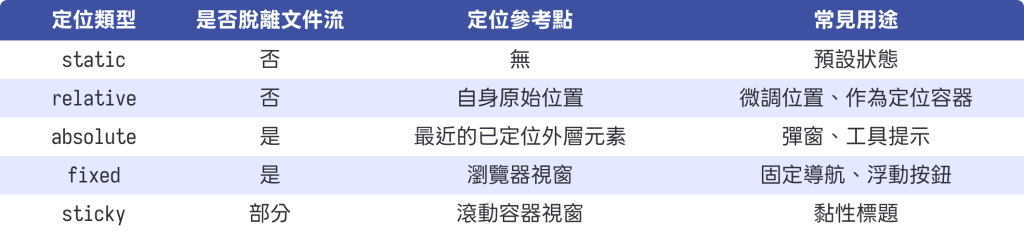
transform: translate() 實現元素位移與置中效果熟練掌握這些定位相關屬性後,你將能建構出結構更合理的網頁排版。下面將總結各種定位方式的特點和適用情境,幫助你在實際開發中選擇最適合的定位策略。



 iThome鐵人賽
 看影片追技術