
今天的封面是饅頭(我自己)。因為今天介紹的內容和色彩有關,而我剛好在下面畫了一小本色票,所以就用我自己當封面啦!
今天會介紹 CSS 中描述顏色的方式,也會分享一個我之前覺得滿不錯的配色方法,提供大家參考看看!٩(。・ω・。)و
進入今天的主題!
顏色是網頁設計中最直接影響視覺感受的元素之一,適當的顏色運用不僅能提升美感,更能增強使用者體驗、建立品牌識別度,並引導視覺焦點。CSS 提供多種設定顏色的方式,且許多屬性都支援顏色設定,包括文字顏色、邊框顏色、背景顏色、陰影顏色等。
CSS 提供多種顏色表示方式,你可以根據需求和使用情境選擇適合的色彩模型。
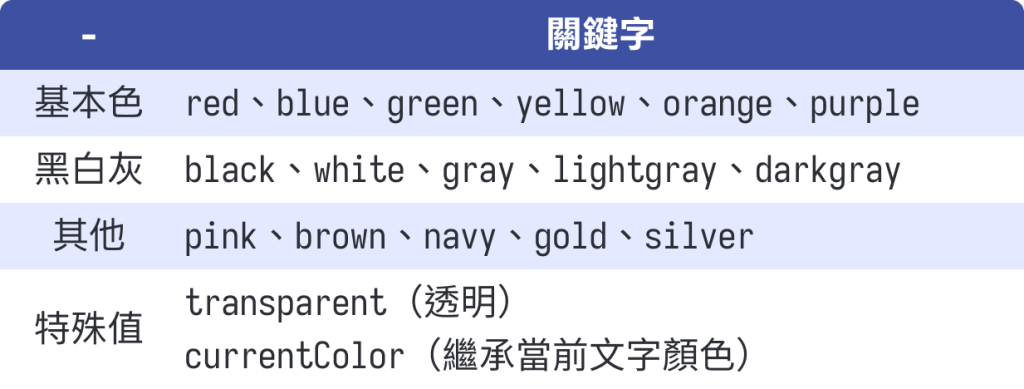
CSS 預設多個顏色關鍵字,可以直接使用英文名稱來設定顏色。
.element {
  /* 文字顏色 */
  color: red;
  /* 背景顏色 */
  background-color: white;
  /* 邊框顏色 */
  border-color: black;
}
使用「井字號 #」開頭,後接 6 位十六進位數字(0-9, A-F)來表示顏色,這是網頁設計中最常見的顏色表示方式。
完整格式:#RRGGBB 分別代表紅、綠、藍顏色通道的色碼,每個通道各有 2 位數字。
簡寫格式:#RGB 當每個色彩通道的兩位數字相同時可簡寫(例如 #FF0000 可簡寫為 #F00)。
透明度格式:#RRGGBBAA 可以在 6 位色碼後再加 2 位數字表示透明度(00 表示完全透明,FF 表示完全不透明)。
.element {
  color: #ff0000;   /* 紅色 */
  color: #00ff00;   /* 綠色 */
  color: #0000ff;   /* 藍色 */
  color: #000;      /* 黑色 */
  color: #fff;      /* 白色 */
  color: #00000055; /* 半透明黑色 */
}
RGB 使用紅(Red)、綠(Green)、藍(Blue)三原色的數值來表示顏色,每個色彩通道的數值範圍為 0~255。RGBA 則是在 RGB 基礎上增加 Alpha 透明度通道。
完整格式:rgb(R, G, B) 、 rgb(R G B) 分別代表紅、綠、藍顏色通道的色碼,每個通道的值範圍為 0~255(也可使用 0%~100% 表示)。
透明度格式:rgba(R, G, B, A) 、rgb(R G B / A) 其中 A 為透明度值,範圍為 0~1(0 表示完全透明,1 表示完全不透明)。
.element {
 color: rgba(255, 0, 0, 0.5); /* 50% 透明的紅色 */
 color: rgba(0, 0, 255, 0.8); /* 80% 不透明的藍色 */

 color: rgb(255 0 0 / 0.5);   /* 不寫逗號的寫法 */
 color: rgb(0 0 255 / 0.8);
}
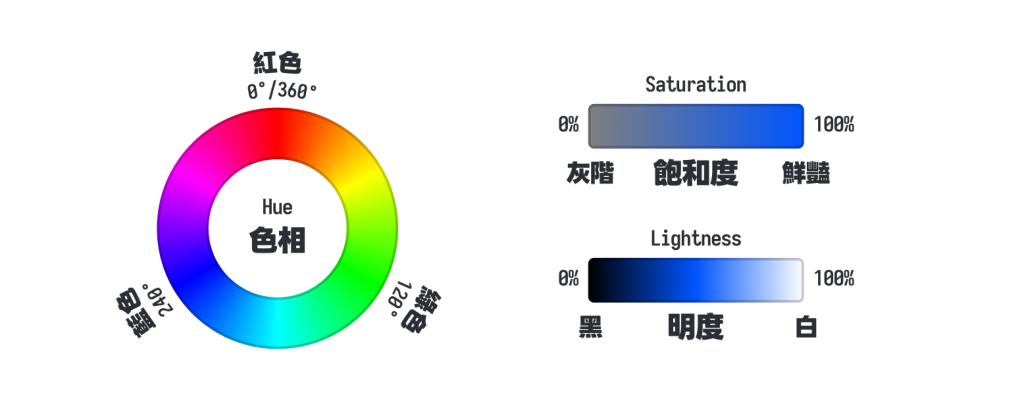
HSL 使用色相(Hue)、飽和度(Saturation)和明度(Lightness)來表示顏色。相較於 RGB 和十六進位色碼,HSL 更貼近人類感知色彩的方式,使色彩調整更直覺。HSLA 則在 HSL 基礎上加入透明度通道(Alpha),提供透明度控制。
格式說明
格式:hsl(H, S, L) 、 hsl(H, S, L, A) 或是 hsl(H S L)、hsl(H S L / A) 。
色相:範圍為 0~360 度,代表色環上的角度。0°/360°= 紅色,120°= 綠色,240°= 藍色
飽和度:範圍為 0%~100%,代表顏色的純度。0% = 灰色,100% = 純色
明度:範圍為 0%~100%,代表顏色的明暗。0% = 黑色,50% = 正常,100% = 白色
透明度:範圍為 0~1(0 表示完全透明,1 表示完全不透明)。
.element {
  color: hsl(0, 100%, 50%);   /* 紅色 */
  color: hsl(120, 100%, 50%); /* 綠色 */
  color: hsl(240, 100%, 50%); /* 藍色 */

  color: hsla(0, 100%, 50%, 0.5);   /* 50% 透明的紅色 */
  color: hsla(240, 100%, 50%, 0.8); /* 80% 透明的藍色 */

  color: hsl(200 80% 50% / 0.8);    /* 不寫逗號的寫法 */
}
使用建議
最適合用於建立配色系統和主題變化。
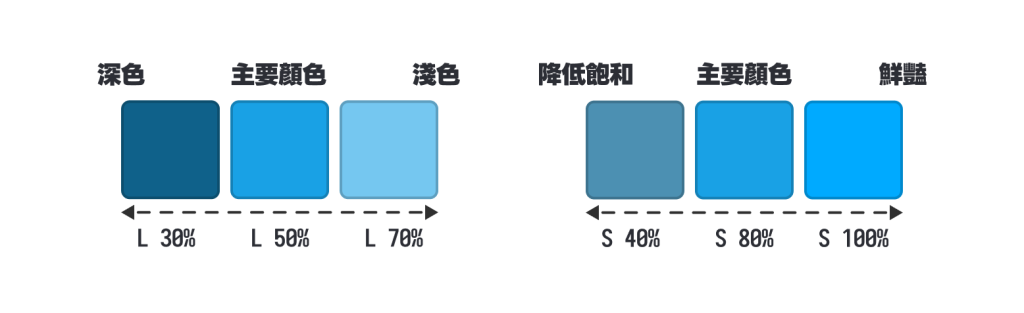
調整同一色系的不同深淺時特別方便,只需改變明度或飽和度。
/* 使用 HSL 輕鬆建立同色系變化 */
.primary {
  background: hsl(200, 80%, 50%); /* 主要顏色 */
}
.primary-light {
  background: hsl(200, 80%, 70%); /* 淺色版本(提高明度)*/
}
.primary-dark {
  background: hsl(200, 80%, 30%); /* 深色版本(降低明度)*/
}
.primary-pale {
  background: hsl(200, 40%, 50%); /* 柔和版本(降低飽和度)*/
}
隨著現代顯示技術進步(如廣色域螢幕 Display P3)以及 CSS Color Module Level 4 規範的普及,CSS 引入了更先進、更符合人眼感知均勻度的色彩模型與表示法。
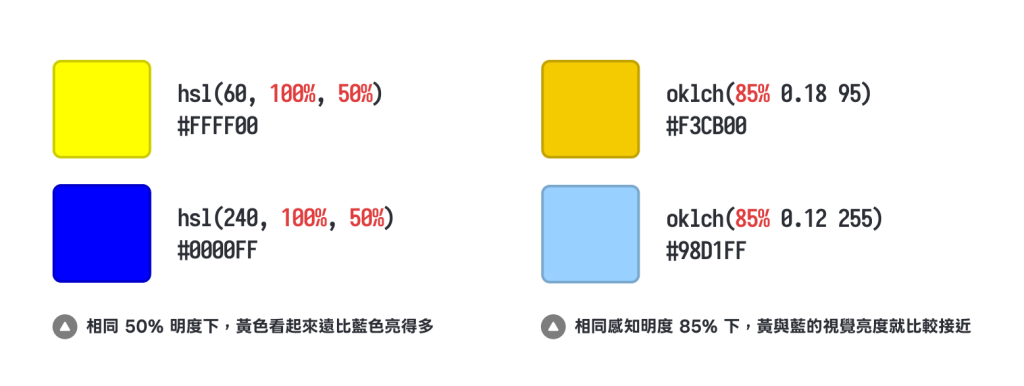
HSL 雖然直覺,但存在「感知亮度不均」的缺點(例如:相同 50% 明度下,黃色看起來遠比藍色亮得多)。OKLCH 解決了這個問題,在調整色相時能保持一致的人眼感知明度,是現代 UI 設計系統(如 Tailwind CSS v4 等)極力推崇的模型。
格式說明
格式:oklch(L C H)、oklch(L C H / A)
L(Lightness,感知明度):0%~100%(或 0~1),0% 為黑,100% 為白。
C(Chroma,彩度/純度):0 到約 0.4(理論上無上限,數值越高色彩越鮮豔,0 為灰階)。
H(Hue,色相環角度):0~360(0 偏粉紅、140 偏綠、260 偏藍)。
.element {
  /* 基礎主色 */
  background: oklch(60% 0.15 250);

  /* 調整明度建立階層,感知亮度依然平滑自然 */
  background: oklch(85% 0.15 250); /* 淺色 */
  background: oklch(35% 0.15 250); /* 深色 */
}
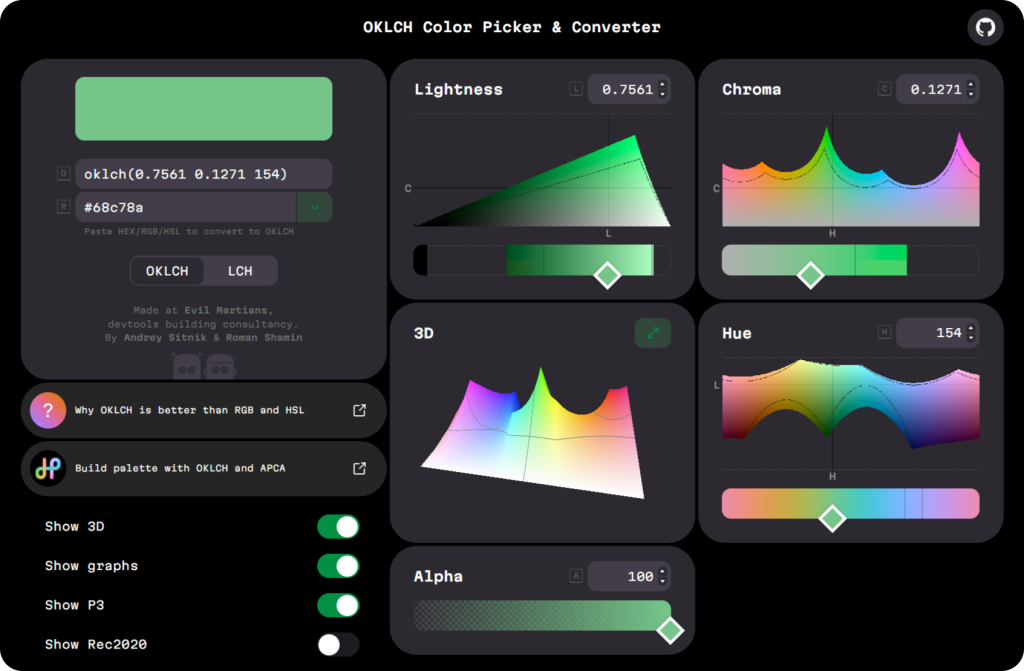
詳細的色彩變化,可以到這個網站來實際體驗看看:https://oklch.com/
color() 函式傳統的 Hex、RGB、HSL 都是基於幾十年前制定的 sRGB 色域標準。但現在我們手中的 iPhone、高階 Android 手機或 Mac 螢幕,大多已支援色彩涵蓋範圍多出約 25% 的 Display P3 廣色域。
目前市面上的手機很多開始採用 OLED 螢幕,可以讓每個像素都能獨立控制發光。黑色區域可以直接完全不發光達到純黑,彩色與亮部區域則能獨立大幅提升發光強度。這也是為什麼當我們在 Instagram 或 Threads 瀏覽開啟 HDR 的照片時,太陽光感特別強烈、夕陽與霓虹色彩特別立體鮮豔。這正是因為現代螢幕正在發揮廣色域與高動態顯示的能力!
.element {
  /* 傳統 sRGB 的極限紅色 */
  background: rgb(255 0 0);

  /* Display P3 廣色域的紅色(在支援的螢幕上會比上面明顯更鮮豔、更具衝擊力) */
  background: color(display-p3 1 0 0);

  /* 支援透明度語法 */
  background: color(display-p3 0 0.9 0.4 / 0.8);
}
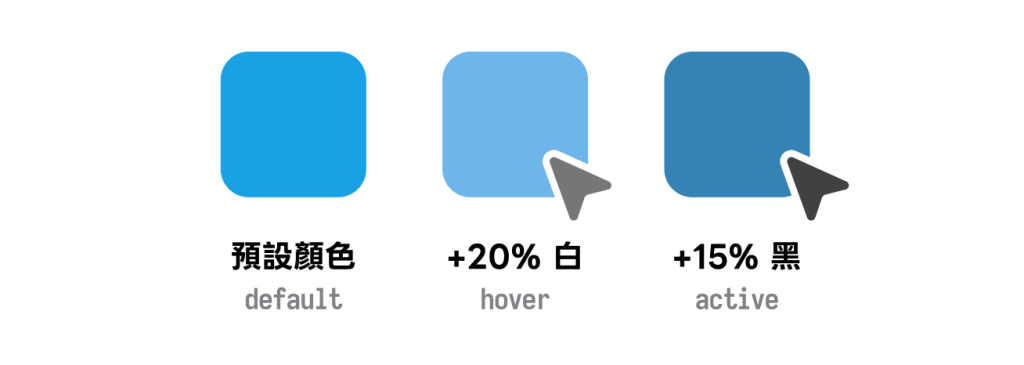
color-mix()color-mix() 可以直接在 CSS 中按比例混合兩種顏色,非常適合用來製作 Hover 狀態、遮罩或半透明色調!
color-mix(in <色彩空間>, <顏色1> <比例>, <顏色2> <比例>)
.button {
  background: hsl(200 80% 50%);
}

.button:hover {
  /* 將主色與 20% 的白色混合,快速產生 Hover 淺色效果 */
  background: color-mix(in oklch, hsl(200 80% 50%), white 20%);
}

.button:active {
  /* 與黑色混合產生點擊深色效果 */
  background: color-mix(in oklch, hsl(200 80% 50%), black 15%);
}
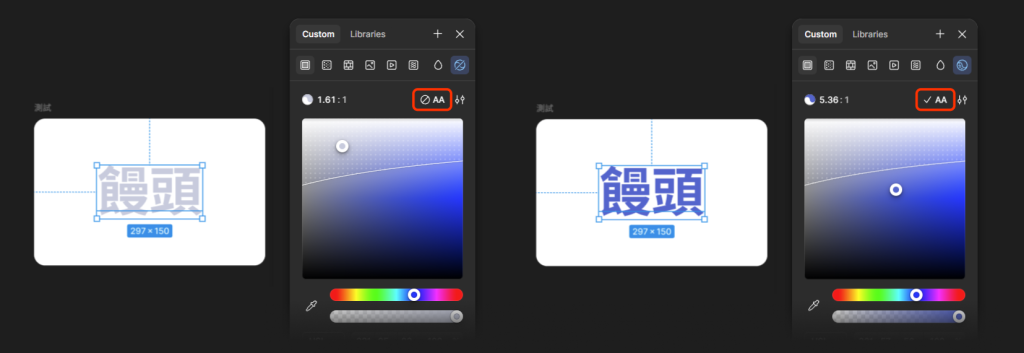
在規劃 UI 介面時,許多人常面臨配色的難題:「文字該多黑?底色該多亮?要怎麼抓出足夠且舒適的閱讀對比度?」。除了依循 WCAG 的 AA 與 AAA 對比度標準檢查工具外(例如 Figma 的選色工具,就有提供檢測按鈕讓我們參考),還有沒有什麼其他方法呢?
這邊推薦一個比較簡單的配色方法,分享給大家試試看。這個方法是我從設計師勞哥的直播中學到的!我覺得這個方法很適合推薦給對於介面配色比較沒有概念的人!方法很簡單,主要是利用 HSL 模型建立一套直覺且具系統性的調色流程。
為什麼要使用 HSL 呢?因為比起 RGB 或 HEX 格式,HSL 將「色相 (H)」、「飽和度 (S)」與「明度 (L)」拆開,能讓我們更專注透過控制明度 (L) 來精準掌控介面的層次。實際該怎麼做,主要有四個步驟:
建立明暗基準:繪製純黑 ~ 純白的灰階軸
介面設計的核心在於「明暗階層」。色彩雖然能帶來視覺吸引力,但決定排版易讀性與功能劃分的關鍵在於「明度對比」。
在開始加入任何品牌色彩前,先以一條由純黑(0%)到純白(100%)的漸層光譜作為整體介面的明暗基準線。
使用 HSL 調色:固定色相 (H)、飽和度 (S),調整明度 (L)
以「灰階」的狀況為例,將色相 (H) 與飽和度 (S) 皆固定為 0%,就可以專注調整明度值 (L) 。如果是「其他顏色」也一樣,選定色相 (H) 與飽和度 (S) 後就固定,只調整明度值 (L) 即可。
透過直接量化 (L) 的百分比,我們能有條理地分配背景、邊框、次要元素與文字的視覺重量。
/* HSL 灰階基礎:固定 H=0, S=0%,僅調動 L 即可精準掌控明暗 */
color: hsl(0 0% L);
color: hsl(0 0% 0);
color: hsl(0 0% 20);
color: hsl(0 0% 40);
color: hsl(0 0% 60);
color: hsl(0 0% 80);
color: hsl(0 0% 100);
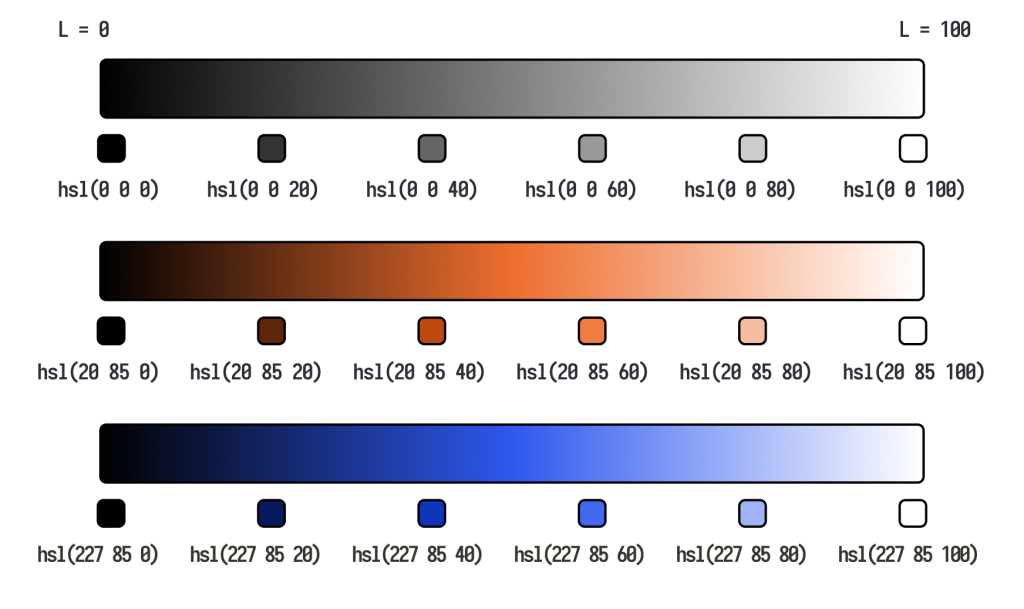
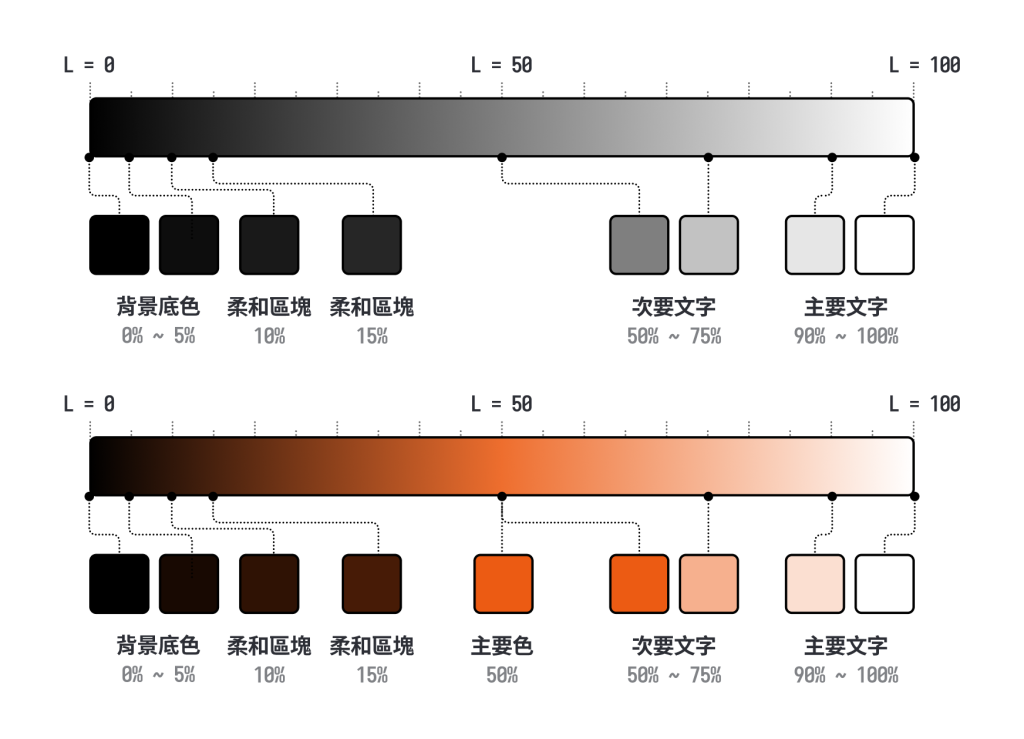
定義灰階層次與品牌主色
介面基礎灰階(以深色模式為例)
背景底色 (Background):L: 0% ~ 5%(最底層容器與頁面背景)
柔和區塊 (Muted / Surface):L: 10%(卡片底色、輸入框背景)
次要邊框 / 分隔線 (Border / Secondary):L: 15%(元件邊界、分割線)
次要文字 (Muted Text):L: 50% ~ 75%(說明文字、Placeholder、次要標籤)
主要文字 (Main Text):L: 95% ~ 100%(標題、內文主字)
淺色模式切換:若要切換為淺色模式,只需將明度值反轉(例如:背景取 95% ~ 100%、文字取 5% ~ 15%)。
設定品牌色與強調色
確定了灰階階層後,挑選一組品牌色相 (H) 與飽和度 (S),套用標準明度!
主要色 (Primary):L: 50%(最平衡的品牌主色調,適合按鈕與焦點)
強調/深層色 (Accent / Dark):L: 15%(適合文字連結反白底、Hover 強化區)
自然化微調:模擬真實光影效果
如果僅單純固定飽和度 (S) 並拉動明度 (L),產生的階層色有時會顯得呆板或帶有灰濁感。為了讓介面更具生動與和諧感,可以結合自然界的色彩光影規律進行微調:
透過以上四個步驟,就能快速建立一套結構清晰且層次分明的介面配色。這套邏輯同樣能延伸套用在更先進的色彩模型(如 OKLCH)上,以獲得更均勻的感知明度;若不想從零開始調整,也可以直接參考成熟的開源調色盤(如 Tailwind CSS 的預設色彩系統),讓設計顏色的時候更有方向!
今天我們認識了 CSS 中常見的色彩模型,以及如何將顏色有系統地運用在介面設計中。從直接指定顏色,到建立一套能延伸的配色規則,你現在可以:
color-mix() 等現代 CSS 色彩功能,為支援廣色域與更自然的色彩變化做好準備。配色不只是挑選喜歡的顏色,更重要的是建立能重複使用的規則。下次設計介面時,不妨先從灰階與明度開始規劃,再逐步加入品牌色;這樣不但能讓畫面更有層次,也能讓後續調整深色、淺色主題時更有效率!






 iThome鐵人賽
 看影片追技術