

在日常開發或整理筆記時,經常遇到這種讓人煩躁的場景:
從伺服器日誌、工作管理員、或是同事傳來的 Teams 訊息中複製了一大段雜亂的數據(例如:多個進程的記憶體佔用、伺服器規格列表、API 回應欄位),想貼進 Obsidian 筆記或 GitHub Issue 時,得手動一行行補上|符號排版成 Markdown 表格。
只要資料有 10 行以上,光是對齊欄位和補空格就可能耗掉好幾分鐘。這篇會把剪貼簿內容送進 AI,整理成 Markdown 表格後再寫回剪貼簿。
本文同步發布於 GitHub: 2026-18th-it-ironman
假設你剛從 Windows 系統工具複製了這段文字:
ProcessName           Id Memory_MB
-----------           -- ---------
Memory Compression  3700   1443.00
Code                5012    605.00
explorer           22180    446.00
agy                 9404    393.00
Code               18920    370.00
如果要手動產生 Markdown 表格,你必須:
| 符號。| :--- | :---: | :---: |。這完全是耗費時間且沒有價值的事情。而這正是本機 AI 最擅長的領域——非結構化語意解析與標準排版!

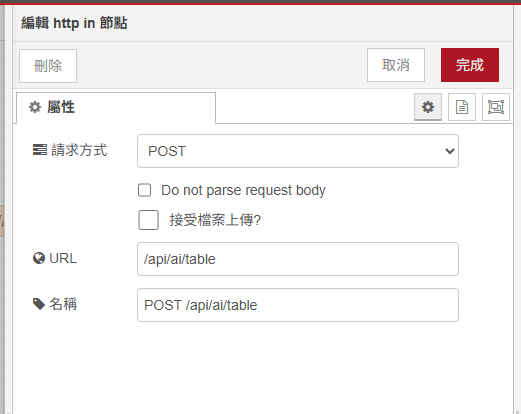
建立 Local API 接收節點(http in 節點)http in 節點:
POST
/api/ai/table
在 Function 節點中,我們明確設定 AI 的角色擔任排版專家,且直接輸出 Markdown 表格本體:
// Function 節點:建立 Markdown 表格化 Prompt
const rawText = (typeof msg.payload === 'object' ? msg.payload.text : msg.payload) || 'chrome 1420MB PID 15416, Code 838MB PID 1852';

const prompt = `你是一個專業的技術文檔排版助手。請將以下雜亂的非結構化文字或數據,整理為排版工整、欄位標題清晰的標準 Markdown 表格 (必須包含表頭與對齊線)。
【嚴格要求】:直接輸出 Markdown 表格本體,絕對不要輸出任何問候語、前言、結語或 Markdown 圍欄程式碼區塊!

原始資料內容:
${rawText}`;

msg.rawInput = rawText;
msg.payload = `agy -p ${JSON.stringify(prompt)} --dangerously-skip-permissions --output-format json`;
return msg;
agy CLI(Exec 節點)拉出一個 exec 節點:
msg.payload 傳入)。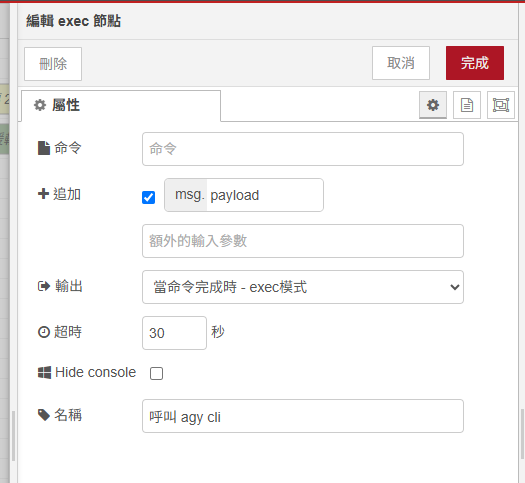
當 AI 回傳排版後的 Markdown 表格後,我們透過 PowerShell 的 Set-Clipboard 自動覆蓋寫回剪貼簿,並彈出 Windows Toast 通知:
// Function 節點:寫回剪貼簿並建立 Toast 指令
let parsed;
try {
    parsed = typeof msg.payload === 'string' ? JSON.parse(msg.payload) : msg.payload;
} catch (e) {
    parsed = { response: msg.payload };
}

// 提取 AI 表格文字並清理可能殘留的圍欄標記
let mdTable = (parsed.response || parsed.structured_output || msg.payload || '').trim();
mdTable = mdTable.replace(/^```markdown\s*/i, '').replace(/^```\s*/i, '').replace(/\s*```$/, '').trim();

msg.markdown_table = mdTable;

// 透過 Base64 編碼避免 PowerShell 特殊符號跳脫問題
const b64 = Buffer.from(mdTable, 'utf-8').toString('base64');

// 建立寫回剪貼簿與彈出 Toast 的 PowerShell 指令
msg.payload = `powershell -NoProfile -Command "$md = [System.Text.Encoding]::UTF8.GetString([System.Convert]::FromBase64String('${b64}')); Set-Clipboard -Value $md; [Windows.UI.Notifications.ToastNotificationManager, Windows.UI.Notifications, ContentType = WindowsRuntime] > $null; $template = [Windows.UI.Notifications.ToastNotificationManager]::GetTemplateContent([Windows.UI.Notifications.ToastTemplateType]::ToastText01); $template.GetElementsByTagName('text').Item(0).AppendChild($template.CreateTextNode('📋 Markdown 表格已複製至剪貼簿!')) > $null; [Windows.UI.Notifications.ToastNotificationManager]::CreateToastNotifier('Node-RED AI 管家').Show([Windows.UI.Notifications.ToastNotification]::new($template));"`;

return [msg, { payload: { markdown_table: mdTable }, req: msg.req, res: msg.res }];
後方接上一個 exec 節點執行上述 PowerShell 寫入命令,即可實現完全免手動操作的閉環體驗!
$PROFILE 配置 mdtable 快捷指令在 $PROFILE 加上這個快捷函數:
# 在 PowerShell 中一鍵將剪貼簿文字轉為 Markdown 表格
function mdtable {
    $clip = Get-Clipboard
    if ([string]::IsNullOrWhiteSpace($clip)) {
        Write-Host "⚠️ 剪貼簿目前沒有文字!" -ForegroundColor Yellow
        return
    }
    $body = @{ text = $clip } | ConvertTo-Json
    $res = Invoke-RestMethod -Uri "http://127.0.0.1:1880/api/ai/table" -Method Post -Body $body -ContentType "application/json; charset=utf-8"
    Write-Host "✅ 已成功將剪貼簿文字轉為 Markdown 表格並寫回剪貼簿!" -ForegroundColor Green
}
ProcessName           Id Memory_MB
-----------           -- ---------
Memory Compression  3700   1443.00
Code                5012    605.00
explorer           22180    446.00
agy                 9404    393.00
Code               18920    370.00
Ctrl + V 貼上):| ProcessName | Id | Memory_MB |
|---|---|---|
| Memory Compression | 3700 | 1443.00 |
| Code | 5012 | 605.00 |
| explorer | 22180 | 446.00 |
| agy | 9404 | 393.00 |
| Code | 18920 | 370.00 |
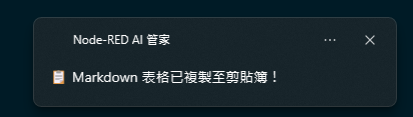
Windows 桌面右下角會彈出 Toast:「📋 Markdown 表格已複製至剪貼簿」。實際處理時間會依文字長度與本機環境而定。
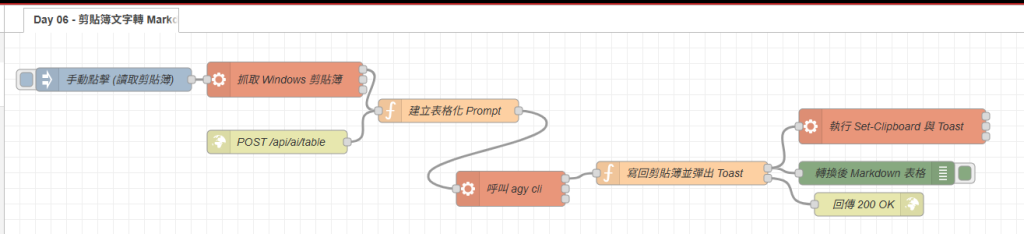
本案例 flow
今天我們打通了剪貼簿與本機 AI 的橋樑,將繁瑣的資料排版工作徹底交給 AI 代勞。


 iThome鐵人賽
 看影片追技術