
正在寫程式、開會或打遊戲時,筆電風扇突然開始瘋狂狂轉、滑鼠游標瞬間卡頓,大家的第一反應通常是按下
Ctrl + Shift + Esc打開 Windows「工作管理員」。但點開之後,在一長串上百個叫不出名字的進程清單裡慢慢翻,好不容易找到吃最多記憶體的進程,卻往往一臉茫然:
- 「這個
vmmemWSL為什麼突然吃了 4GB?它到底在幹嘛?」- 「這個
SearchIndexer.exe到底能不能強制關閉?會不會導致系統崩潰?」今天將實作一條資源異常分析流程:平時定期檢查系統狀態,偵測到負載升高時再收集相關資訊,交給本機 AI 整理可能原因與處理建議。
本文同步發布於 GitHub: 2026-18th-it-ironman
| 比較項目 | 傳統手動開工作管理員 | 🤖 AI 輔助 RCA 分析 |
|---|---|---|
| 反應方式 | 卡頓時手動開啟工作管理員並查找進程 | 背景定期檢查,超過門檻後觸發分析 |
| 資訊可讀性 | 滿滿英文進程名與十六進位代碼,看不懂 | 白話文解釋成因(如說明是 Docker 快取未釋放) |
| 操作指引 | 不敢隨便關閉進程,怕系統藍屏 | 指名道姓可疑進程,給出安全處置指令(如 wsl --shutdown) |
| 資源開銷 | 輪詢頻率過高時會增加負載 | 只在超過門檻時呼叫 AI,平時不送出模型請求 |
| 防重複打擾 | 傳統告警一直彈窗逼瘋使用者 | 內建 10 分鐘防抖抑制機制(Context 狀態鎖) |
|
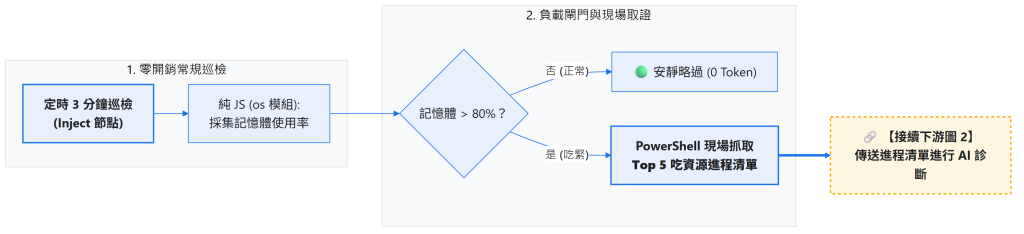
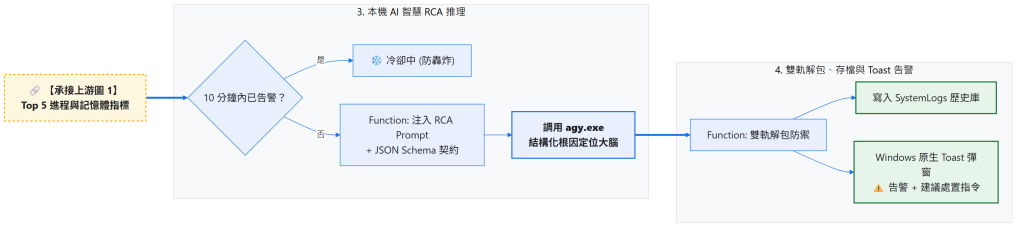
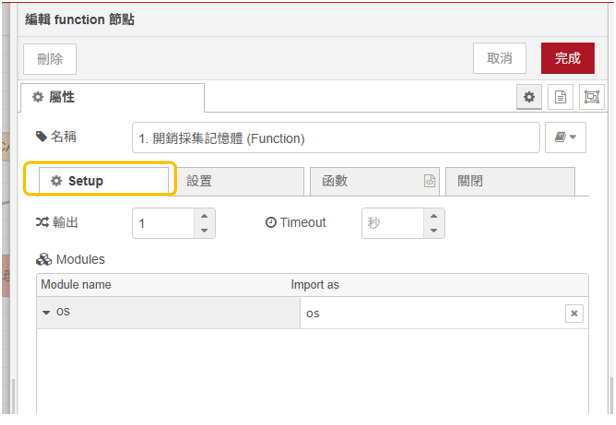
在 Function 節點中,利用 Node.js 內建的 os 模組,耗時不到 1 毫秒即可算出記憶體使用率:
💡 Setup 設定提醒:請點開 Function 節點,切換至 「設定(Setup)」➔「模組(Modules)」 頁籤,新增模組
os(變數名:os)。
// 採集 (Setup 頁籤注入 os)
const total = os.totalmem();
const free = os.freemem();
const used = total - free;
const memPercent = Math.round((used / total) * 100);
const usedMB = Math.round(used / 1024 / 1024);
const totalMB = Math.round(total / 1024 / 1024);

// 閥值過濾:記憶體佔用 > 80% 判定為高負載
const isHighLoad = memPercent > 80;

msg.metrics = {
    mem_used_mb: usedMB,
    mem_total_mb: totalMB,
    mem_percent: memPercent,
    is_high_load: isHighLoad,
    timestamp: new Date().toISOString()
};

msg.payload = msg.metrics;
return msg;
拉出一個 Switch 節點 判斷 msg.payload.is_high_load:
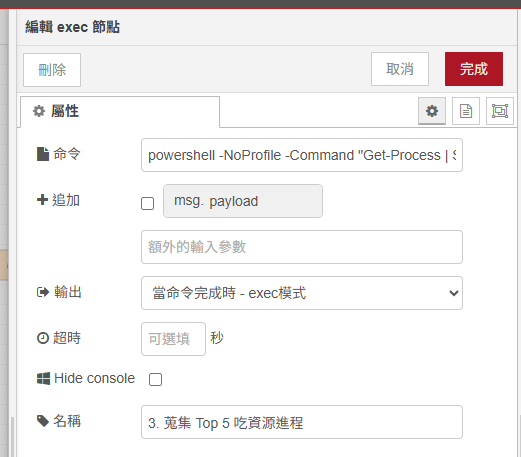
== true) ➔ 記憶體吃緊,導向現場抓取進程。== false) ➔ 系統健康,導向 Debug 節點安靜結束(平時完全不消耗任何 Token 與 AI 算力!)。拉出一個 exec 節點,執行優化過的 PowerShell 指令,採集吃記憶體最多的前 5 個進程並轉為 JSON:
powershell -NoProfile -Command "Get-Process | Sort-Object WorkingSet64 -Descending | Select-Object -First 5 ProcessName, Id, @{N='Memory_MB';E={[math]::Round($_.WorkingSet64/1MB)}} | ConvertTo-Json"
在此節點中加入 10 分鐘防重複告警防線,並向 agy.exe 發起具備 --json-schema 約束的診斷 Prompt:
// 防抖過濾與建立 RCA Prompt
const now = Date.now();
const lastAlert = flow.get('last_alert_time') || 0;
if (now - lastAlert < 10 * 60 * 1000) {
    node.warn('⚠️ 10 分鐘內已觸發過 RCA 診斷,本次自動跳過以節省算力');
    return null;
}
flow.set('last_alert_time', now);

let topProcesses = [];
try {
    topProcesses = JSON.parse(msg.payload);
} catch (e) {
    topProcesses = msg.payload;
}

const metrics = msg.metrics || {};
const prompt = `你是一個專業的 Windows 系統效能診斷專家。目前系統記憶體佔用高達 ${metrics.mem_percent}% (${metrics.mem_used_mb}MB / ${metrics.mem_total_mb}MB)。
以下是吃記憶體最多的 Top 5 進程清單:
${JSON.stringify(topProcesses)}

請進行 RCA 根因診斷:
1. 找出最可疑或最吃資源的目標進程名稱 (target_process)。
2. 用一句話解釋為什麼該進程會佔用這麼高資源 (plain_cause)。
3. 給出 1 條建議的具體處置或修復指令 (recommended_action,如釋放記憶體或終止指令)。
4. 判定強制結束該進程是否安全 (can_kill_safely: true/false)。`;

const schema = {
  type: 'object',
  properties: {
    target_process: { type: 'string', description: '最可疑的進程名稱' },
    plain_cause: { type: 'string', description: '白話根因分析' },
    recommended_action: { type: 'string', description: '建議處置指令' },
    can_kill_safely: { type: 'boolean', description: '強制終止是否安全' }
  },
  required: ['target_process', 'plain_cause', 'recommended_action', 'can_kill_safely']
};

msg.topProcesses = topProcesses;
msg.payload = `agy -p ${JSON.stringify(prompt)} --dangerously-skip-permissions --json-schema ${JSON.stringify(JSON.stringify(schema))} --output-format json`;
return msg;
agy CLI(Exec 節點)msg.payload 傳入)。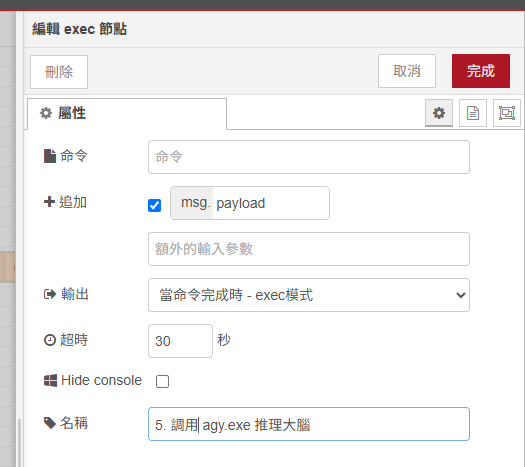
將 AI 回傳的結果解包後,自動寫入本地歷史記錄日誌,並彈出原生 Toast 提醒:
💡 Setup 設定提醒:請在 Function 節點「設定」頁籤中引入
os、fs、path。
// Function 節點:雙軌解包與存檔 (Setup 頁籤注入 os, fs, path)
let parsed;
try {
    parsed = typeof msg.payload === 'string' ? JSON.parse(msg.payload) : msg.payload;
} catch (e) {
    node.error('JSON 解析失敗: ' + msg.payload);
    return null;
}

// 雙軌解包
let data = parsed.structured_output;
if (!data && parsed.response) {
    try {
        data = typeof parsed.response === 'string' ? JSON.parse(parsed.response) : parsed.response;
    } catch (e) {
        const match = parsed.response.match(/\{[\s\S]*\}/);
        if (match) data = JSON.parse(match[0]);
    }
}

const rca = data || parsed;
const homedir = os.homedir();
const logDir = path.join(homedir, 'SystemLogs');
fs.mkdirSync(logDir, { recursive: true });

const today = new Date().toISOString().slice(0, 10);
const logFile = path.join(logDir, `${today}_PerfRCA.log`);
const line = `[${new Date().toLocaleTimeString()}] 程式: ${rca.target_process} | 根因: ${rca.plain_cause} | 處置: ${rca.recommended_action} | 安全: ${rca.can_kill_safely}\n`;
fs.appendFileSync(logFile, line, 'utf-8');

const title = `⚠️ 系統卡頓智慧診斷: ${rca.target_process}`;
const message = `根因: ${rca.plain_cause} | 建議: ${rca.recommended_action}`;

msg.rcaResult = rca;
msg.payload = `powershell -NoProfile -Command "[Windows.UI.Notifications.ToastNotificationManager, Windows.UI.Notifications, ContentType = WindowsRuntime] > $null; $template = [Windows.UI.Notifications.ToastNotificationManager]::GetTemplateContent([Windows.UI.Notifications.ToastTemplateType]::ToastText02); $textNodes = $template.GetElementsByTagName('text'); $textNodes.Item(0).AppendChild($template.CreateTextNode('${title}')) > $null; $textNodes.Item(1).AppendChild($template.CreateTextNode('${message}')) > $null; [Windows.UI.Notifications.ToastNotificationManager]::CreateToastNotifier('Node-RED 性能守護神').Show([Windows.UI.Notifications.ToastNotification]::new($template));"`;

return msg;
當系統記憶體飆高時,本機 AI 的結構化輸出如下:
{
  "target_process": "vmmemWSL",
  "plain_cause": "WSL2 虛擬機器在背景常駐並快取了大量 Linux 容器記憶體,未在 Windows 端設定最大記憶體配額限制。",
  "recommended_action": "在 PowerShell 執行 wsl --shutdown 立即釋放記憶體,或在 %USERPROFILE%/.wslconfig 設定 memory=4GB",
  "can_kill_safely": true
}
Windows 桌面右下角同步彈出醒目的 Toast 卡片:
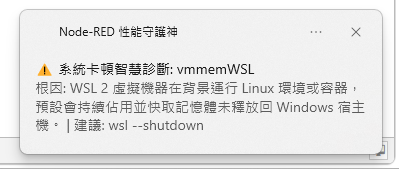
⚠️ 系統卡頓智慧診斷:vmmemWSL
根因:WSL2 虛擬機器在背景常駐並快取了大量 Linux 容器記憶體。
建議:在 PowerShell 執行wsl --shutdown立即釋放記憶體。
本案例 flow
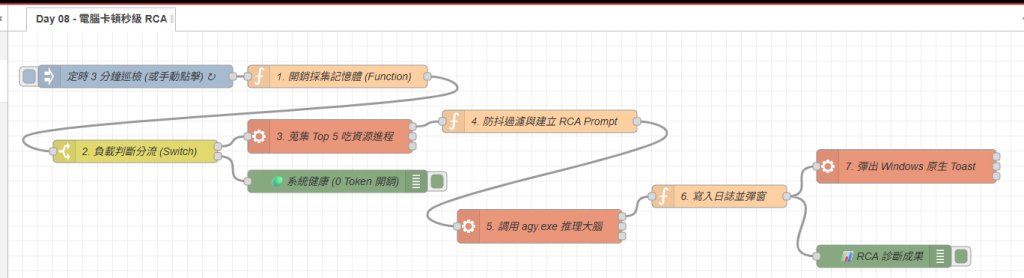
今天完成了資源異常觸發、資料收集與 RCA 分析的串接。實際負載與處理時間仍會依排程頻率、收集資料量及本機硬體而變化。
--json-schema 如何約束 AI 回傳資料,讓下游節點能穩定解析。


 iThome鐵人賽
 看影片追技術